

 Magyarmagyar
Alapértelmezett érték a szűrőkben
A Use Default Filter Value beállítás szűrőtípusonként, az érték megadása URL-paraméterrel és URL-aliasszal, és a visszaállítás a Remove Filters elemmel.
Az alapértelmezett érték a szűrő kezdőállapotát adja meg: az oldal betöltésekor a találatok már szűrve jelennek meg, és a szűrőben a kiválasztott érték látszik. A beállítás a szűrő szerkesztőoldalán van (Intelligens szűrők → Új hozzáadása, vagy egy meglévő szűrő szerkesztése). Egyszerű esetben a szűrő szerkesztőjében adod meg, az érték URL-paraméterrel is előre kiválasztható.
Az alapszabály a Szűrők létrehozása fejezetben szerepel; itt szűrőtípusonként nézzük meg a használatát. A beállítás elérhető a Választógomb, Kiválasztás, Dátumtartomány, Jelölőnégyzetek listája, Tartomány, Jelölőnégyzetes tartományszűrő, Dátum szerinti időszak, Értékelés, Ábécé, Keresés és Vizuális szűrőnél is.
A beállítás helye
Szekció neve “A beállítás helye”- A szűrő szerkesztőjében keresd meg a Use Default Filter Value kapcsolót, és kapcsold be.
- Megjelenik a Default Filter Value mező. Írd bele a kezdőértéket.
- Mentsd a szűrőt (Update).
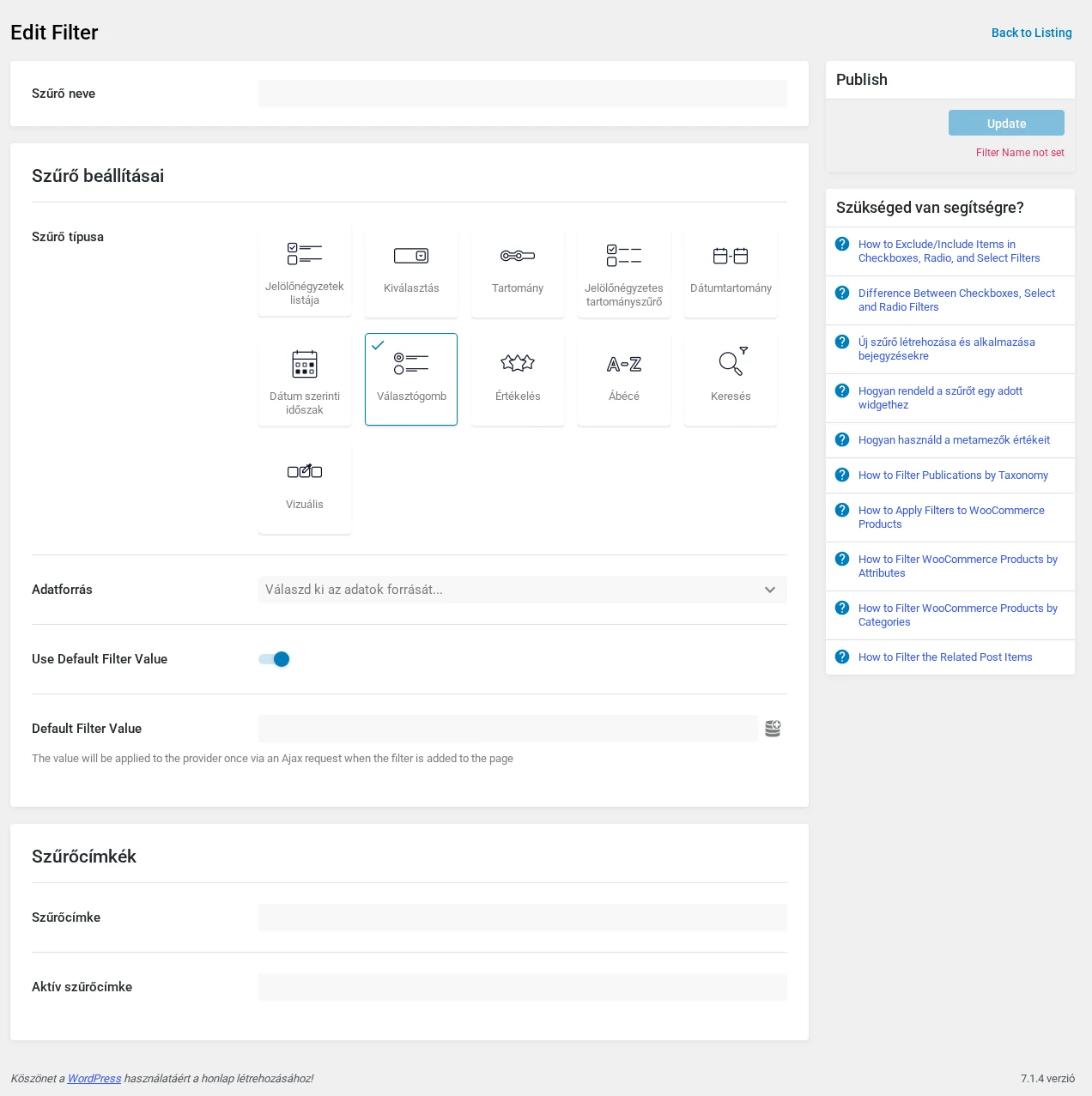
A képen a Választógomb szűrő látszik: a kapcsoló bekapcsolása után jelenik meg a Default Filter Value mező.
A Default Filter Value mező kis- és nagybetűre érzékeny: pontosan olyan szöveget írj be, amilyen a mező értéke az adatbázisban. Az érték egyszer, az oldal betöltésekor érvényesül a szolgáltatón.
Egy értéket választó szűrők
Szekció neve “Egy értéket választó szűrők”Választógomb
Szekció neve “Választógomb”Példa: azokat a bejegyzéseket akarod először mutatni, ahol a „Forró ajánlat” mező értéke „Igen”.
- Hozz létre egy Választógomb típusú szűrőt.
- Az Adatforrás legyen Egyéni mezők, a mező kulcsa pedig a meta mező azonosítója (például
_hot-deals). - Kapcsold be a mezőadatokból való választékképzést, és válaszd ki a mezőt kezelő bővítményt (például JetEngine).
- A szűrő alsó részén a Query Variable mezőbe írd a meta mező azonosítóját, az összehasonlító operátor legyen Equals (=).
- Kapcsold be a Use Default Filter Value kapcsolót, és a Default Filter Value mezőbe írd az értéket (például
Igen). - Töltsd ki a Szűrőcímke és az Aktív szűrőcímke mezőt, ha szeretnéd, majd mentsd a szűrőt.
Az oldalon a szűrő widgetje után a lista az alapértelmezett értéknek megfelelő elemeket mutatja.
Kiválasztás
Szekció neve “Kiválasztás”A Kiválasztás szűrővel taxonómiára és meta mezőre is szűrhetsz.
Taxonómia szerint: válaszd az Adatforrás listában a Taxonómiák lehetőséget, és add meg a taxonómiát. Kapcsold be a Use Default Filter Value kapcsolót, és a Default Filter Value mezőbe a kívánt kifejezés azonosítóját írd. Ha például a „villa” kifejezés azonosítója 37, akkor 37 az érték, és az oldal betöltésekor csak a villák látszanak.
Meta mező szerint: állítsd be a szűrő adatforrását, a Query Variable mezőbe pedig a meta mező nevét (azonosítóját) írd, ahogyan az az adatbázisban tárolódik (például _hot_deals).
Az oldalt érdemes két oszlopra osztani: az elsőbe kerül a szűrő, a másodikba a Listing Grid a bejegyzésekkel.
Dátumtartomány
Szekció neve “Dátumtartomány”- Hozz létre egy Dátumtartomány szűrőt, és a Szűrés szerint listában válaszd a metadátumot.
- Add meg a dátumformátumot. A formátumjelek:
da hónap napja,dda hónap napja kezdő nullával,Da rövid napnév,DDa teljes napnév,ma hónap száma,mma hónap száma kezdő nullával,Ma rövid hónapnév,MMa teljes hónapnév,ya két számjegyű év,yya négy számjegyű év. - Ha csak jövőbeli dátumokat szeretnél engedni, az Available dates range listában válaszd a Future dates értéket.
- A Query Variable mezőbe írd a meta mező nevét (például
check_in_check_out). - Kapcsold be a Use Default Filter Value kapcsolót, és a Default Filter Value mezőbe írd az időszakot
yy.m.dformában, kötőjellel elválasztva a két dátumot. Például a 2026. július 1. és 2026. december 31. közötti időszak:2026.7.1-2026.12.31.
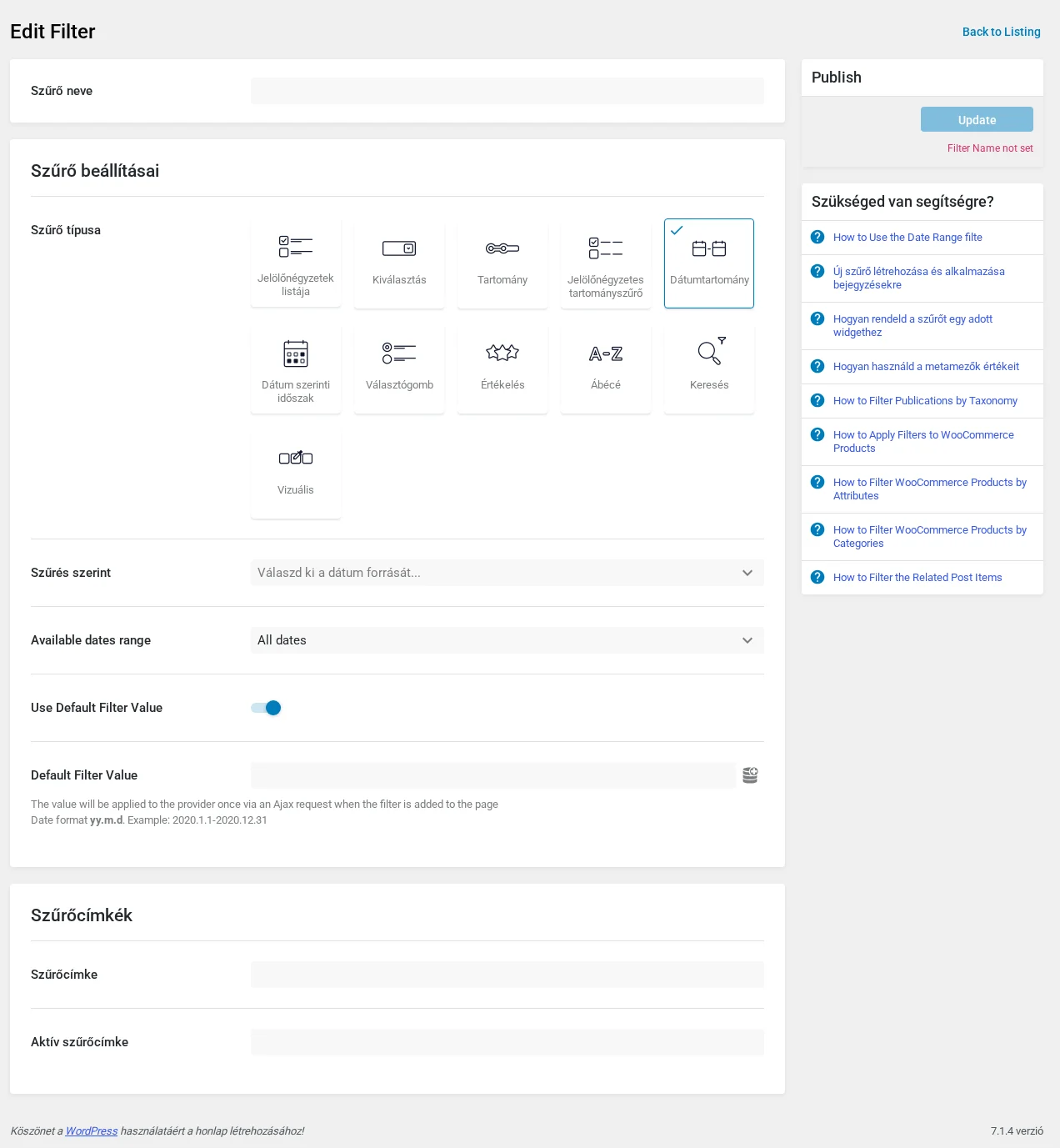
A képen az alapértelmezett érték mezője alatt a dátumformátum és egy példa is látszik.
Jelölőnégyzetek listája
Szekció neve “Jelölőnégyzetek listája”A példában azokat az elemeket mutatjuk először, amelyeknek a „Wi-Fi” szerepel a „Szolgáltatások” mezőjében.
- Hozz létre egy Jelölőnégyzetek listája szűrőt, az Adatforrás legyen Egyéni mezők, és válaszd ki a mező kulcsát (például
_facilities). - A Query Variable mezőbe írd ugyanezt a kulcsot.
- Kapcsold be a Use Default Filter Value kapcsolót, és a Default Filter Value mezőbe írd az értéket (
Wi-Fi). Több értéket vesszővel válassz el. - Az oldalon a szűrő widgetjénél válaszd ki a szűrőt, és az Apply type legyen Page reload vagy Mixed.
Alapértelmezett érték URL-paraméterrel
Szekció neve “Alapértelmezett érték URL-paraméterrel”Ha nem akarod rögzíteni az értéket a szűrőben (a kapcsoló kikapcsolva marad), az érték az URL-lel is megadható.
- Hozz létre egy Jelölőnégyzetek listája szűrőt például egy taxonómiával, a Use Default Filter Value kapcsoló legyen kikapcsolva.
- Készíts archív oldalt a bejegyzéstípushoz: két oszlop, balra a szűrő, jobbra a Listing Grid. Az Apply type legyen Page reload vagy Mixed.
- Tedd közzé az oldalt, nyisd meg a nyilvános felületen, jelölj ki egy opciót a szűrőben, és másold ki az oldal URL-jét.
Az URL szerkezete például: /jsf/jet-engine/tax/property-type:7/. Részei:
| Rész | Jelentése |
|---|---|
jsf |
A JetSmartFilters. |
jet-engine |
A szűrő szolgáltatója. |
tax |
A szűrő adatforrása; az Adatforrás választásától függően változik. |
property-type:7 |
A taxonómia neve és a kiválasztott kifejezés azonosítója. |
Az így kapott URL egy oldal hivatkozásaként is használható, vagy elküldhető e-mailben: aki megnyitja, a szűrt találatokat látja. A szerkezet beállításait az URL-szerkezet fejezet írja le.
URL-alias
Szekció neve “URL-alias”Az aliasokkal rövidebb, olvashatóbb hivatkozás készíthető.
- Nyisd meg az Intelligens szűrők → Beállítások oldalt, a URL Structure Settings lapot.
- Kapcsold be a Use URL Aliases kapcsolót.
- Megjelenik egy ismétlő két mezővel: a Needle a cserélendő részt, a Replacement az új szöveget várja.
- A Needle mezőbe írd a másolt URL-részt (
/jsf/jet-engine/tax/property-type:7/), a Replacement mezőbe az újat (/filter/tax/property-type:7/). - A mentéshez nyomj Entert, vagy kattints másik mezőbe, és várd meg a mentést jelző üzenetet.
Ha bekapcsolod a See how the aliases will look kapcsolót, láthatod, hogyan alakul át az URL oda és vissza. Az aliasok részletes leírását az URL-szerkezet fejezet adja.
Visszaállítás
Szekció neve “Visszaállítás”A szűrőket a Remove Filters elemmel lehet kikapcsolni (Aktív szűrők és eltávolításuk). Ha az alapértelmezett értéket a szűrő beállításában adtad meg, a gombra kattintva a Kiválasztás, Jelölőnégyzetek listája, Dátumtartomány és Választógomb szűrő üres állapotba tér vissza.
Ha az alapértelmezett értéket az URL adta meg, a gombra kattintás után a szűrő szintén üres lesz, az oldal pedig a Replacement mezőben megadott hivatkozásra irányít át.
Gyakori kérdések
Szekció neve “Gyakori kérdések”Milyen elemeket szűrhet a bővítmény? Bejegyzéseket, kifejezéseket, felhasználókat, kapcsolt elemeket, szójegyzék-elemeket, egyéni bejegyzéstípusokat és egyéni tartalomtípusokat (CCT). Az adatforrásokat az Adatforrások áttekintése írja le.
Menthető a szűrt eredmény például bejegyzésként? Nem, ez a funkció jelenleg nem érhető el.
Szűrhetők földrajzi adatok? Igen: a felhasználók, kifejezések és CCT-elemek távolsága számolható, és a listing a földrajzi hely alapján is szűrhető (Listing szűrése földrajzi hely alapján).
Használható SEO a szűrt eredményekre? Igen: SEO-szabályok és szűrt URL-ekhez külön cím és leírás is megadható (SEO-szabályok).
Készült: