

 Magyarmagyar
Ártartomány-szűrő WooCommerce-termékekhez
Csúszkás ártartomány-szűrő: a WooCommerce min/max árak használata, a _price lekérdezési változó, összekötés a termékráccsal, és a min/max érték lekérése JetEngine-lekérdezésből.
A Tartomány szűrőtípus csúszkával ad meg egy számtartományt. WooCommerce-boltban leggyakrabban ártartományként használják: a látogató beállítja a legkisebb és legnagyobb árat, és csak a közé eső termékeket látja.
Követelmények
Szekció neve “Követelmények”- Aktív WooCommerce, felvett termékekkel.
- Elementor (az ingyenes is elég), blokkszerkesztő vagy Bricks.
- Aktív JetSmartFilters.
A szűrő létrehozása
Szekció neve “A szűrő létrehozása”- Nyisd meg az Intelligens szűrők → Új hozzáadása oldalt.
- Adj nevet a szűrőnek (például „Ártartomány”), és válaszd a Tartomány típust.
- A Min/max dinamikus lekérése listából válaszd a WooCommerce min/max árak lehetőséget. A legkisebb és legnagyobb termékárat így a bővítmény magától kiolvassa.
- A Lekérdezési változó mezőbe írd be:
_price. Ez a WooCommerce metamezője, amely a termék árát tárolja. - A Szűrőcímkék részben add meg a Szűrőcímke és az Aktív szűrőcímke értékét.
- Kattints a mentés gombra.
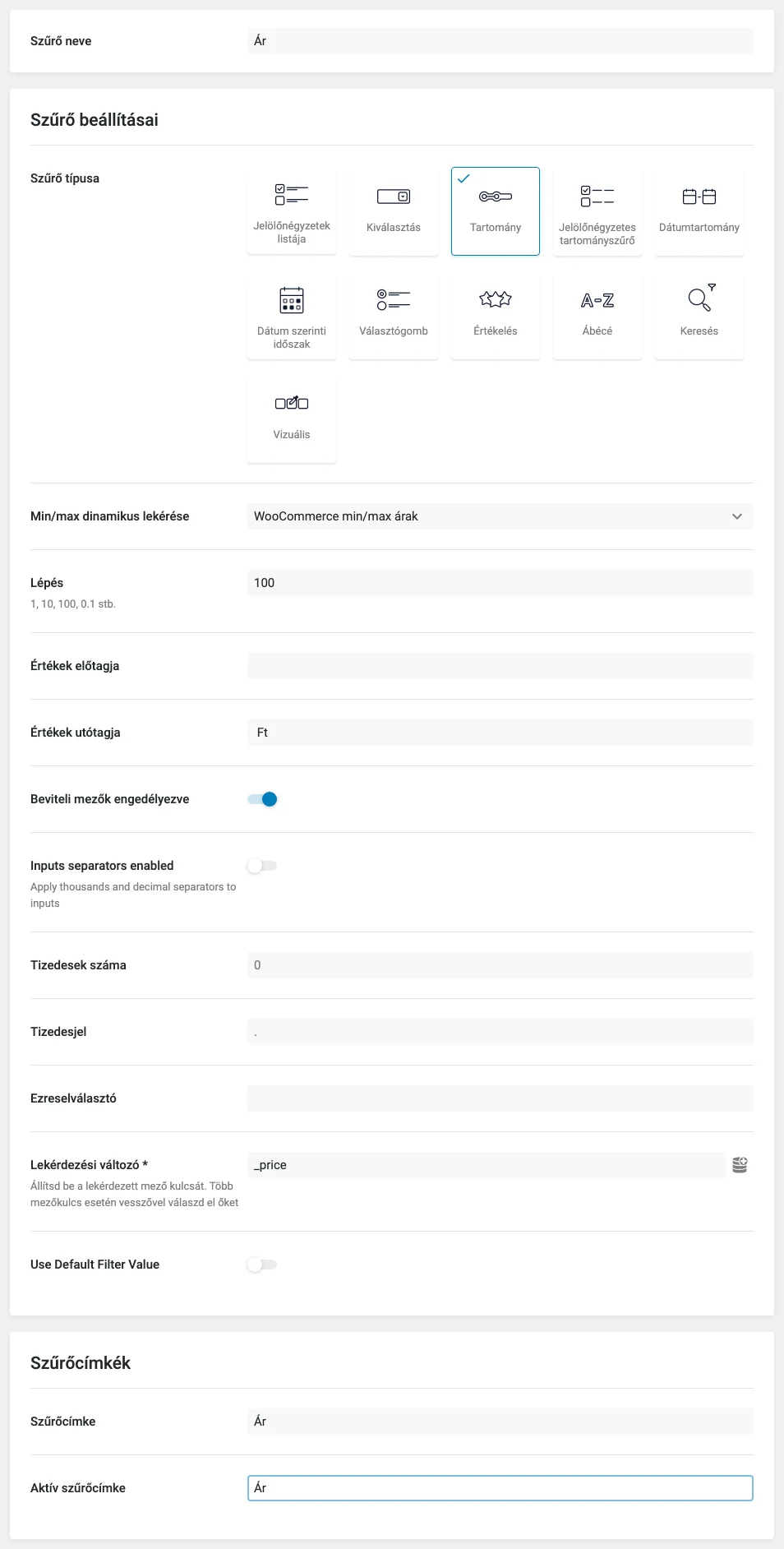
A képen a Min/max dinamikus lekérése mező a WooCommerce min/max árak értéken áll, a Lekérdezési változó pedig _price.
További mezők a tartományszűrőn:
| Beállítás | Mit csinál |
|---|---|
| Lépés | A csúszka lépésköze. Az alapérték 1. |
| Értékek előtagja / Értékek utótagja | Az érték elé vagy után kerülő jel, például a pénznem. |
| Beviteli mezők engedélyezve | A csúszka mellett kézzel beírható mezők is megjelennek. |
| Tizedesek száma, Tizedesjel, Ezreselválasztó | Az érték formázása. |
Összekötés a termékráccsal
Szekció neve “Összekötés a termékráccsal”- Nyisd meg azt az oldalt vagy sablont, ahol a szűrőt el szeretnéd helyezni. Győződj meg róla, hogy a szűrendő termékeket kiíró elem (szolgáltató) is rajta van. A példában a JetWooBuilder Products Grid widgetje, nyolc termékre állítva.
- Add hozzá a Tartomány widgetet vagy blokkot.
- A tartalom beállításaiban válaszd ki a létrehozott szűrőt. A This filter for listában a JetWooBuilder Products Grid szolgáltatót (vagy más, WooCommerce-hez tartozó szolgáltatót) válaszd.
- Az Apply type értéke lehet AJAX, Mixed vagy Page reload. Az Apply on értéke Value change (értékváltozáskor) vagy Click on apply button (az alkalmaz gombra kattintva).
- A Stílus fülön alakíthatod a megjelenést. Ha kész vagy, kattints a Publish gombra.
A nyilvános oldalon a csúszka és a termékrács együtt látszik. A csúszka húzására a rács csak a kiválasztott ártartományba eső termékeket mutatja.
Min/max érték lekérése JetEngine-lekérdezésből
Szekció neve “Min/max érték lekérése JetEngine-lekérdezésből”Ha az ártartomány határait nem az összes termék, hanem egy szűkebb termékcsoport adja (például csak egy kategória), a határokat egy JetEngine-lekérdezésből is lekérheted. Ehhez PHP-részlet kell.
Követelmények
Szekció neve “Követelmények”- Egy kódrészletkezelő bővítmény (vagy bármi, amivel PHP-kódot lehet felvenni).
- WooCommerce-termékek beállított árral.
- JetEngine, benne egy WooCommerce-termékadatokat kiíró listing sablon.
A kódrészlet felvétele
Szekció neve “A kódrészlet felvétele”- Nyisd meg a kódrészletkezelő bővítmény Új hozzáadása oldalát.
- Nevezd el a részletet (például „JetEngine Query Source for Range Filter”).
- Illeszd be a JetEngine-lekérdezésből történő lekérést biztosító kódot. Ez egy új visszahívást vesz fel, amelyet a tartományszűrő használni tud.
- Kattints a Mentés és aktiválás gombra.
A lekérdezés létrehozása
Szekció neve “A lekérdezés létrehozása”- Nyisd meg a JetEngine → Query Builder oldalt, és kattints az Új hozzáadása gombra.
- Adj nevet a lekérdezésnek, a típus legyen Bejegyzések lekérdezése (Posts Query).
- A Custom Query ID mezőbe írj egy egyedi azonosítót, amely összeköti a lekérdezést, a szűrőt és a szolgáltatót. A példában:
price-range. - A bejegyzéstípus legyen Products (termékek).
- Ha szűkíteni akarsz, a Tax Query fülön vegyél fel egy szabályt: a Taxonomy mező Product categories, a Field mező Slug, a Terms mező a kategória slugja (a példában
business). Ez a lépés választható, bármilyen taxonómiát használhatsz, vagy ki is hagyhatod. - Mentsd a lekérdezést.
A szűrő felépítése
Szekció neve “A szűrő felépítése”- Nyisd meg az Intelligens szűrők → Új hozzáadása oldalt, adj nevet a szűrőnek, és válaszd a Tartomány típust.
- A Min/max dinamikus lekérése listából válaszd a Get from JetEngine Query lehetőséget. Ez a kódrészlet aktiválása után jelenik meg.
- A megjelenő Select Query listából válaszd ki az előbb létrehozott lekérdezést.
- A Lekérdezési változó mezőbe írd be:
_price. Ha más számmezőre szűrnél (például egyéni metamezőre), annak a kulcsát add meg. - Töltsd ki a Szűrőcímkék részt, és mentsd a szűrőt.
Az oldal összeállítása
Szekció neve “Az oldal összeállítása”- Add hozzá a Tartomány widgetet. A Select filter mezőben válaszd ki a szűrőt, a This filter for listában a JetEngine szolgáltatót.
- A Query ID mezőbe írd ugyanazt az azonosítót, mint a lekérdezésben (
price-range). - Add hozzá a Listing Grid widgetet, és válaszd ki a listing sablont. Az Általános fülön igény szerint állíts (például oszlopszám).
- A Custom Query fülön kapcsold be a Use Custom Query kapcsolót, és válaszd ki a lekérdezést.
- A Haladó fül CSS ID mezőjébe írd be ugyanazt az azonosítót (
price-range). - Tedd közzé az oldalt.
A nyilvános oldalon a csúszka határai a lekérdezés termékeinek legkisebb és legnagyobb árát követik, a rács pedig a kiválasztott ártartomány termékeit mutatja.
A szolgáltatók és a Query ID összekötéséről az Összekötés a szolgáltatókkal fejezetben olvashatsz.
Készült: