

 Magyarmagyar
Rendezés szűrő
A Sorting elem beállításai: a rendezési lista felvétele, a rendezési szempontok és az eredmény az oldalon.
A rendezés szűrővel (Sorting) a látogató sorrendbe állíthatja a bejegyzéseket, termékeket vagy lekérdezett elemeket, például ár, cím vagy dátum szerint. Ennek a szűrőnek nincs szerkesztőoldala az Intelligens szűrők menüben: közvetlenül az oldalszerkesztőben állítod be (Gutenberg blokk, Elementor widget, Bricks elem).
Ha a termékeket például az Elementor Pro, a JetWooBuilder, a WooCommerce shortcode vagy a JetEngine naptár jeleníti meg, a megfelelő szolgáltatónak be kell kapcsolva lennie az Intelligens szűrők → Beállítások → Általános beállítások oldalon.
Figyelem: Egy oldalon egyszerre csak egy rendezés szűrő lehet. Ha több van, a rendezés nem működik.
Beállítások
Szekció neve “Beállítások”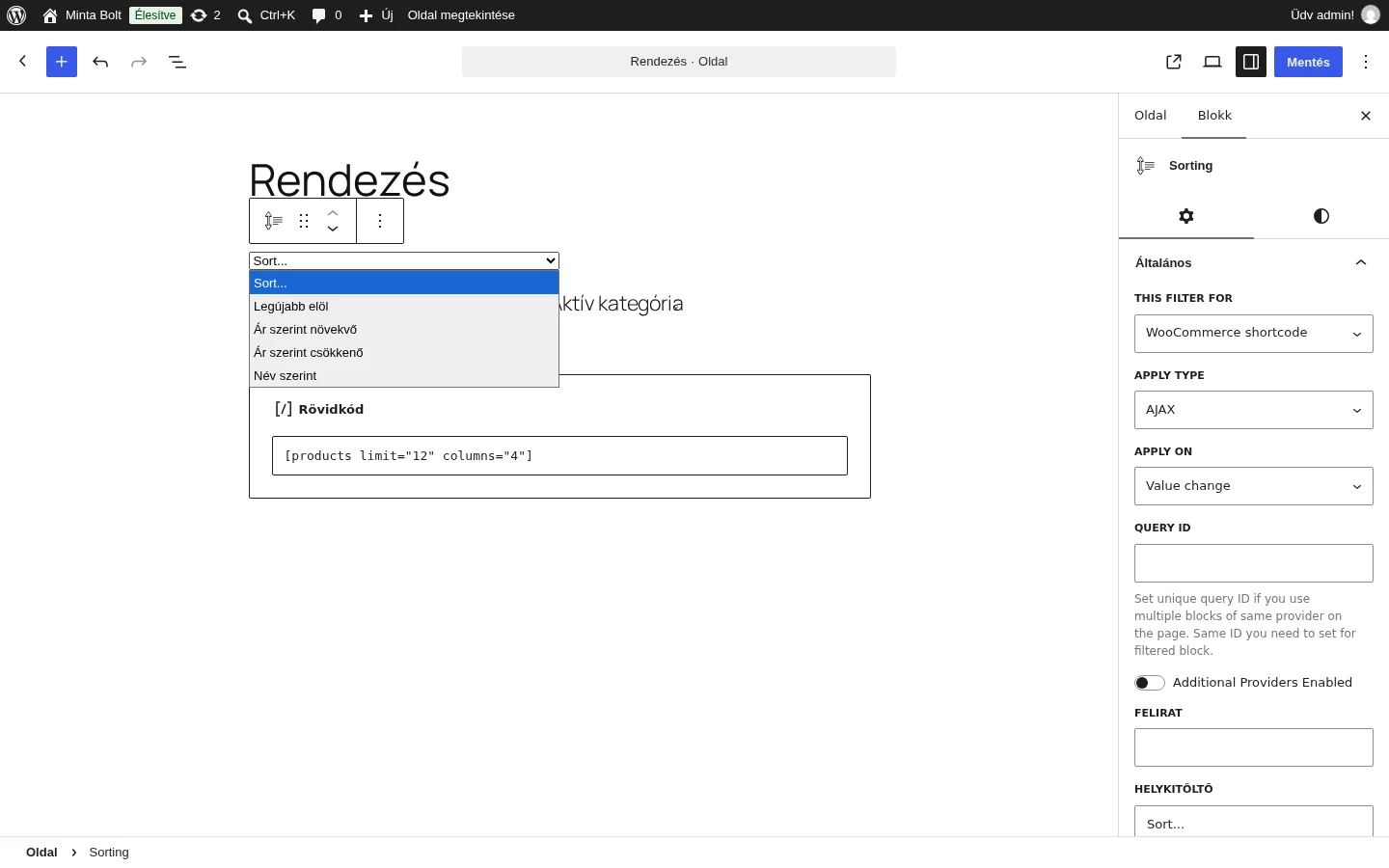
A képen a blokk Általános panelje látszik, a háttérben pedig a legördülő lista a felvett rendezési lehetőségekkel.
| Beállítás | Mit csinál |
|---|---|
| This filter for | A szolgáltató, amelyre a rendezés vonatkozik (például JetEngine, WooCommerce shortcode, JetWooBuilder terméklista). A lista az oldalon elérhető bővítményektől függ. |
| Apply type | AJAX: az oldal újratöltése nélkül rendez. Page Reload: minden váltáskor újratölti az oldalt. Mixed: nincs újratöltés, de az URL megváltozik, így a rendezett lista linkje továbbadható. |
| Apply on | Value change: a rendezés a lista értékének váltásakor indul. Click on apply button: csak az alkalmaz gombra kattintva. |
| Show apply button | Gombot tesz a szűrő alá. Akkor kapcsold be, ha az Apply on értéke Click on apply button. Bekapcsolva megjelenik az Apply button text mező a gomb feliratához. |
| Show filter label | A szűrő feliratának (Gutenbergben FELIRAT) megjelenítése. |
| Placeholder (HELYKITÖLTŐ) | A lista alapfelirata, amely rendezés előtt látszik (a szerkesztőben alapból „Sort…”, az oldalon „Rendezés…”). |
| Query ID | Ha az oldalon több azonos típusú elem van (például két Listing Grid), és csak az egyiket kell rendezni, annak a CSS ID mezőjébe írj egyedi nevet, és ugyanazt add meg itt. |
| Additional Providers Enabled | Bekapcsolva a rendezés több szolgáltatóra is érvényes, az Add Item gombbal veszel fel továbbiakat. |
Gutenbergben a lista szolgáltatói között nincsenek meg az Elementor és a JetWooBuilder opciói, de a WooCommerce shortcode és a JetEngine változatok igen. A Haladó panel TOVÁBBI CSS OSZTÁLY(OK) mezőjébe a blokk kinézetét módosító osztályokat írhatsz. Bricksben az elem ugyanezeket a beállításokat kapja.
A rendezési lista
Szekció neve “A rendezési lista”A Sorting List (rendezési lista) tartalmazza a választható szempontokat. Az Add Item gombbal veszel fel új elemet, és minden elemnek ezek a mezői vannak:
| Mező | Mit csinál |
|---|---|
| Title | A lehetőség neve a legördülő listában. |
| Order By | A rendezés szempontja (lásd lent). |
| Order | ASC (növekvő) vagy DESC (csökkenő). |
Az Order By lehetőségei:
| Szempont | Hogyan rendez |
|---|---|
| No order (by ID) | Kikapcsolja a rendezést, az elemek azonosító szerint csökkenő sorrendben jönnek. |
| Random kind | Véletlen sorrend. |
| Author | A szerző neve szerint. |
| Title | A cím szerint, betűrendben. |
| Name (post slug) | A bejegyzés slugja szerint. |
| Date | A létrehozás dátuma szerint. |
| Last modified date | Az utolsó módosítás dátuma szerint. |
| Number of comments | A hozzászólások száma szerint (a WordPress alapfunkciója). |
| Product price | A termék ára szerint (a termékadatok Általános fülének ára). |
| Products sales number | Az eladások száma szerint. |
| Product rating | A WooCommerce értékelései szerint. |
| Product reviews number | Az értékelések száma szerint (a hozzászólásokhoz hasonlóan). |
| Meta key | Egy metamező szerint. Megjelenik a Key mező, ide a metamező kulcsát írd. |
| Meta key numeric | Számértékű metamező szerint, szám szerint rendezve. Csak szám típusú mezőhöz használd. Itt is megjelenik a Key mező. |
| Clause key | Egy egyéni lekérdezési feltétel (clause) kulcsa szerint. Megjelenik a Key mező. |
Tipp: Ha ugyanazon szempont szerint mindkét irányba rendezni szeretnél, vegyél fel két elemet azonos Order By értékkel, az egyiket ASC, a másikat DESC iránnyal (például „Ár szerint növekvő” és „Ár szerint csökkenő”).
Elementorban a Style fül a legördülő lista, a felirat és a gomb tipográfiáját, színét, hátterét, szegélyét, belső margóját és igazítását állítja, a Haladó fül az elrendezést, a dinamikus láthatóságot, a mozgáseffekteket és az átalakítást.
Eredmény az oldalon
Szekció neve “Eredmény az oldalon”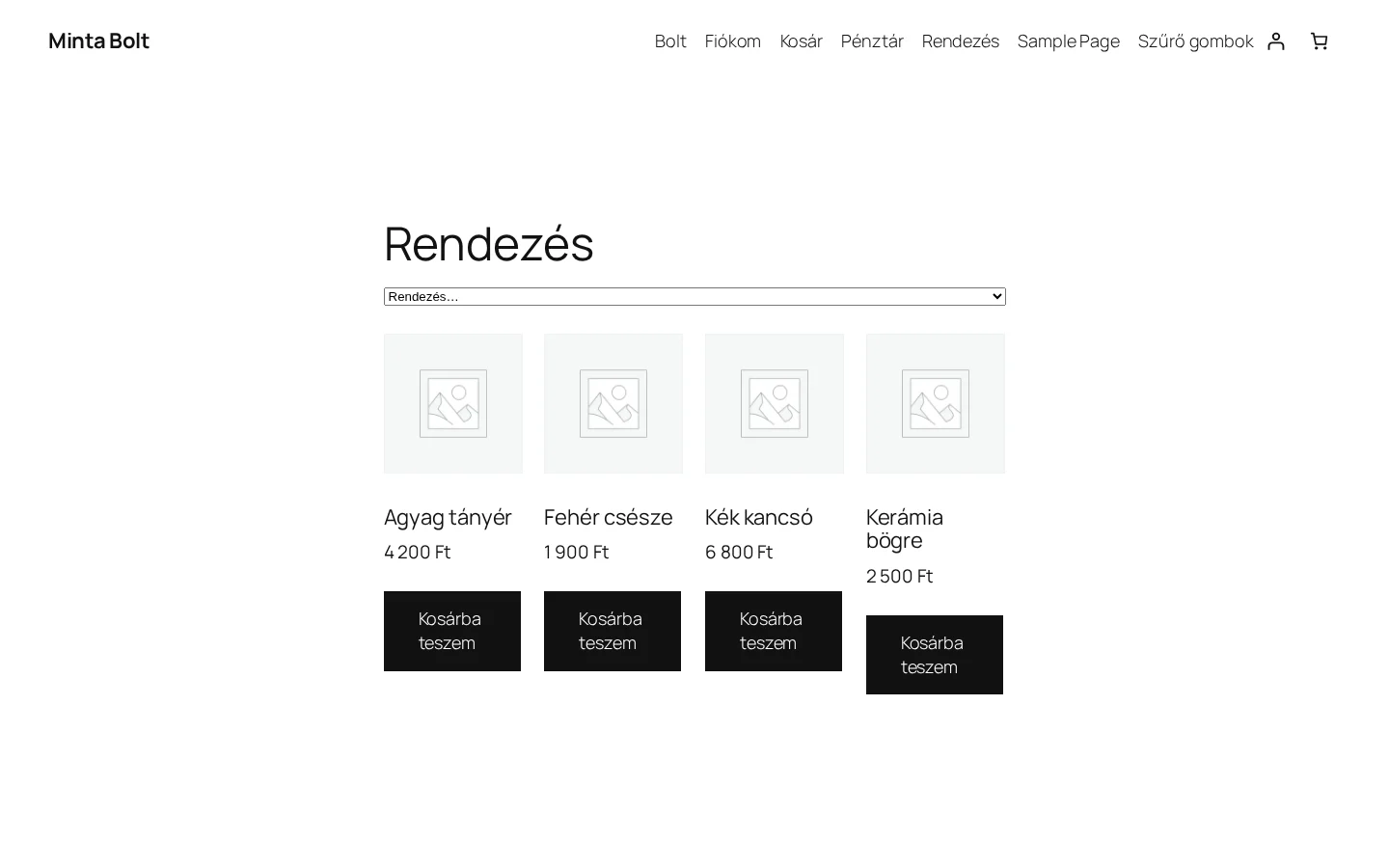
Kiválasztás előtt a lista az alapfeliratot („Rendezés…”) mutatja, a termékek az eredeti sorrendben állnak.
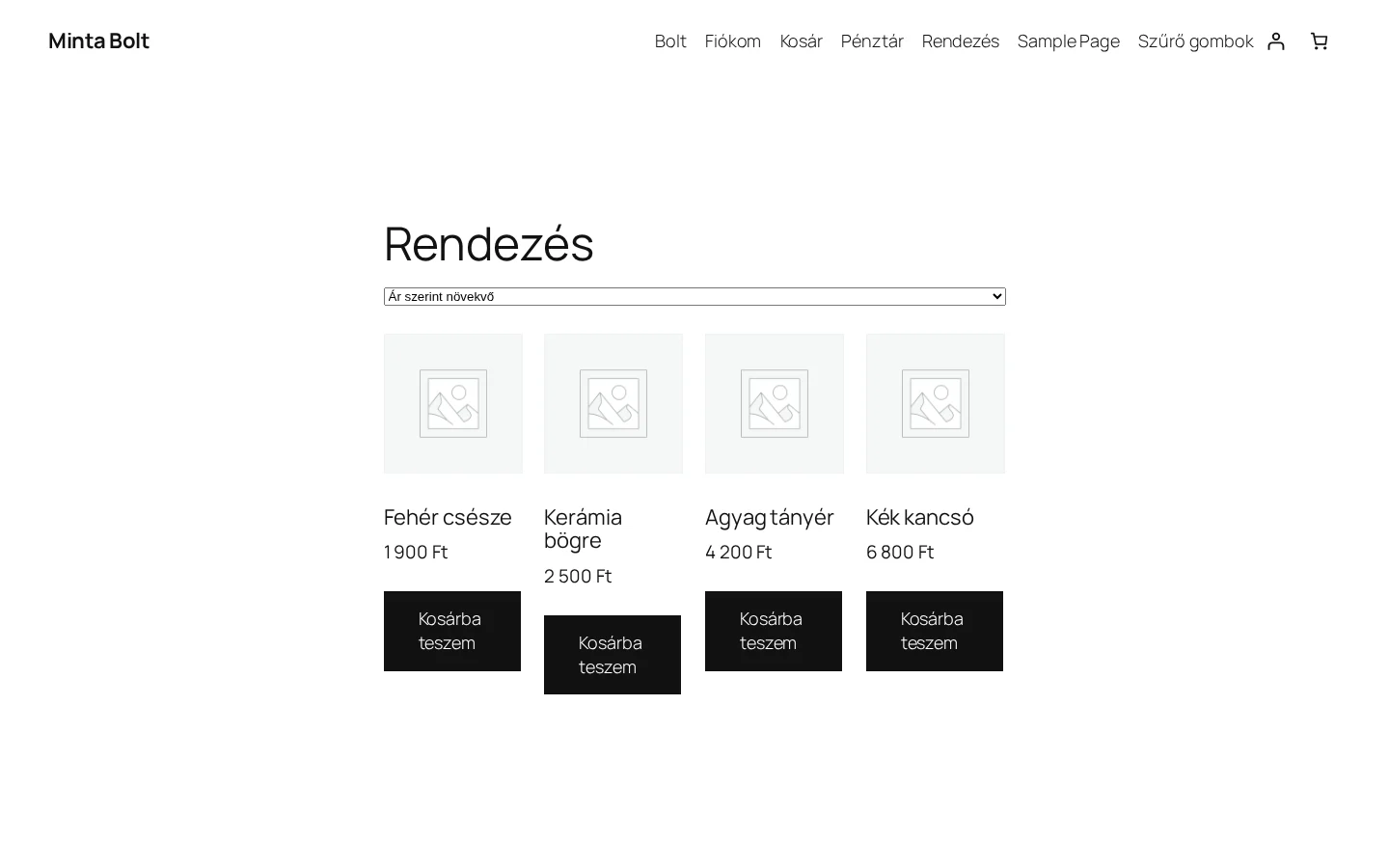
A látogató a listából választ, és a termékek a kiválasztott szempont szerint újrarendeződnek. A képen az „Ár szerint növekvő” lehetőség van kiválasztva, így a termékek a legolcsóbbtól a legdrágábbig követik egymást.
Készült: