

 Magyarmagyar
Szójegyzék elemeinek szűrése
Szűrő készítése JetEngine-szójegyzék értékeiből jelölőnégyzettel, választógombbal vagy legördülő listával, számlálóval.
A JetEngine-szójegyzék adatforrással a JetEngine szójegyzékeinek elemei szűrhetők. Elementor (ingyenes), Gutenberg és Bricks mellett is használható, és egy elkészített JetEngine-szójegyzék kell hozzá.
A szűrő
Szekció neve “A szűrő”- Nyisd meg az Intelligens szűrők → Új hozzáadása oldalt, add meg a nevet, és válaszd ki a szűrő típusát.
- A szójegyzék forrás csak a Jelölőnégyzetek listája, a Kiválasztás és a Választógomb típusnál használható.
- Az Adatforrás legyen JetEngine-szójegyzék, a Szójegyzék kiválasztása listában pedig válaszd ki a szójegyzéket.
- A Lekérdezési változó kitöltése kötelező: az a Name/ID érték kell ide, amely a szójegyzék értékeit használó metamezőhöz tartozik (egyéni bejegyzéstípusnál, egyéni tartalomtípusnál, beállítási oldalon vagy metadobozban). A példában a szűrni kívánt egyéni bejegyzéstípus beállításaiból másoljuk.
- Ha a szójegyzéket jelölőnégyzet vagy többszörös választású mező használja, kapcsold be az Is Checkbox Meta Field kapcsolót is.
- Mentsd a szűrőt az Update gombbal.
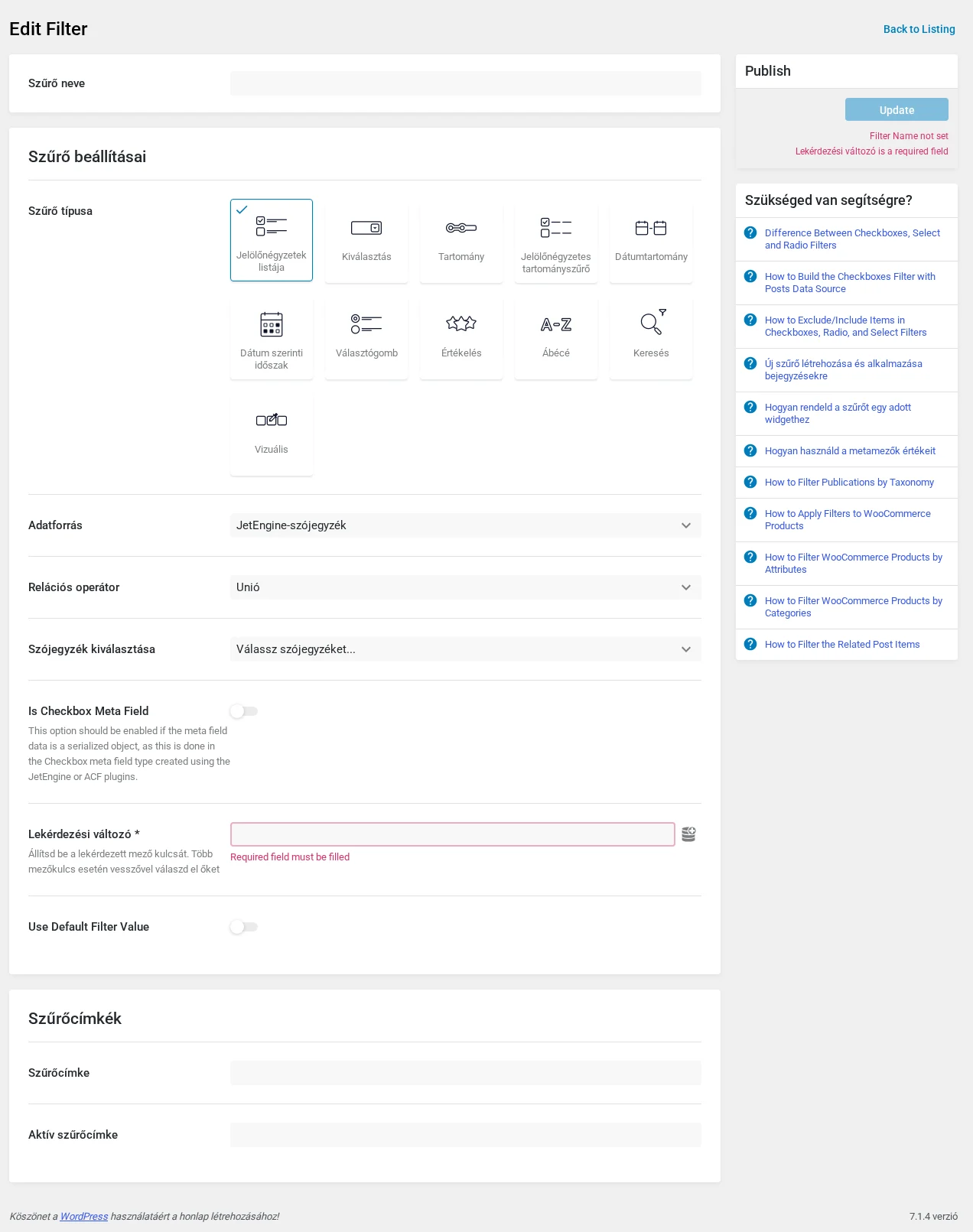
A képen a Szójegyzék kiválasztása lista és a kötelező Lekérdezési változó látszik.
Ugyanígy készíthetsz Választógomb szűrőt, vagy Kiválasztás szűrőt, amely a szójegyzék elemeit legördülő listában mutatja.
Az oldalon
Szekció neve “Az oldalon”- Nyisd meg az oldalt a szerkesztőben, és tedd rá a megfelelő szűrő widgetjét: Jelölőnégyzetek, Választógomb vagy Kiválasztás.
- A Select filter listából válaszd ki az új szűrőt, a This filter for listából a szolgáltatót. A Listing Gridhez ez a JetEngine, de más szolgáltató is választható.
- Szükség szerint nyisd meg a további füleket. A jelölőnégyzetes szűrőnél ilyen az Additional Settings és az Indexer Options.
- Ha az opciók mellett a találatok számát is mutatni szeretnéd, az Indexer Options fülön kapcsold be az Apply Indexer és a Show Counter kapcsolót. A szerkesztőben a számláló még nem helyes, a nyilvános oldalon azonban jól működik.
- Add hozzá az oldalhoz a Listing Grid widgetet, amely a szűrő szolgáltatója lesz, majd mentsd az oldalt.
A nyilvános oldalon a szójegyzék elemei kiválaszthatók a szűrőben, és kijelölésükkel a lista szűkül. Ha az indexelőt beállítottad, az opciók mellett számláló is látszik.
Figyelem: ha az indexelőt szójegyzékre épülő szűrővel használod, a szójegyzék minden elemének Value (mező érték) értéke csak kisbetűs latin betűt, számot, kötőjelet és aláhúzást tartalmazhat, szóköz nem lehet benne. Különben az indexelő nem működik.
Készült: