

 Magyarmagyar
Lapozás
A Lapozás blokk, widget és elem beállításai: szolgáltatók, alkalmazási mód, Query ID, oldalszámok, előző és következő gombok, Továbbiak betöltése és automatikus görgetés.
A lapozás az oldal egyik eleme, amellyel a látogató a találatok oldalai között váltogat. A JetSmartFilters lapozója Elementorban widget, a blokkszerkesztőben blokk, Bricksben elem. A beállításai gyakorlatilag azonosak mindhárom helyen.
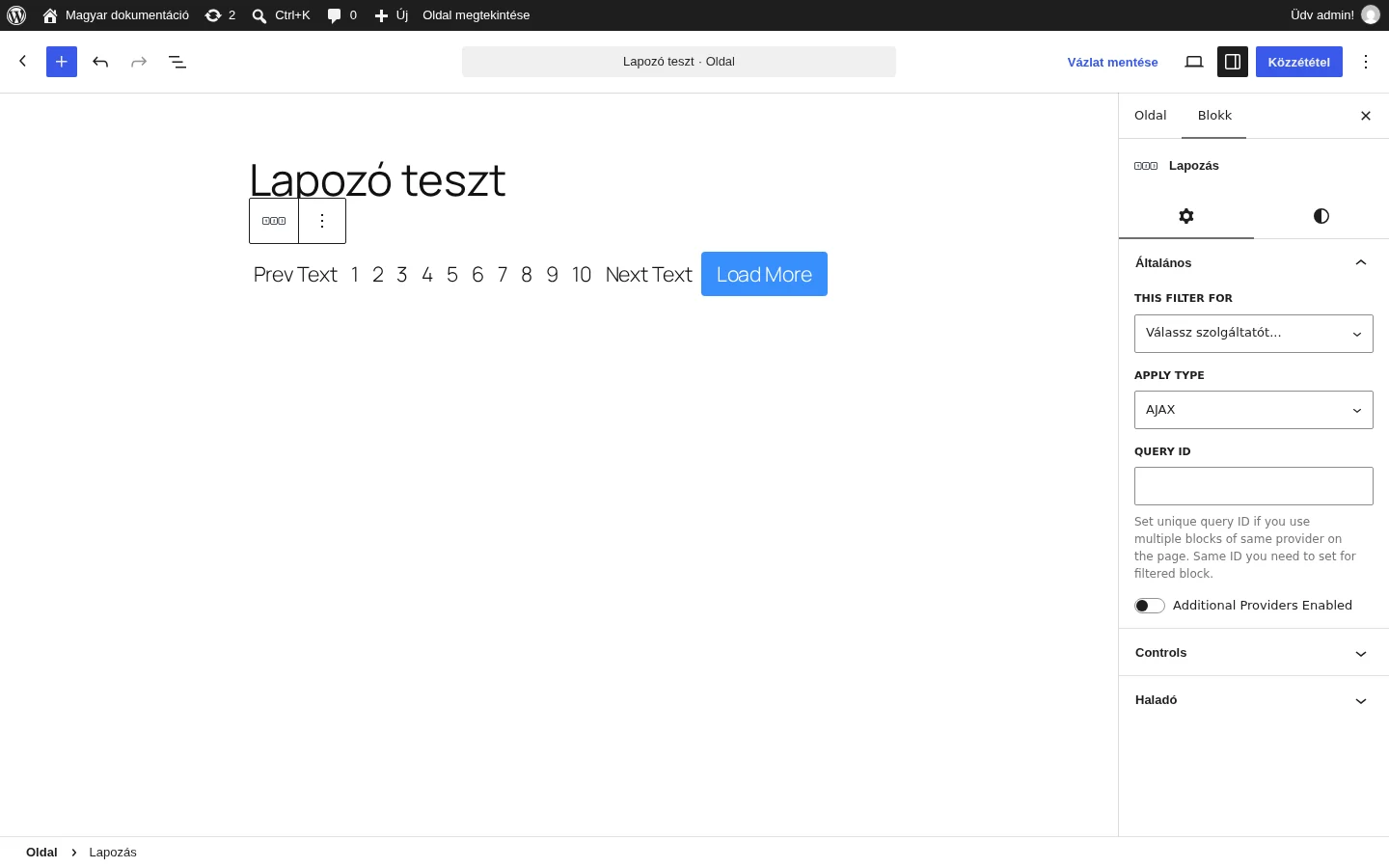
A képen a blokk oldalsávja látszik: a szolgáltató, az alkalmazási mód és a QUERY ID mezője.
Alapbeállítások
Szekció neve “Alapbeállítások”| Beállítás | Mit csinál |
|---|---|
| THIS FILTER FOR (Elementorban Pagination for) | A szolgáltató, amelyhez a lapozót kötöd. |
| APPLY TYPE | AJAX: újratöltés nélkül mutatja az eredményt. Page reload: újratölti az oldalt. Kevert: nem tölt újra, de az URL megváltozik, így a szűrt találat linkje megosztható. |
| QUERY ID | A használt szolgáltató egyedi azonosítója. |
| Additional Providers Enabled | Több szolgáltatóra is érvényesíti a lapozást, mint a szűrőknél. |
A választható szolgáltatók: Elementor Pro Archive Products, Archive, Loop Grid, Portfolio, Posts és Products; JetEngine Calendar; JetEngine; JetWooBuilder Products Grid és Products List; WooCommerce Archive (JetWooBuilder); WooCommerce Shortcode; JetEngine Dynamic Chart; JetEngine Dynamic Table; Dynamic Maps. Néhány csak akkor jelenik meg, ha a hozzá tartozó bővítmény telepítve és aktív, és be van kapcsolva az Általános beállítások oldalon is.
A QUERY ID akkor kell, ha egy oldalon több azonos típusú szolgáltató van, és a lapozó csak az egyikhez tartozzon. Például ha több Listing Grid vagy Products Grid van az oldalon: a kívánt szolgáltató CSS ID mezőjébe (a Haladó részben) írj egy azonosítót, és ugyanezt add meg a lapozó QUERY ID mezőjében. A két elem így összekapcsolódik (Query ID útmutató).
Fontos: a lapozónak és az oldalon lévő minden szűrőnek ugyanaz legyen az alkalmazási módja (Alkalmazási módok).
Lapozás a Listing Gridhez (Elementor)
Szekció neve “Lapozás a Listing Gridhez (Elementor)”Ha sok elemed van a Listing Grid widgetben, de egyszerre csak keveset akarsz mutatni, kösd hozzá a lapozót, hogy a látogató oldalszámokkal váltson az elemek között.
- Nyisd meg az oldalt az Elementorban, és húzd rá a Listing Grid widgetet. Válaszd ki a listing elemet a Listing listában, és végezd el a további beállításokat.
- A Haladó lapon töltsd ki a CSS ID mezőt: ez az azonosító köti össze a rácsot a lapozóval.
- Tedd a Pagination widgetet a rács mellé.
- A Tartalom beállításoknál a Pagination for mezőben válaszd a JetEngine lehetőséget, az Apply type mezőben az AJAX értéket.
- Ha az oldalon csak egy JetEngine elem van, a Query ID mezőt nem kell kitölteni. Ha több Listing Grid van, másold a rács CSS ID értékét a Query ID mezőbe.
- Alakítsd át a lapozó kinézetét, és tedd közzé az oldalt.
A nyilvános oldalon az oldalszámokra kattintva az elemek újratöltés nélkül váltanak.
Vezérlők
Szekció neve “Vezérlők”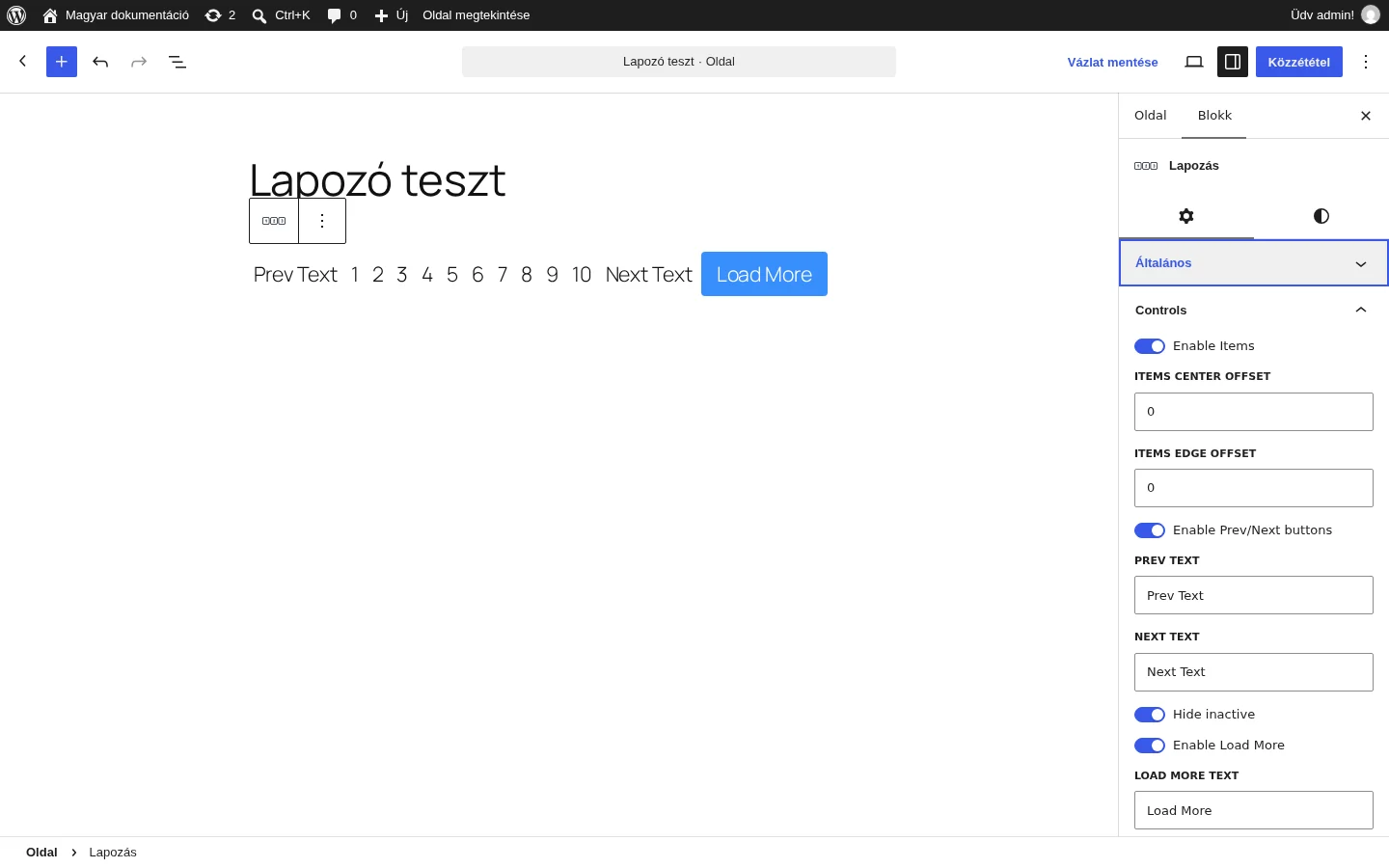
A kép a Controls szakaszt mutatja kinyitva. A blokk neve és a vezérlők feliratai ezen a felületen angolul maradtak.
| Beállítás | Mit csinál |
|---|---|
| Enable Items | Megjeleníti az oldalszámokat a lapozáshoz. |
| Items center offset | Lerövidíti a listát: ha például 2 az értéke, a középső szám két oldalán csak két-két oldalszám látszik. |
| Items edge offset | Csak az Items center offset mellett működik: a lista elején és végén ennyi oldalszámot mutat. |
| Enable Prev/Next buttons | Megjeleníti az „előző” és „következő” gombokat. |
| Prev Text, Next Text | A két gomb szövege. |
| Hide inactive | Alapból be van kapcsolva: elrejti az inaktív gombot. Az első oldalon nincs „előző”, az utolsón nincs „következő” gomb. |
| Enable Load More | „Továbbiak betöltése” gombot ad a lapozóhoz, amely az oldal újratöltése nélkül tölt be újabb elemeket, annyit, amennyi már megjelent a szolgáltatóban. |
| Load More Text | A gomb szövege. |
| Enable Autoscroll | Az oldalszámra kattintás után az oldal automatikusan felgörget a tetejére. |
| Provider top offset | Az automatikus görgetés felső eltolása. |
Eltérések szerkesztőnként
Szekció neve “Eltérések szerkesztőnként”- Elementor: a beállítások két fülön vannak, a Tartalom és a vezérlők fülén.
- Blokkszerkesztő: a blokknak van egy Haladó része, benne az ADDITIONAL CSS CLASS(ES) mezővel, ahol a blokkhoz egyéni CSS-osztályokat adhatsz.
- Bricks: az elem beállításai megegyeznek az Elementor-widgetével.
Készült: