

 Magyarmagyar
A szűrők létrehozása
Új szűrő felvétele: közös mezők, adatforrások, alapértelmezett érték és címkék.
A szűrők a bal oldali menü Intelligens szűrők pontja alatt készülnek. Az Összes szűrő oldalon a meglévők listája látszik, az Új hozzáadása gomb (vagy az Intelligens szűrők → Új hozzáadása menüpont) a szerkesztőt nyitja meg.
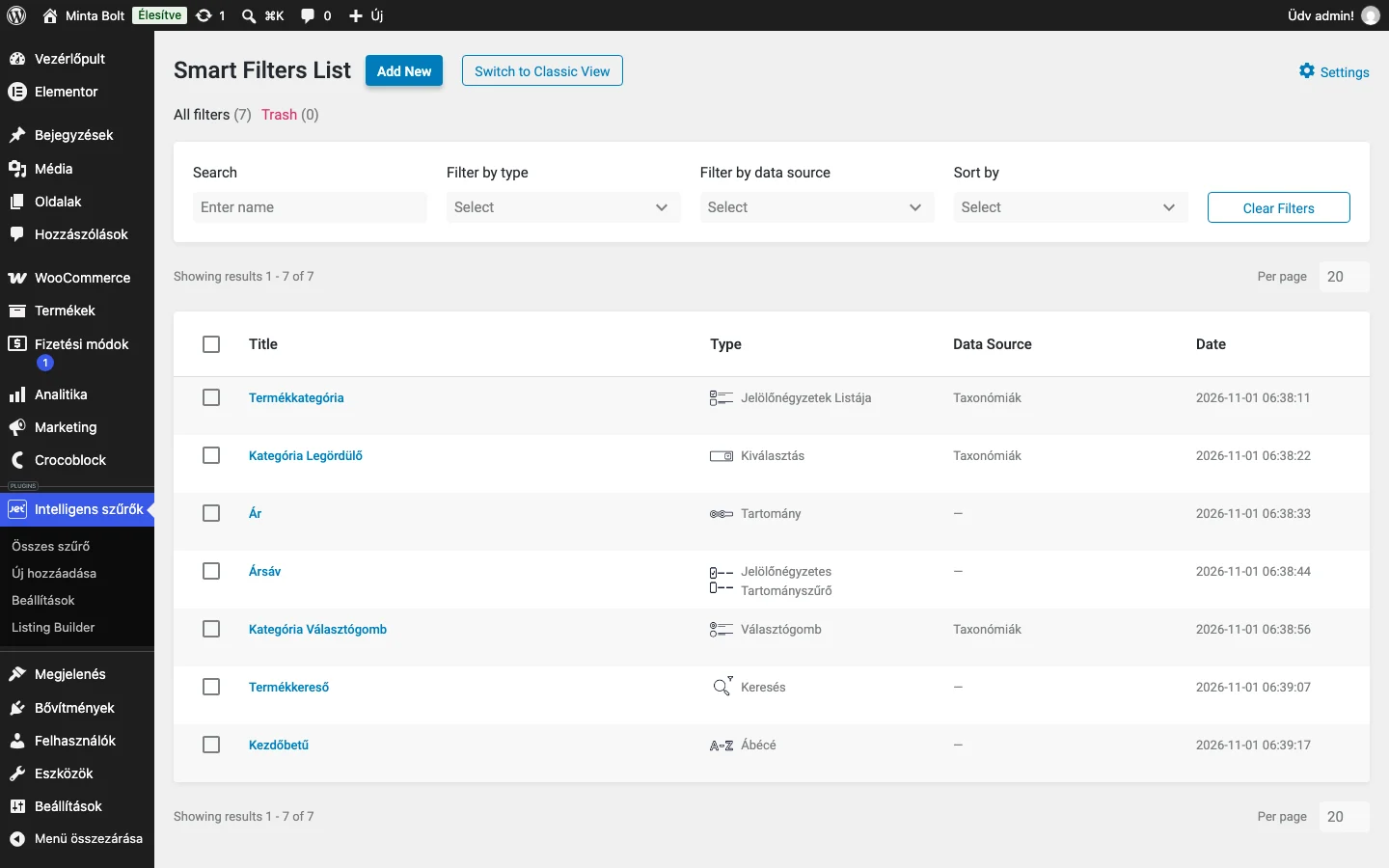
A listán a Search mezővel név szerint, a Filter by type és Filter by data source listával típus és adatforrás szerint lehet szűkíteni, a Sort by a sorrendet adja meg, a Clear Filters gomb törli a feltételeket. A Switch to Classic View gomb a klasszikus, WordPress-listás nézetre vált, a Settings hivatkozás a bővítmény beállításaihoz visz. A törölt szűrők a Trash szám mögött érhetők el.
A szerkesztő felépítése
Szekció neve “A szerkesztő felépítése”A szerkesztő három részből áll:
- Szűrő neve: a szűrő azonosítására szolgál a listákban és az oldalszerkesztőben. A látogatók nem látják.
- Szűrő beállításai: a Szűrő típusa kártyái, alattuk a kiválasztott típus mezői.
- Szűrőcímkék: a Szűrőcímke és az Aktív szűrőcímke mező.
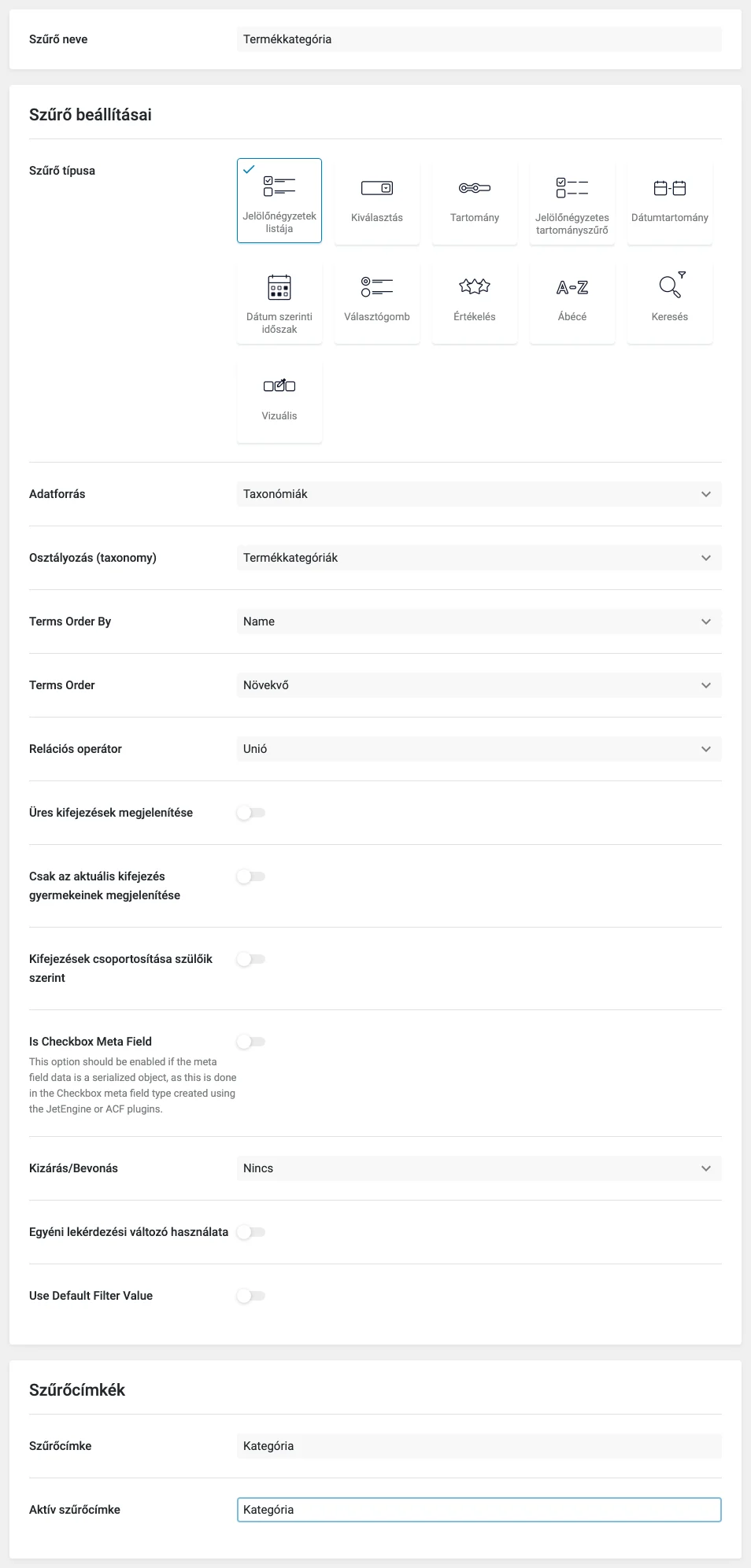
A Szűrő típusa mezőben a kártyák közül választasz: Jelölőnégyzetek listája, Kiválasztás, Tartomány, Jelölőnégyzetes tartományszűrő, Dátumtartomány, Dátum szerinti időszak, Választógomb, Értékelés, Ábécé, Keresés és Vizuális. A típus határozza meg, milyen mezők jelennek meg alatta. Az egyes típusok mezőit a szűrőtípusokról szóló fejezet írja le.
A mentéshez a jobb oldali Publish gombot használd, meglévő szűrő módosításakor ez Update. Ha egy kötelező mező üres, a gomb mellett hibaüzenet jelenik meg, és a szűrő nem menthető. Ilyen például a Filter Name not set (a név hiányzik) és a Required field must be filled a Lekérdezési változó mezőnél. A Lekérdezési változó kötelező a Tartomány, a Jelölőnégyzetes tartományszűrő és az Értékelés típusnál, valamint a kézi bevitelű és egyéni mezős forrásoknál.
Közös mezők
Szekció neve “Közös mezők”| Mező | Mit csinál |
|---|---|
| Szűrő neve | A szűrő belső neve. Ezt keresed ki az oldalszerkesztőben. |
| Szűrő típusa | A szűrő fajtája. |
| Szűrőcímke | A szűrő mellett megjeleníthető felirat az oldalon. Az oldalszerkesztőben a Show filter label kapcsolóval lehet megjeleníteni. |
| Aktív szűrőcímke | Az aktív szűrők és az aktív címkék listájában ez a felirat azonosítja a szűrőt. |
Adatforrások
Szekció neve “Adatforrások”A Jelölőnégyzetek listája, a Kiválasztás, a Választógomb és a Vizuális típusnál az Adatforrás mező adja meg, honnan jönnek a választható értékek. A forrás megváltoztatja a további mezőket.
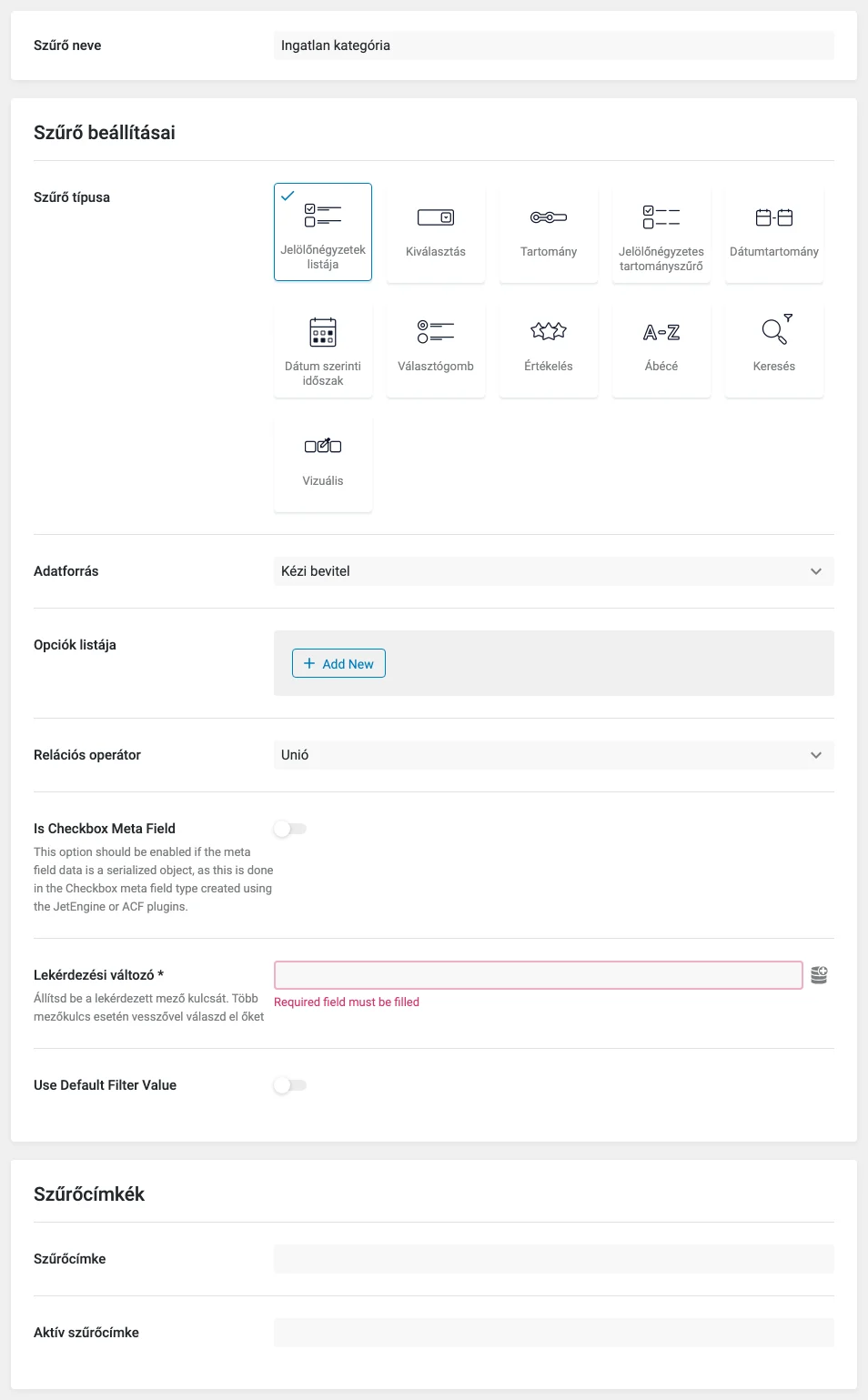
| Adatforrás | Honnan jönnek az értékek |
|---|---|
| Taxonómiák | Egy osztályozás (például kategóriák, címkék, termékkategóriák) kifejezéseiből. |
| Kézi bevitel | Általad megadott értékekből. |
| Bejegyzések | Egy bejegyzéstípus elemeiből. |
| Egyéni mezők | Egy egyéni mező (metamező) értékeiből. |
Aktív JetEngine mellett további források is megjelennek: egyéni tartalomtípusok, szószedet (Glossary), Query Builder és Query Builder Switcher. Egy részük csak akkor látszik, ha a JetEngine megfelelő modulja be van kapcsolva.
Taxonómiák
Szekció neve “Taxonómiák”| Mező | Mit csinál |
|---|---|
| Osztályozás (taxonomy) | A szűrés alapjául szolgáló osztályozás. A lista a webhelyen elérhető összes osztályozást tartalmazza, például Kategóriák, Címkék, Termékkategóriák. |
| Terms Order By | A kifejezések rendezési szempontja: Name, Slug, ID, Count, Description, Meta Key, Meta Key Numeric. |
| Terms Order | A rendezés iránya: Növekvő vagy Csökkenő. |
| Relációs operátor | Csak a jelölőnégyzetes szűrőnél. Unió: azok az elemek jelennek meg, amelyek a kijelölt kifejezések legalább egyikéhez tartoznak. Metszet: csak azok, amelyek mindegyikhez tartoznak. |
| Üres kifejezések megjelenítése | Bekapcsolva a még egyetlen elemhez sem rendelt kifejezések is megjelennek. |
| Csak az aktuális kifejezés gyermekeinek megjelenítése | A szülő kategória archívumán csak a gyermek kifejezések látszanak, minden más oldalon az összes. |
| Kifejezések csoportosítása szülőik szerint | Megőrzi a hierarchiát: a gyermek kifejezések a szülő alatt jelennek meg. Bekapcsolva elérhető a Collapsible kapcsoló, amellyel a gyermekek a szülőre kattintva nyílnak ki. |
| Is Checkbox Meta Field | Taxonómia forrásnál maradjon kikapcsolva. Egyéni mezőknél akkor kapcsold be, ha a mező értékei tömbként vannak tárolva (például JetEngine vagy ACF jelölőnégyzet-mező). |
| Kizárás/Bevonás | Nincs, Kizárás vagy Bevonás: egyes kifejezéseket elrejthetsz vagy kizárólagosan mutathatsz. A Kizárás és a Bevonás választása után egy lista jelenik meg a kifejezésekkel. |
| Egyéni lekérdezési változó használata | Taxonómiánál nem kötelező. A JetEngine kapcsolatokkal (Relations) összekötött elemek szűréséhez használható: megadhatod a kapcsolatot leíró lekérdezési változót. |
Kézi bevitel
Szekció neve “Kézi bevitel”| Mező | Mit csinál |
|---|---|
| Opciók listája | Az Add New gombbal új opciót veszel fel (cím és érték), az elemeket húzással rendezheted. Az opciók száma nem korlátozott. |
| Lekérdezési változó | Kötelező. Az a kulcs, amellyel a szűrés a lekérdezésben szerepel. Metamező szerinti szűrésnél a metamező nevét írd ide, több mezőt vesszővel válassz el. |
| Összehasonlító operátor | Választógombnál és kiválasztásnál (a taxonómia forrás kivételével minden forrásnál): hogyan hasonlítsa össze a rendszer a mező értékét a választott értékkel. Lehetőségei: egyenlő, kisebb vagy egyenlő, nagyobb vagy egyenlő, LIKE, EXIST és REGEXP. |
Bejegyzések
Szekció neve “Bejegyzések”A Bejegyzés típusa mezőben azt a bejegyzéstípust választod ki, amelynek az elemei az opciók lesznek (például bejegyzések, oldalak, média, vagy más bővítmények sablonjai és űrlapjai). A Kizárás/Bevonás mezővel egyes elemeket kizárhatsz vagy kizárólagosan mutathatsz, a Lekérdezési változó kötelező.
Egyéni mezők
Szekció neve “Egyéni mezők”| Mező | Mit csinál |
|---|---|
| Egyéni mező kulcsa | Annak a mezőnek a kulcsa, amelynek az értékei az opciók lesznek. |
| Választási lehetőségek lekérése a mező adataiból | Bekapcsolva az opciók a metamező saját választéklistájából jönnek (JetEngine vagy más, támogatott mezőbővítmény mezőinél). |
| Lekérdezési változó | Kötelező, a metamező neve. |
JetEngine-szójegyzék
Szekció neve “JetEngine-szójegyzék”Aktív JetEngine mellett a Szójegyzék kiválasztása listából kiválasztod azt a szószedetet, amelynek elemei az opciók lesznek.
JetEngine Query Builder
Szekció neve “JetEngine Query Builder”Aktív JetEngine mellett a Lekérdezés kiválasztása listából a már elkészített lekérdezések közül választasz. A Tulajdonság, ahonnan az értéket vesszük mező adja meg, melyik tulajdonságból jön az opciók értéke (alapból ID), a Tulajdonság, ahonnan a címkét vesszük pedig azt, melyikből a felirata (alapból post_title).
JetEngine Query Builder Switcher
Szekció neve “JetEngine Query Builder Switcher”Ez a forrás a tartalom lekérdezései között vált. Csak aktív JetEngine mellett jelenik meg, és csak a Kiválasztás és a Választógomb típusnál. Részletek: Adatforrások áttekintése.
Alapértelmezett érték
Szekció neve “Alapértelmezett érték”A Use Default Filter Value kapcsolóval megadhatsz egy kezdőértéket. Bekapcsolva megjelenik a Default Filter Value mező: ide a szűrő értékét írd, több értéket vesszővel válassz el (például val1, val2, val3). Az érték az oldal betöltésekor egyszer, AJAX-kéréssel érvényesül a szolgáltatón. A tartományos szűrőknél a kisebbik és a nagyobbik értéket aláhúzás köti össze, például 1000_5000. A hierarchikus Kiválasztás szűrőnél a szinteket kötőjel választja el: szint1 - szint2 - szint3.
Címkék
Szekció neve “Címkék”A Szűrőcímkék blokkban a Szűrőcímke az a felirat, amely a szűrő mellett látszhat az oldalon. Az Aktív szűrőcímke az aktív szűrők és az aktív címkék listájában jelenik meg, ha a látogató alkalmazta a szűrőt. Érdemes mindkettőt kitölteni.
Készült: Frissítve: