

 Magyarmagyar
Ismétlő mező elemeinek rendezése és szűrése
Ismétlő (Repeater) mező elemeinek megjelenítése Ismétlő lekérdezéssel, rendezése a Rendezés szűrővel és szűrése választógombos szűrővel.
Az Ismétlő (Repeater) egyéni mező több elemet tárolhat. Ha ezeket meghatározott sorrendben vagy értékek szerint szűkítve akarod mutatni, a JetEngine Query Builderével és a JetSmartFilterssel az elemek közvetlenül az oldalon lekérdezhetők, rendezhetők és szűrhetők. Előfeltétel: aktív JetEngine és JetSmartFilters; a szerkesztő Elementor, Gutenberg vagy Bricks lehet.
A példában egy „Utazási csomagok” ismétlő mező szerepel, amelynek elemei „Csomag neve” (szöveg), „Ár” és „Időtartam” (szám) mezők.
Az ismétlő mező létrehozása
Szekció neve “Az ismétlő mező létrehozása”Az ismétlő mező bármely JetEngine mezőkészlettel létrehozható: bejegyzéstípushoz, egyéni tartalomtípushoz, taxonómiához, kapcsolathoz, felhasználóhoz (meta box) és beállítási oldalhoz is, és az ACF bővítménnyel is.
- Nyisd meg a JetEngine → Post Types oldalt, és szerkeszd a bejegyzéstípust (a példában „Túrák”).
- A Meta fields lapon kattints a New Meta Field gombra.
- Add meg a Label és a Name/ID mezőt, a Field type legyen Repeater.
- A New Repeater Field gombbal vegyél fel három mezőt: „Csomag neve” (Text), „Ár” (Number) és „Időtartam” (Number).
- Mentsd a bejegyzéstípust (Update Post Type).
- Szerkessz egy bejegyzést, és vegyél fel néhány csomagot az ismétlő mezőbe.
Ismétlő lekérdezés
Szekció neve “Ismétlő lekérdezés”Az elemek szűréséhez és rendezéséhez egyéni lekérdezés kell.
- Nyisd meg a JetEngine → Query Builder oldalt, és kattints az Új hozzáadása gombra.
- Add meg a Név mezőt, a Lekérdezés típusa legyen Ismétlő lekérdezés.
- Az Ismétlő lekérdezés részben a Forrás listában válaszd a JetEngine meta mező lehetőséget, és add meg a mezőt.
- Az Objektum ID mezőt hagyd üresen, ha az elemeket az egyedi bejegyzés oldalán akarod mutatni. Ha statikus oldalon jelennek meg, ide írd a bejegyzés azonosítóját.
- Szükség szerint állíts be további opciókat, majd kattints a Lekérdezés hozzáadása gombra.
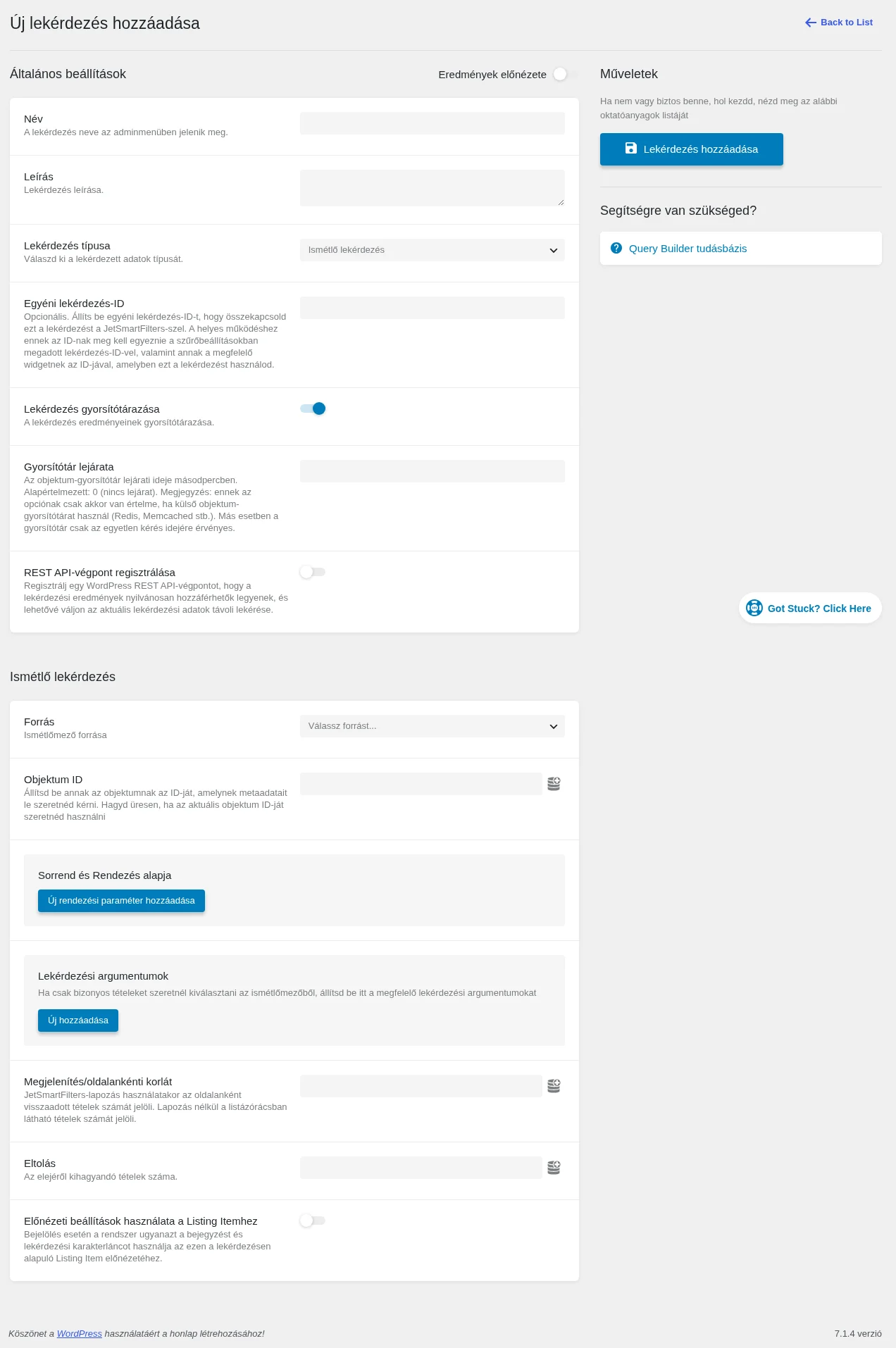
A képen a Lekérdezés típusa mezőben kiválasztott Ismétlő lekérdezés, alatta a Forrás és az Objektum ID mező látszik.
Listing elem az ismétlő forrással
Szekció neve “Listing elem az ismétlő forrással”- Nyisd meg a JetEngine → Listings/Components oldalt, és kattints az Add New Item gombra.
- A Listing source legyen Query Builder, a Query mezőben válaszd ki az előbbi lekérdezést.
- Add meg a listing nevét, és válaszd ki a nézetet (Elementor, Blocks (Gutenberg), Timber/Twig, Bricks vagy Divi).
- A sablonban a Dynamic Field widget forrása maradjon Post/Term/User/Object Data. Az Object Field listában görgess a lekérdezésed nevét viselő Query szakaszhoz, és válaszd ki azt az ismétlő almezőt, amelynek az értékét mutatni akarod.
- Alakítsd át a sablont, és mentsd.
Elemek rendezése
Szekció neve “Elemek rendezése”Az oldal felépítése
Szekció neve “Az oldal felépítése”Az egyedi bejegyzés sablonját a JetThemeCore bővítménnyel készítheted el.
- Nyisd meg az egyedi bejegyzés sablonját, és vegyél fel két oszlopot.
- A második oszlopba tedd a Listing Grid widgetet, és az Általános lapon válaszd ki a listing elemet.
- Ha több Listing Grid van az oldalon, a Haladó lap CSS ID mezőjébe írj egyedi értéket.
- Az első oszlopba tedd a Rendezés szűrőt, és állítsd be:
| Beállítás | Érték |
|---|---|
| This filter for | JetEngine |
| Apply type | Page reload |
| Apply on | Click on apply button |
| Show apply button | bekapcsolva |
| Query ID | a Listing Grid CSS ID értéke |
A rendezési lista
Szekció neve “A rendezési lista”A Sorting List lapon adhatsz meg rendezési szempontokat. Egy szempont mezői:
| Mező | Mit adj meg |
|---|---|
| Title | A látogatónak megjelenő név, például „Név szerint, ábécé sorrendben”. |
| Order By | Meta key vagy Meta key numeric. |
| Key | Az ismétlő almező kulcsa, például package_name. |
| Order | ASC (növekvő) vagy DESC (csökkenő). |
Annyi szempontot vegyél fel, amennyi kell: a példában a név, az ár és az időtartam szerint is létrehoztunk növekvő és csökkenő sorrendet. Tedd közzé az oldalt. A nyilvános oldalon, ha például az „Ár szerint, a legolcsóbbtól” lehetőséget választod, az elemek ár szerint rendeződnek. A szűrő további beállításai a Rendezés szűrő fejezetben vannak.
Elemek szűrése
Szekció neve “Elemek szűrése”Az ismétlő elemei a Választógomb, a Jelölőnégyzetek listája, a Kiválasztás és a Vizuális szűrővel szűrhetők, ha az Adatforrás a JetEngine Query Builder.
Választógombos szűrő
Szekció neve “Választógombos szűrő”- Nyisd meg az Intelligens szűrők → Új hozzáadása oldalt, és add meg a Szűrő neve mezőt.
- A típus legyen Választógomb, az Adatforrás JetEngine Query Builder, és válaszd ki az Ismétlő lekérdezést.
- A Property to get Value from, a Property to get Label from és a Query Variable mezőbe írd az almező kulcsát (például
package_name). - Kattints az Update gombra.
Az oldal
Szekció neve “Az oldal”- Az egyedi bejegyzés sablonjában (két oszlop) a másodikba kerüljön a Listing Grid a listing elemmel, szükség esetén egyedi CSS ID-val.
- Az elsőbe tedd a Választógomb szűrő widgetjét, és állítsd be:
| Beállítás | Érték |
|---|---|
| Select filter | az előbb létrehozott szűrő |
| This filter for | JetEngine |
| Apply type | Page reload |
| Apply on | Click on apply button |
| Show apply button | bekapcsolva |
| Query ID | a Listing Grid CSS ID értéke |
- Mentsd az oldalt.
A nyilvános oldalon egy csomagnevet kiválasztva csak az a csomag jelenik meg.
Gyakori kérdések
Szekció neve “Gyakori kérdések”Kell egyéni lekérdezés az ismétlő elemeinek szűréséhez vagy rendezéséhez? Igen. A listing forrásának Ismétlő lekérdezés típusúnak kell lennie ahhoz, hogy az elemeket rendezni, szűrni és lapozni lehessen.
Szűrhetők az ismétlő elemei az almezők értéke szerint? Igen, a Választógomb, a Jelölőnégyzetek listája, a Kiválasztás és a Vizuális szűrővel, JetEngine Query Builder adatforrással.
Készült: