

 Magyarmagyar
Szójegyzék alapú szűrő fordítása WPML-lel
JetEngine szójegyzékre épülő jelölőnégyzetes szűrő fordítása a WPML-lel, a szójegyzék és a meta mező előkészítésétől az oldal fordításáig.
Ez a fejezet azt mutatja meg, hogyan fordíthatsz le egy olyan szűrőt, amelynek adatforrása a JetEngine Szójegyzék. Végigmegyünk a szójegyzék és a hozzá kötött meta mező elkészítésén, és azon, hogyan működjön a szűrő a webhely minden fordított változatán. Az általános WPML-beállításokat a Szűrők többnyelvűsítése WPML-lel fejezet írja le.
Követelmények
Szekció neve “Követelmények”- WPML telepítve és aktiválva
- JetEngine telepítve és aktiválva
1. Szójegyzék létrehozása
Szekció neve “1. Szójegyzék létrehozása”-
Nyisd meg a JetEngine → JetEngine oldalt, és lépj a Glossaries fülre.
-
Kattints a New Glossary gombra.
-
Add meg a szójegyzék nevét, és válaszd ki az adatforrást: Set items manually vagy Get items from uploaded file.
-
Új elem felvételéhez kattints a New field gombra. Minden elemnek három beállítása van:
Beállítás Jelentése Field Value Az elem egyedi értéke. Csak latin kisbetűt, számot, kötőjelet ( -) és aláhúzásjelet (_) tartalmazhat, szóköz nélkül.Field Label Az elem megjelenő neve. Is checked (selected) Ha bekapcsolod, az elem alapból ki van jelölve. -
Kattints a Save gombra.
2. Meta mező
Szekció neve “2. Meta mező”- Egyéni bejegyzéstípusnál a JetEngine → Post Types oldalon nyisd meg a bejegyzéstípus szerkesztését. Más forrásnál a JetEngine → Meta Boxes oldalon szerkeszd a meta dobozt.
- A Meta fields szakaszban kattints a New Meta Field gombra.
- Töltsd ki a Label mezőt, és szükség esetén módosítsd a Name/ID értéket.
- A Field type legyen Checkbox, a Source pedig Glossary. Válaszd ki az előbb létrehozott szójegyzéket.
- Kattints az Update Post Type gombra.
- Nyisd meg a bejegyzéstípus bejegyzéseit, töltsd ki az új Checkbox mezőt mindegyiknél, és mentsd őket.
3. A bejegyzéstípus és az egyéni mező fordíthatóvá tétele
Szekció neve “3. A bejegyzéstípus és az egyéni mező fordíthatóvá tétele”- Nyisd meg a WPML → Settings oldalt.
- A Post Types Translation szakaszban keresd meg az egyéni bejegyzéstípust, állítsd Translatable értékre, és kattints a Save gombra. Ugyanezt tedd azzal a forrással is, amelyhez a Checkbox meta mezőt rendelted.
- A Custom Fields szakaszban keresd meg a létrehozott Checkbox mezőt (használd a Search for: keresőt), állítsd Copy értékre, és kattints a Save gombra.
4. A meta mező fordítása
Szekció neve “4. A meta mező fordítása”- Nyisd meg a WPML → String Translation oldalt.
- Keresd meg a szójegyzékelemek címkéit (Labels), és a mellettük lévő + gombbal add meg a fordításukat.
- Csak a címkéket fordítsd. Az értékeket (Values) hagyd az eredetin.
5. A szűrő
Szekció neve “5. A szűrő”- Az Intelligens szűrők → Új hozzáadása oldalon add meg a Szűrő neve mezőt, a Szűrő típusa legyen Jelölőnégyzetek listája.
- Az Adatforrás legyen JetEngine-szójegyzék, és a Szójegyzék kiválasztása mezőben válaszd ki a szójegyzéket.
- Kapcsold be az Is Checkbox Meta Field kapcsolót, mert JetEngine Checkbox mezővel dolgozol.
- A Lekérdezési változó mezőbe írd be a Checkbox meta mező Name/ID értékét.
- Töltsd ki a Szűrőcímkék szakaszt, és kattints az Update gombra.
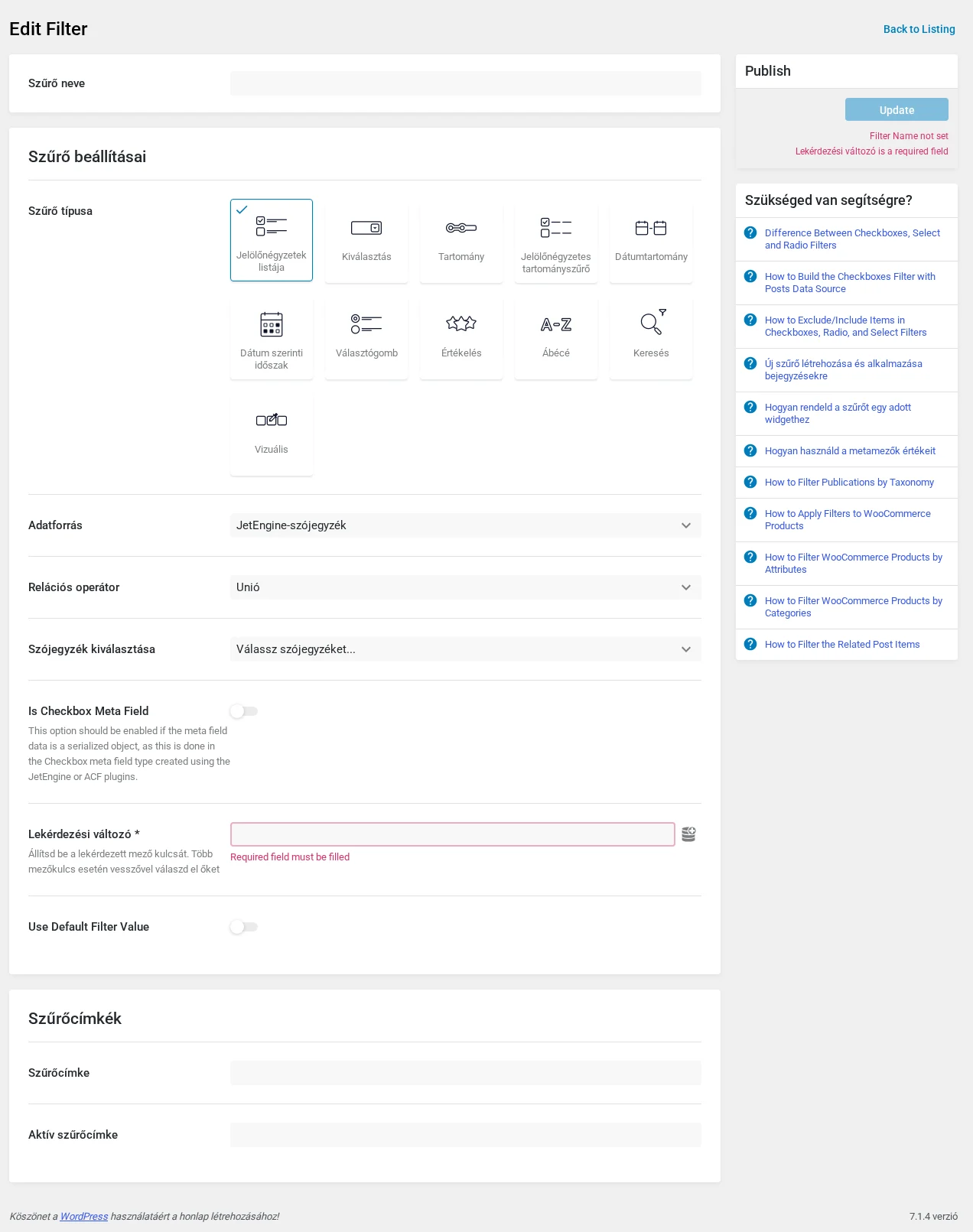
A képen az Adatforrás JetEngine-szójegyzék, mellette a Szójegyzék kiválasztása lista, alatta az Is Checkbox Meta Field kapcsoló és a Lekérdezési változó mező látszik.
6. Tartalom az oldalra
Szekció neve “6. Tartalom az oldalra”- Nyisd meg a kívánt szerkesztőt (blokkszerkesztő, Elementor vagy Bricks). A példa Elementort használ.
- Add hozzá a nyelvváltó widgetet, hogy később válthass a nyelvek között.
- Add hozzá a Jelölőnégyzetek szűrő widgetet: válaszd ki a szűrőt, és a This filter for mezőben add meg a szolgáltatót.
- Add hozzá a szolgáltatót, például a Listing Grid widgetet. A példában a listing sablon egyetlen Dinamikus mezőt tartalmaz, amely a könyv szerzőjének nevét mutatja.
- Kattints a Publish gombra.
7. Az oldal fordítása
Szekció neve “7. Az oldal fordítása”- Az oldalak listájában az elem melletti + gombbal indítsd a fordítást.
- Fordítsd le a szükséges elemeket, a bejegyzéstípus minden bejegyzésére.
8. Az eredmény ellenőrzése
Szekció neve “8. Az eredmény ellenőrzése”A nyilvános oldalon előbb az eredeti nyelvű oldal látszik. A nyelvváltóval (például az ukrán zászlóra kattintva) átváltasz a fordított oldalra, ahol a tartalom már lefordítva jelenik meg. A jelölőnégyzetes szűrő lehetőségeinek kijelölésekor a Listing Grid szűrődik.
Készült: