

 Magyarmagyar
Adatforrások áttekintése
A jelölőnégyzetes, kiválasztás, választógomb, vizuális és keresés szűrők adatforrásai: mit tölt be a forrás, milyen mezői vannak, és mire figyelj.
Az Adatforrás mező azt adja meg, honnan jönnek a szűrő választható értékei. A forrás kiválasztása után a szerkesztő mezői megváltoznak. Ez a fejezet forrásonként leírja a mezőket. A Lekérdezési változó, az alapértelmezett érték és a címkék közös tudnivalói a szűrők létrehozásáról szóló fejezetben vannak.
A helyi felületen a lista így néz ki: Taxonómiák, Kézi bevitel, Bejegyzések, Egyéni mezők, JetEngine-szójegyzék, JetEngine Query Builder, JetEngine Query Builder kapcsoló. Hogy melyik szűrőtípusnál melyik látszik, azt a típus dönti el:
| Adatforrás | Jelölőnégyzetek listája | Kiválasztás | Választógomb | Vizuális |
|---|---|---|---|---|
| Taxonómiák | igen | igen | igen | igen |
| Kézi bevitel | igen | igen | igen | igen |
| Bejegyzések | igen | igen | igen | igen |
| Egyéni mezők | igen | igen | igen | nem |
| JetEngine egyéni tartalomtípusok | igen | igen | igen | igen |
| JetEngine-szójegyzék | igen | igen | igen | igen |
| JetEngine Query Builder | igen | igen | igen | igen |
| JetEngine Query Builder kapcsoló | nem | igen | igen | nem |
A JetEngine-hez kötött források csak akkor jelennek meg, ha a JetEngine aktív. Az egyéni tartalomtípusok forrás ráadásul a JetEngine Custom Content Types moduljának bekapcsolását is igényli.
Taxonómiák
Szekció neve “Taxonómiák”A forrás egy osztályozás kifejezéseit (kategóriák, címkék) teszi a szűrő opcióivá, és ezek alapján szűr.
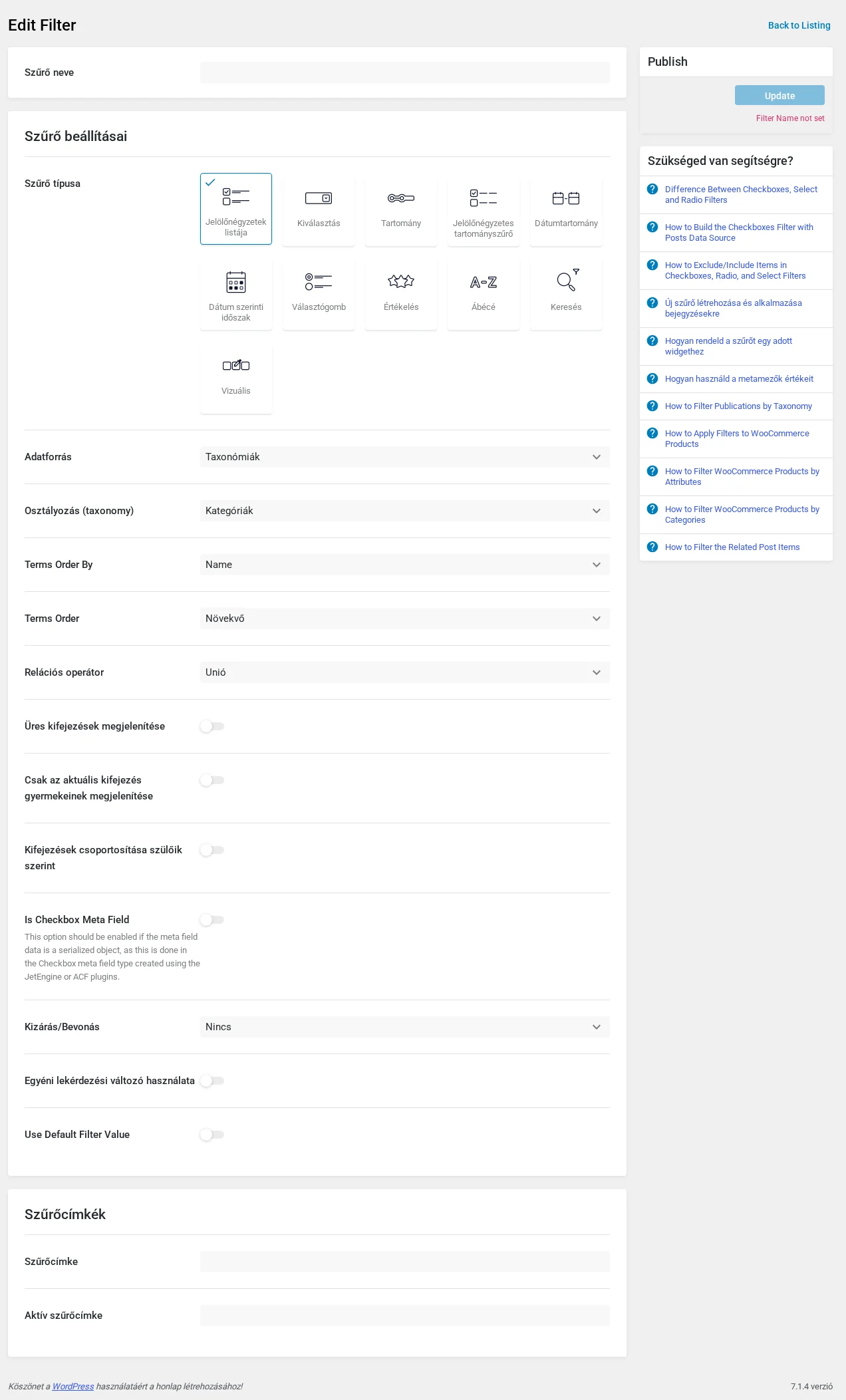
A képen a Taxonómiák forrás mezői látszanak: az osztályozás, a kifejezések rendezése, a relációs operátor és a kapcsolók.
| Mező | Mit csinál |
|---|---|
| Osztályozás (taxonomy) | A szűrés alapjául szolgáló osztályozás. |
| Terms Order By | A kifejezések rendezési szempontja: Name, Slug, ID, Count, Description, Meta Key, Meta Key Numeric. |
| Terms Order | A rendezés iránya: Növekvő vagy Csökkenő. |
| Relációs operátor | Csak a jelölőnégyzetes szűrőnél. Unió: azok az elemek jelennek meg, amelyek a kijelölt kifejezések legalább egyikéhez tartoznak (ha a „Ház” és a „Villa” is ki van jelölve, bármelyik kategória elemei látszanak). Metszet: csak azok az elemek, amelyek mindkét kifejezéshez tartoznak. |
| Üres kifejezések megjelenítése | Bekapcsolva a még egyetlen elemhez sem rendelt kifejezések is megjelennek. |
| Csak az aktuális kifejezés gyermekeinek megjelenítése | A szülő kategória archívumán csak a gyermek kategóriák látszanak, minden más oldalon az összes. |
| Kifejezések csoportosítása szülőik szerint | Megőrzi a hierarchiát: a gyermek kifejezések a szülő alatt jelennek meg. Bekapcsolva elérhető a Collapsible kapcsoló, amellyel a gyermekek csak a szülőre kattintva nyílnak ki. |
| Is Checkbox Meta Field | Taxonómia forrásnál maradjon kikapcsolva. Csak metamező szerinti szűrésnél kell (lásd lent). |
| Kizárás/Bevonás | Egyes kifejezéseket elrejthetsz vagy kizárólagosan mutathatsz. Ha egyiket sem szeretnéd, hagyd Nincs értéken, különben a szűrő hibát jelez. |
| Egyéni lekérdezési változó használata | Taxonómiánál nem kötelező. A JetEngine Relations funkciójával összekötött elemek szűréséhez használható: ha az osztályozás egy kapcsolat szülője vagy gyermeke, a kapcsolódó elemek is szűrhetők vele. |
Teljes példa: Szűrő taxonómiával és vizuális szűrő.
Kézi bevitel
Szekció neve “Kézi bevitel”Az opciókat te adod meg. A szűrő az opció értékét hasonlítja össze a szűrt elemek értékével, és azokat mutatja, ahol egyezést talál.
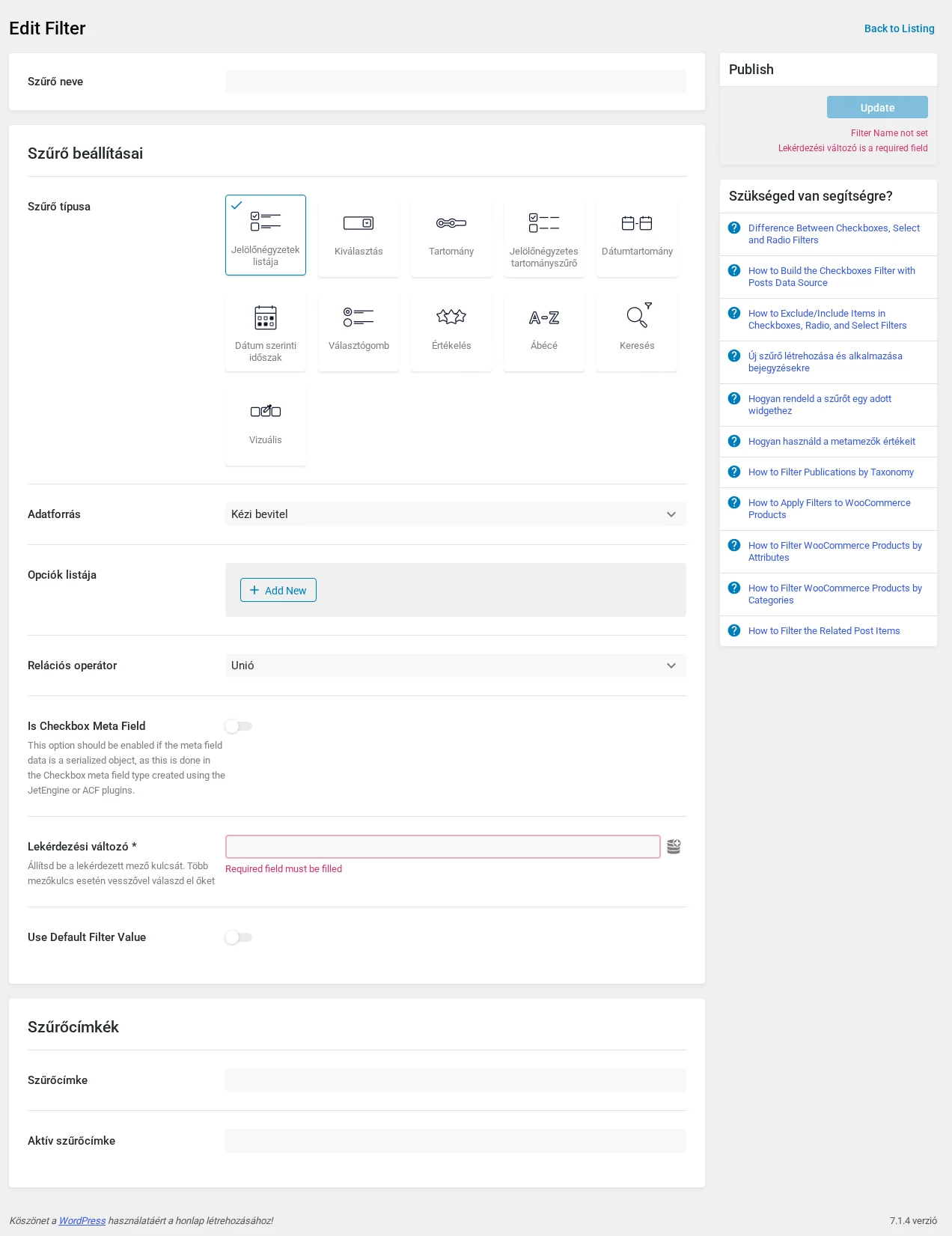
A képen az Opciók listája az Add New gombbal, alatta a Lekérdezési változó kötelező mezője látszik.
| Mező | Mit csinál |
|---|---|
| Opciók listája | Minden opciónak két mezője van: a Label (a látogatók ezt látják) és a Value (ezzel történik a szűrés). Az Add New gombbal bármennyi opciót felvehetsz. |
| Is Checkbox Meta Field | Akkor kapcsold be, ha a szűrt mező jelölőnégyzet Save as array kapcsolóval, többszörös választású Select, többszörös választású Posts mező vagy ACF jelölőnégyzet. |
| Lekérdezési változó | Kötelező. Metamező szűrésénél a mező Name/ID értéke, több mezőt vesszővel válassz el. |
Jó tudni:
- A kézi bevitel nem az egyetlen mód metamezők szűrésére. Az Egyéni mezők vagy a JetEngine-szójegyzék forrással a szűrő magától betölti az értékeket a több választási lehetőséget tartalmazó Select, Radio vagy Checkbox mezőből, nem kell kézzel felvenned őket.
- A kézi bevitel nem csak metamezőre működik. Ha a Lekérdezési változó melletti adatbázis ikonnal listából a Taxonomy (osztályozás) változót választod, a bejegyzéseket osztályozás szerint szűri. Ilyenkor az Opciók listája értékei a kifejezések azonosítói (ID) legyenek.
Bejegyzések
Szekció neve “Bejegyzések”A forrás egy bejegyzéstípus elemeit teszi opcióvá. Használható JetEngine kapcsolt elemek szűrésére, JetEngine Posts egyéni mező szerinti szűrésre és vizuális szűrőhöz.
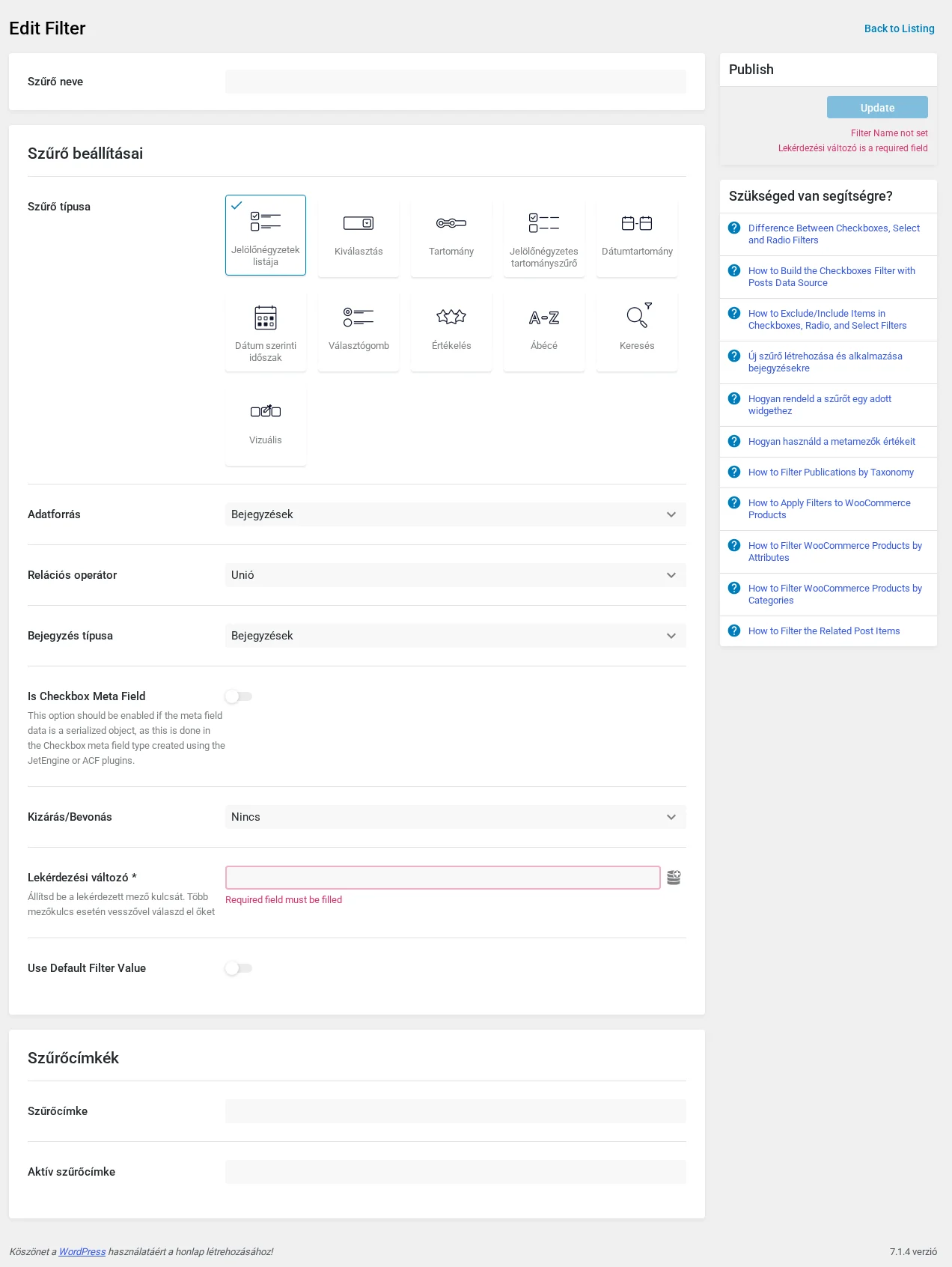
A képen a Bejegyzés típusa és a kötelező Lekérdezési változó látszik.
| Mező | Mit csinál |
|---|---|
| Bejegyzés típusa | Az a bejegyzéstípus, amelynek elemei az opciók lesznek. |
| Is Checkbox Meta Field | Akkor kapcsold be, ha a JetEngine Posts mezője be van állítva többszörös választásra. |
| Kizárás/Bevonás | Egyes elemeket kizárhatsz vagy kizárólagosan mutathatsz. Ha nem kell, hagyd Nincs értéken. |
| Lekérdezési változó | Kötelező. Posts mező szűrésénél a mező Name/ID értékét másold ide. Kapcsolt elemek szűrésénél kattints az adatbázis ikonra, és válaszd a „JetEngine: filters children items list by parents IDs” vagy a „JetEngine: filters parents items list by children IDs” lehetőséget. |
Egyéni mezők
Szekció neve “Egyéni mezők”A forrás a metamezők értékeit tölti be. Nem kell kézzel felvenni az opciókat. Checkbox, Radio és Select mezőkkel működik.
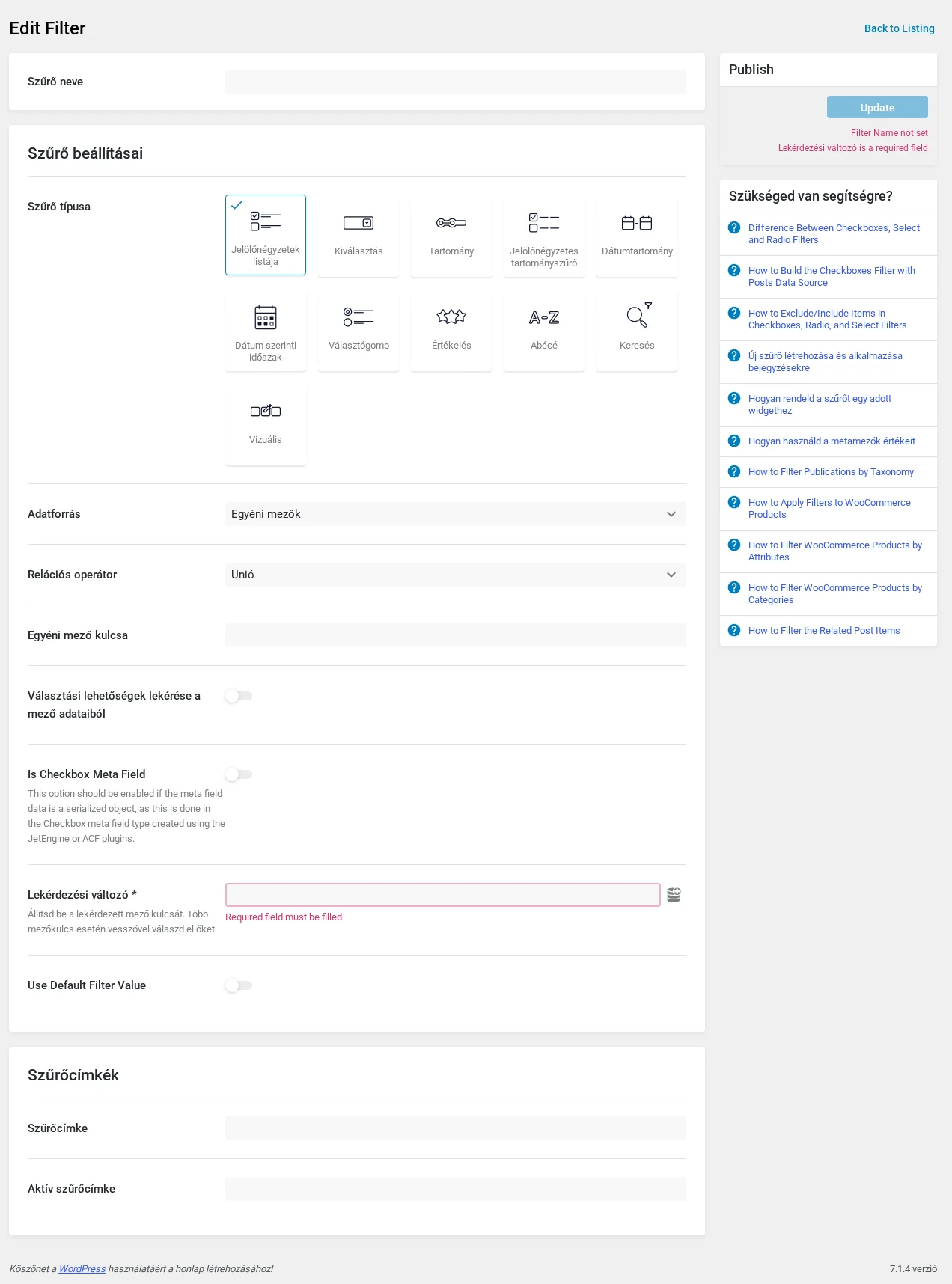
A képen az Egyéni mező kulcsa, a Választási lehetőségek lekérése a mező adataiból kapcsoló és a Lekérdezési változó látszik.
| Mező | Mit csinál |
|---|---|
| Egyéni mező kulcsa | A metamező neve. |
| Választási lehetőségek lekérése a mező adataiból | Bekapcsolva megjelenik a Field Source Plugin lista, amelyből a JetEngine vagy az ACF választható. |
| Is Checkbox Meta Field | Ugyanúgy kapcsold be, mint a kézi bevitelnél. |
| Lekérdezési változó | A metamező Name/ID értéke, ugyanaz, mint az egyéni mező kulcsa. |
Fontos:
- A Checkbox mezőnél a Save as array kapcsolónak bekapcsolva kell lennie. Ha utólag kapcsoltad be, mentsd újra az összes érintett bejegyzést, különben az érték rosszul tárolódik az adatbázisban, és a szűrő nem működik helyesen.
- Text (szöveges) metamező értékei is használhatók opcióként. A mező Name/ID értékét írd az Egyéni mező kulcsa és a Lekérdezési változó mezőbe, a szűrő pedig a bejegyzésekben tárolt különböző szövegeket sorolja fel.
- Ha több egyéni bejegyzéstípusban is ugyanilyen nevű metamező van, mindegyik értéke bekerül az opciók közé. Ilyenkor a JetEngine Query Builder forrást használd.
Lépésről lépésre: Metamezők értékei adatforrásként.
JetEngine egyéni tartalomtípusok
Szekció neve “JetEngine egyéni tartalomtípusok”A forrás JetEngine egyéni tartalomtípus (CCT) elemeit szűri az egyéni mezőik szerint. Checkbox, Radio és Select mezőkkel működik, és a JetEngine Custom Content Types moduljának bekapcsolását igényli. A Lekérdezési változó mezőbe az egyéni mező neve kerül, ahogy a tartalomtípus beállításaiban szerepel. A szűrő a megadott mezőből magától képezi az opciókat.
Ha az egyéni mező a választékot szójegyzékből veszi, a JetEngine-szójegyzék forrást használd.
JetEngine-szójegyzék
Szekció neve “JetEngine-szójegyzék”A forrás egy JetEngine-szójegyzék elemeiből készíti az opciókat.
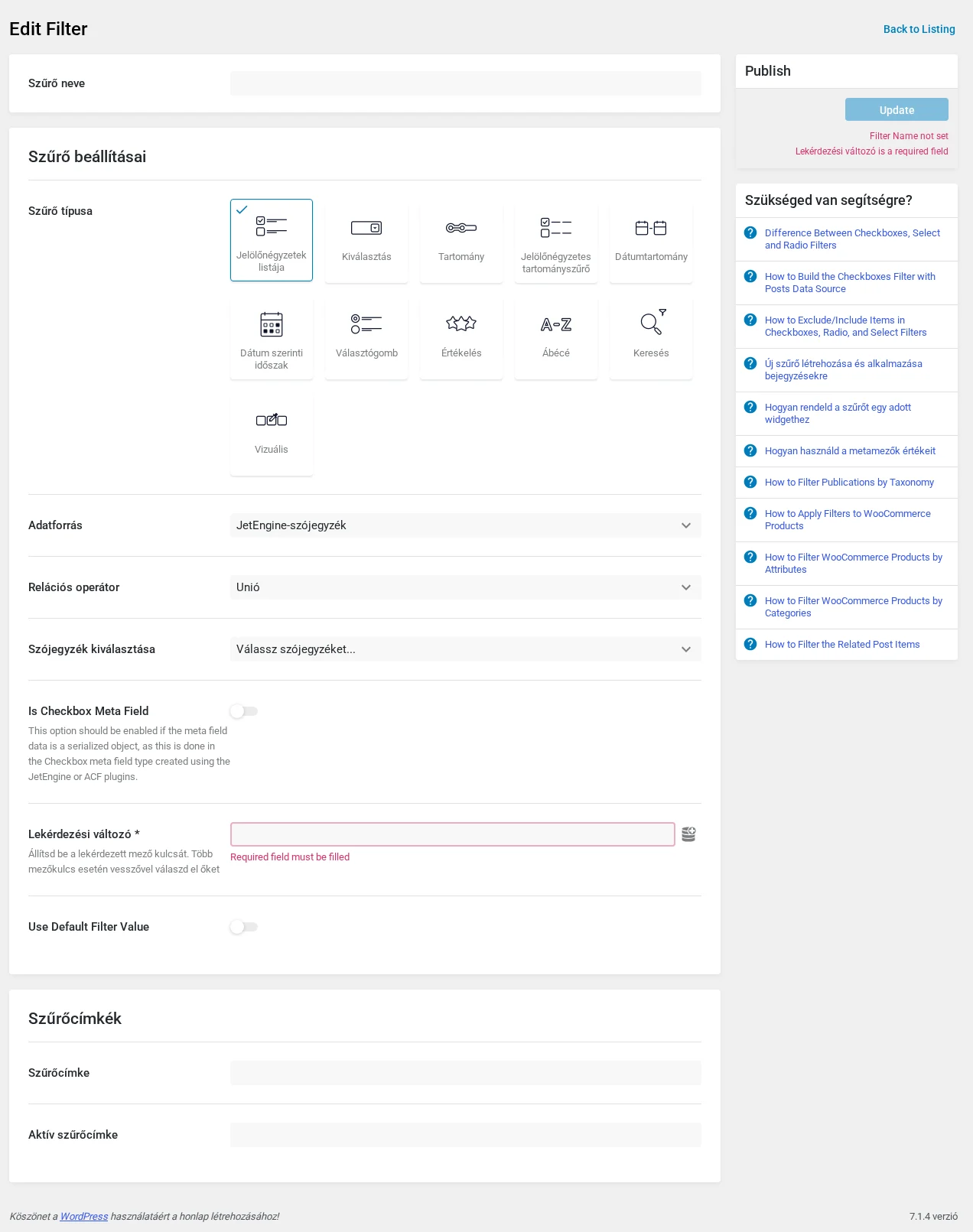
A képen a Szójegyzék kiválasztása lista látszik a szójegyzék forrásnál.
| Mező | Mit csinál |
|---|---|
| Szójegyzék kiválasztása | Az elkészített szójegyzékek közül választasz. |
| Is Checkbox Meta Field | Akkor kapcsold be, ha a szójegyzéket jelölőnégyzet (tömbként mentve), többszörös választású Select vagy többszörös Posts mező használja. |
| Lekérdezési változó | Kötelező. Annak a metamezőnek a Name/ID értéke, amely a szójegyzéket használja. Így egyéni bejegyzéstípus, egyéni tartalomtípus, beállítási oldal vagy metadoboz elemei szűrhetők a szójegyzék értékei szerint. |
Részletesen: Szójegyzék elemeinek szűrése.
JetEngine Query Builder
Szekció neve “JetEngine Query Builder”A forrás egy JetEngine Query Builderben készített egyéni lekérdezés eredményét teszi opcióvá. Általában akkor használd, ha a kifejezéseket meghatározott sorrendben kell mutatni, vagy ha a szűrő opcióit a felhasználók listájából kell előállítani egy metamező értéke alapján. Pontosabb feltételeket adhatsz meg, mint a többi forrásnál, és bejegyzéseket, kifejezéseket, CCT elemeket, felhasználókat is opcióként mutathatsz.
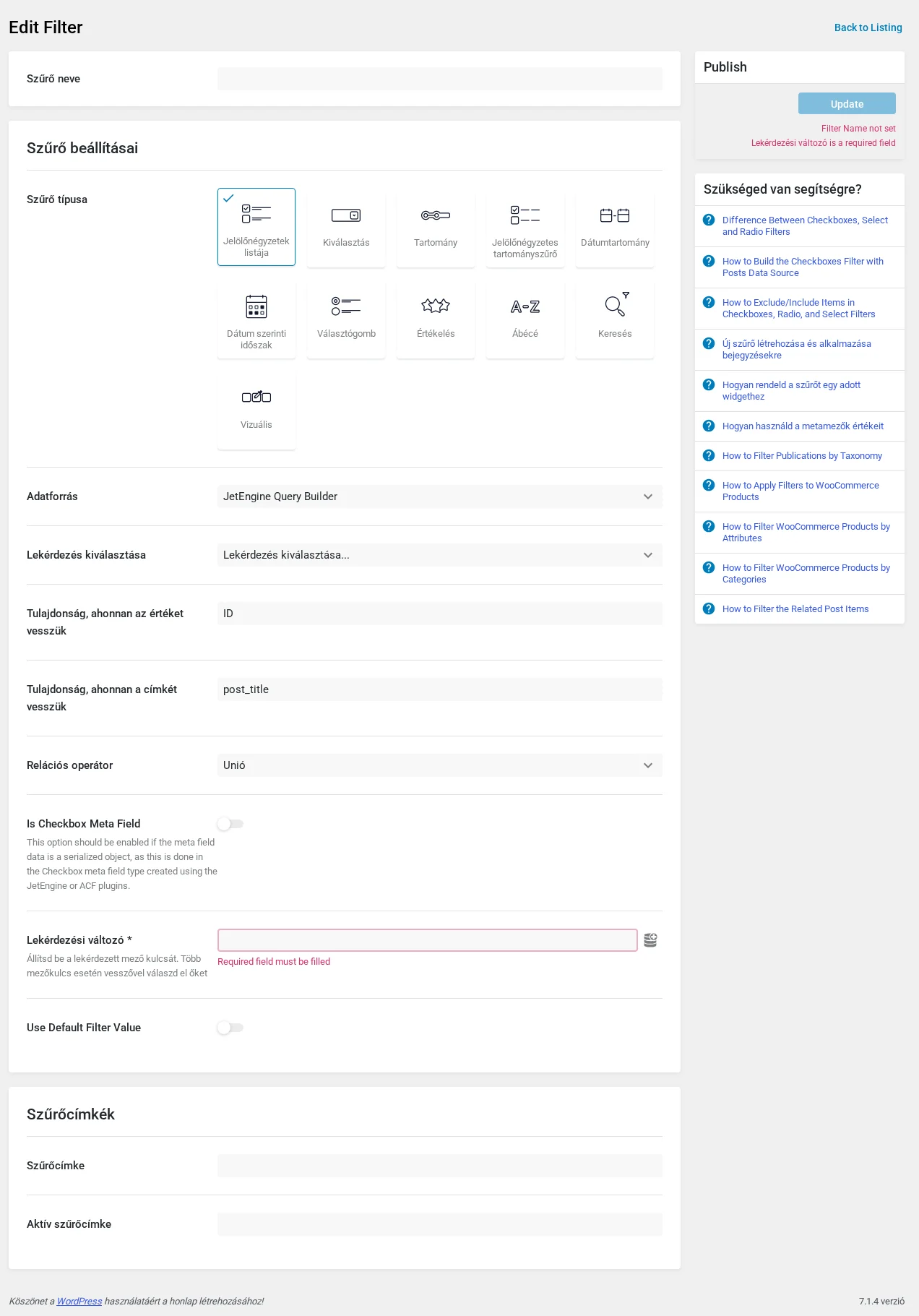
A képen a Lekérdezés kiválasztása lista és a két tulajdonság mező látszik.
| Mező | Mit csinál |
|---|---|
| Lekérdezés kiválasztása | A Query Builderben elkészített lekérdezések közül választasz. |
| Tulajdonság, ahonnan az értéket vesszük | Az a tulajdonság, amely az opció értéke, vagyis amivel a szűrés történik. |
| Tulajdonság, ahonnan a címkét vesszük | Az a tulajdonság, amely a látogatók által látott felirat. |
| Is Checkbox Meta Field | Ugyanúgy, mint a többi forrásnál. |
| Lekérdezési változó | Kötelező. Metamezőnél a mező Name/ID értéke (több kulcs vesszővel elválasztva). Választhatod a Taxonomy változót is, ha kifejezések szerint szűrsz, vagy a JetEngine kapcsolatok két változóját a kapcsolt elemekhez. |
Példa: ábécé-sorrendbe rendezett kifejezéslista.
- Nyisd meg a JetEngine → Query Builder → Add New oldalt.
- Add meg a nevet, és a Query Type legyen Terms Query.
- A General fülön válaszd ki az osztályozást, az Order By legyen Name, a rendezés pedig „From lowest to highest values (1, 2, 3; a, b, c)”.
- Mentsd a lekérdezést az Add Query gombbal. A Preview results bekapcsolásával megnézheted, hogy a lekérdezés tulajdonságai közül a
term_ida kifejezés azonosítója, anamepedig a neve. - A szűrőben válaszd ki a lekérdezést, az értéknek a
term_id-t, a címkének aname-et. A Lekérdezési változó legyen Taxonomy, mert kifejezések szerint szűrsz. Mentsd a szűrőt.
Az eredmény egy ábécé-sorrendbe rendezett kifejezéslista a szűrőben.
JetEngine Query Builder kapcsoló
Szekció neve “JetEngine Query Builder kapcsoló”A forrás lehetővé teszi, hogy a látogató az oldalon váltson a JetEngine egyéni lekérdezései között. Csak Kiválasztás és Választógomb típusnál érhető el, a Jelölőnégyzetek listája típus nem támogatja. Működéséhez JetEngine 3.2.0 vagy újabb kell.
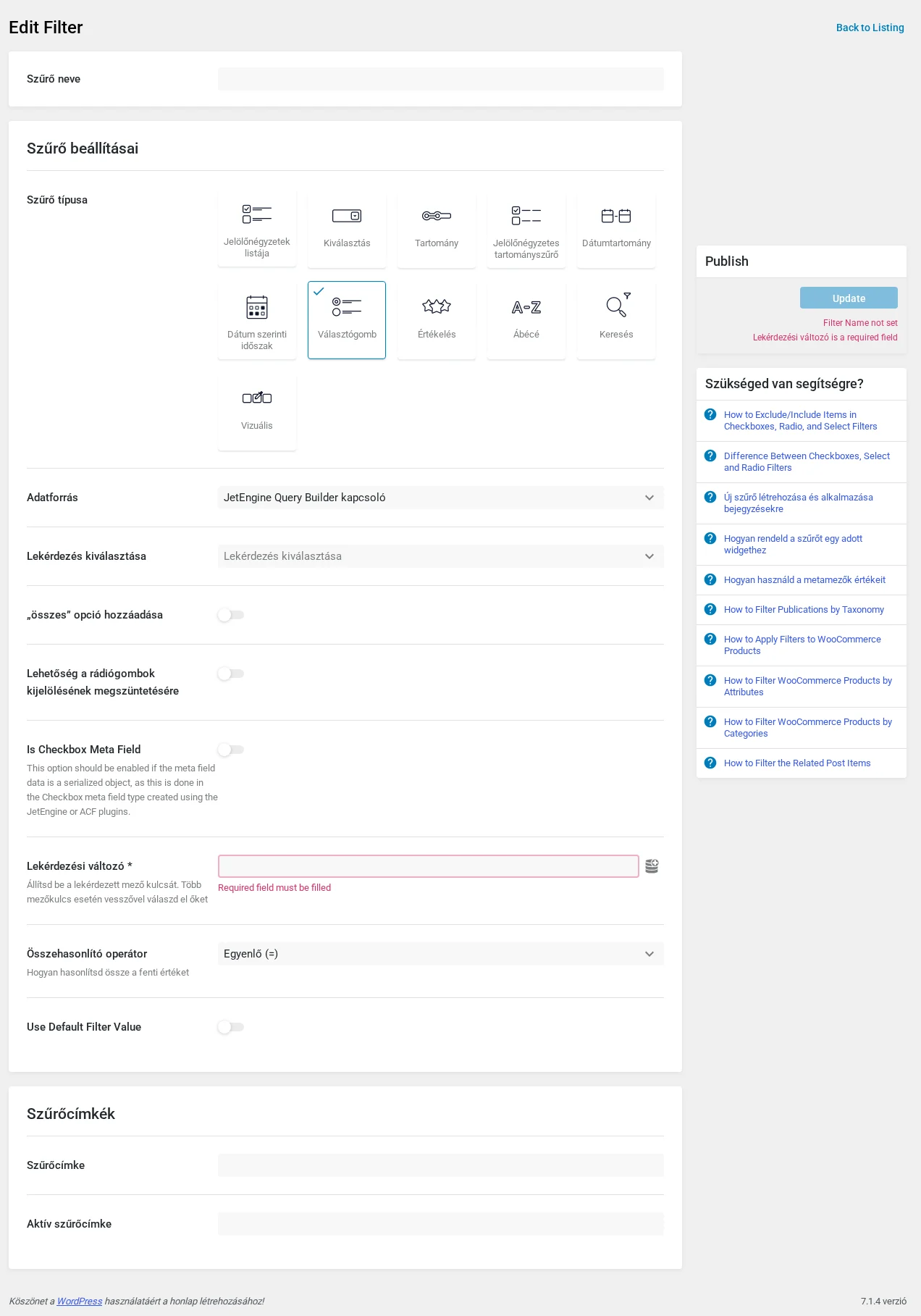
A képen a Lekérdezés kiválasztása, az „összes” opció hozzáadása, a rádiógomb kijelölésének megszüntetése és a Lekérdezési változó látszik.
| Mező | Mit csinál |
|---|---|
| Lekérdezés kiválasztása | Itt több egyéni lekérdezést is kijelölhetsz, a látogató ezek között vált. Bármilyen típusú lekérdezés használható. |
| Lekérdezési változó | Kattints az adatbázis ikonra, és válaszd a Switch JetEngine query lehetőséget. |
Lépésről lépésre: Igen/Nem szűrő lekérdezések közötti váltással.
A keresés szűrő forrásai
Szekció neve “A keresés szűrő forrásai”A Keresés típusnál a Keresés módja listában két forrás közül választhatsz:
- Alapértelmezett WordPress-keresés: a keresés a bejegyzés címében, kivonatában és tartalmában keres egyezést.
- Egyéni mező szerint (lekérdezési változóból): a Lekérdezési változó mezőben felsorolt metamezőkben keres, több mezőt vesszővel válassz el.
Az Egyéni mező szerint forrás kizárólag metamezőkben keres, az alapértelmezett bejegyzéstulajdonságokban (cím, tartalom) nem. Az Alapértelmezett WordPress-keresés viszont csak az alapértelmezett tulajdonságokban keres. A két forrást nem lehet egy szűrőben összekapcsolni. Ha mégis mindkettőre szükség van, lásd: Keresés metamezőben és bejegyzéstulajdonságban.
Készült: