

 Magyarmagyar
Szűrés a közzététel és a módosítás dátuma szerint
A Dátum szerinti időszak és a Dátumtartomány szűrő beállítása a bejegyzés létrehozási vagy módosítási dátumára.
A Dátum szerinti időszak és a Dátumtartomány szűrő nem csak metamezőben tárolt dátum szerint tud szűrni, hanem a bejegyzés közzétételi vagy utolsó módosítási dátuma szerint is. A beállítások mindkét szűrőtípusnál ugyanazok. További beállítások: Dátum alapú szűrők.
Követelmények: JetSmartFilters, JetEngine és egyéni bejegyzéstípus bejegyzésekkel (Elementor, Gutenberg vagy Bricks).
A szűrő létrehozása
Szekció neve “A szűrő létrehozása”- Menj a Smart Filters oldalra, és kattints az Add New gombra.
- Add meg a Szűrő neve mezőt, és válaszd a Dátum szerinti időszak szűrőtípust.
- A Szűrés szerint listában válaszd a Bejegyzés dátuma értéket. Ekkor megjelenik a Date Type lista:
- Posted: a bejegyzés létrehozásának dátuma;
- Modified: a bejegyzés módosításának dátuma.
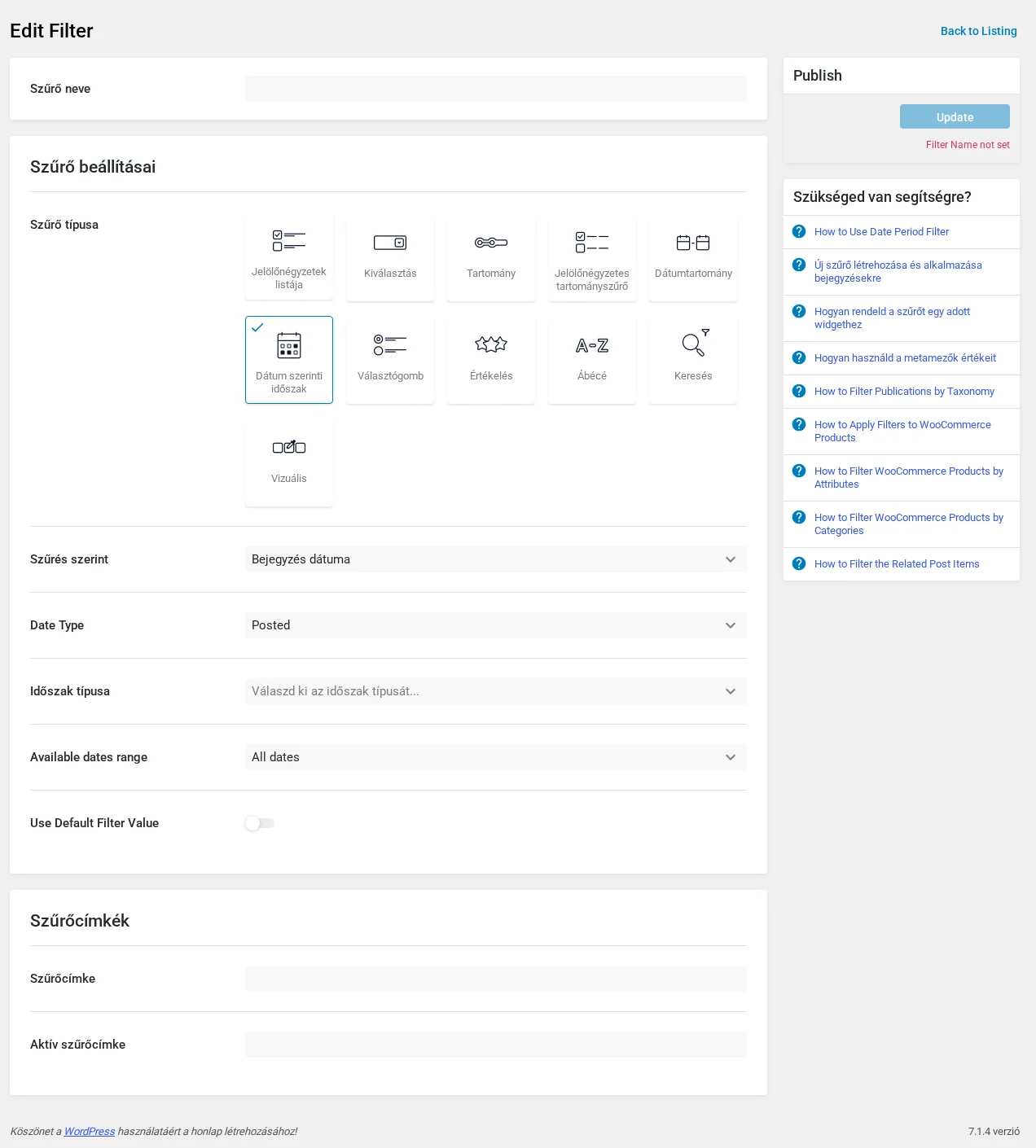
A képen a Szűrés szerint mező értéke Bejegyzés dátuma, alatta a Date Type és az Időszak típusa.
További beállítások
Szekció neve “További beállítások”- Időszak típusa: az időszak hossza, a Custom range (egyéni tartomány), Day (nap), Week (hét), Month (hónap) és Year (év) közül. Hét esetén a szűrő a kiválasztott hét minden napját átfogja.
- Datepicker Button Text: a dátumválasztó gomb szövege (alapból „Select Date”).
- Available dates range: a választható dátumok köre (összes, jövőbeli, múltbeli vagy egyéni dátumok, lásd Egyéni dátumtartomány).
- Start/End Date Period Enabled: bekapcsolva megadhatod a kiválasztott dátumok megjelenítési formátumát (Start Format, Separator, End Format).
- Use Default Filter Value: a nyilvános oldalon már az elején kiválasztott időszak. Bekapcsolva megjelenik az Default Filter Value mező.
- Szűrőcímke és Aktív szűrőcímke.
Kattints az Update gombra.
A szűrő az oldalon
Szekció neve “A szűrő az oldalon”- Készíts listázó elemet a bejegyzéstípushoz dinamikus tartalommal.
- Szerkessz oldalt, bontsd oszlopokra, és tedd az egyik oszlopba a Listing Grid widgetet a listázó elemmel.
- A másik oszlopba tedd a Date Period Filter widgetet. A Select Filter mezőben válaszd ki a szűrőt, a This filter for mezőben a JetEngine szolgáltatót.
Az eredmény
Szekció neve “Az eredmény”Ha a Date Type értéke Modified és a Week időszakot választod, a nyilvános oldalon bármelyik napot kiválasztva a szűrő a teljes hét módosított bejegyzéseit mutatja (például február 28-át választva a február 25. és március 3. közötti hét bejegyzéseit).
Ha a Date Type értékét Posted-re állítod, a szűrő a létrehozás dátuma szerint szűr, és ugyanarra a dátumra csak egy találatot ad.
A Dátumtartomány szűrő ugyanígy állítható be: a Szűrés szerint mezőben szintén a Bejegyzés dátuma értéket kell választani.
Készült: