

 Magyarmagyar
Szűrő a Bejegyzések adatforrással
Elemek szűrése más bejegyzéstípus címei szerint, JetEngine Posts mezővel összekötve: jelölőnégyzetes, legördülő, rádiós és vizuális szűrő.
A Bejegyzések adatforrás egy bejegyzéstípus (alapértelmezett vagy egyéni) elemeinek címét teszi a szűrő opcióivá. Így egy típus elemei szűrhetők egy másik típus elemei szerint. A példában orvosokat szűrünk orvosi konferenciák szerint: az orvosok típusához tartozik egy mező, amelyben a konferenciákat kiválasztották.
Követelmények
Szekció neve “Követelmények”- Elementor, blokkszerkesztő vagy Bricks.
- Aktív JetSmartFilters és JetEngine.
- Két bejegyzéstípus, például Orvosok és Orvosi konferenciák.
Más felhasználási módok: a JetEngine kapcsolatok szerinti szűrés (Lekérdezési változó kapcsolt elemekhez) és a vizuális szűrő bejegyzés forrással (Szűrő taxonómiával és vizuális szűrő).
A Posts mező
Szekció neve “A Posts mező”- Nyisd meg a JetEngine → Post Types oldalt, és szerkeszd az orvosok típusát.
- A Meta fields fülön az New Meta Field gombbal vegyél fel egy Posts típusú mezőt.
- A Search in post types mezőben add meg a konferenciák típusát.
- A Multiple kapcsoló dönti el a szűrő típusát: ha több konferenciát is hozzá lehet rendelni egy orvoshoz, kapcsold be, ha csak egyet, hagyd ki.
- Mentsd a típust.
- Szerkessz néhány orvost, és válaszd ki bennük a mező értékeit (a konferenciákat).
A szűrő
Szekció neve “A szűrő”- Nyisd meg az Intelligens szűrők → Új hozzáadása oldalt, és add meg a szűrő nevét.
- Válaszd a szűrő típusát a Multiple kapcsolónak megfelelően:
- bekapcsolt Multiple: Jelölőnégyzetek listája, vagy Vizuális Jelölőnégyzet viselkedéssel;
- kikapcsolt Multiple: Kiválasztás, Választógomb, vagy Vizuális Rádió viselkedéssel.
- Az Adatforrás legyen Bejegyzések.
- A Post Type mezőben válaszd ki azt a típust, amelynek a címei az opciók lesznek (itt a konferenciák).
- Jelölőnégyzetes szűrőnél és jelölőnégyzet viselkedésű vizuális szűrőnél kapcsold be az Is Checkbox Meta Field kapcsolót.
- A Lekérdezési változó mezőbe írd a Posts mező nevét, amelyet az orvosok típusához felvettél.
- A többi beállítást igény szerint állítsd, és mentsd a szűrőt.
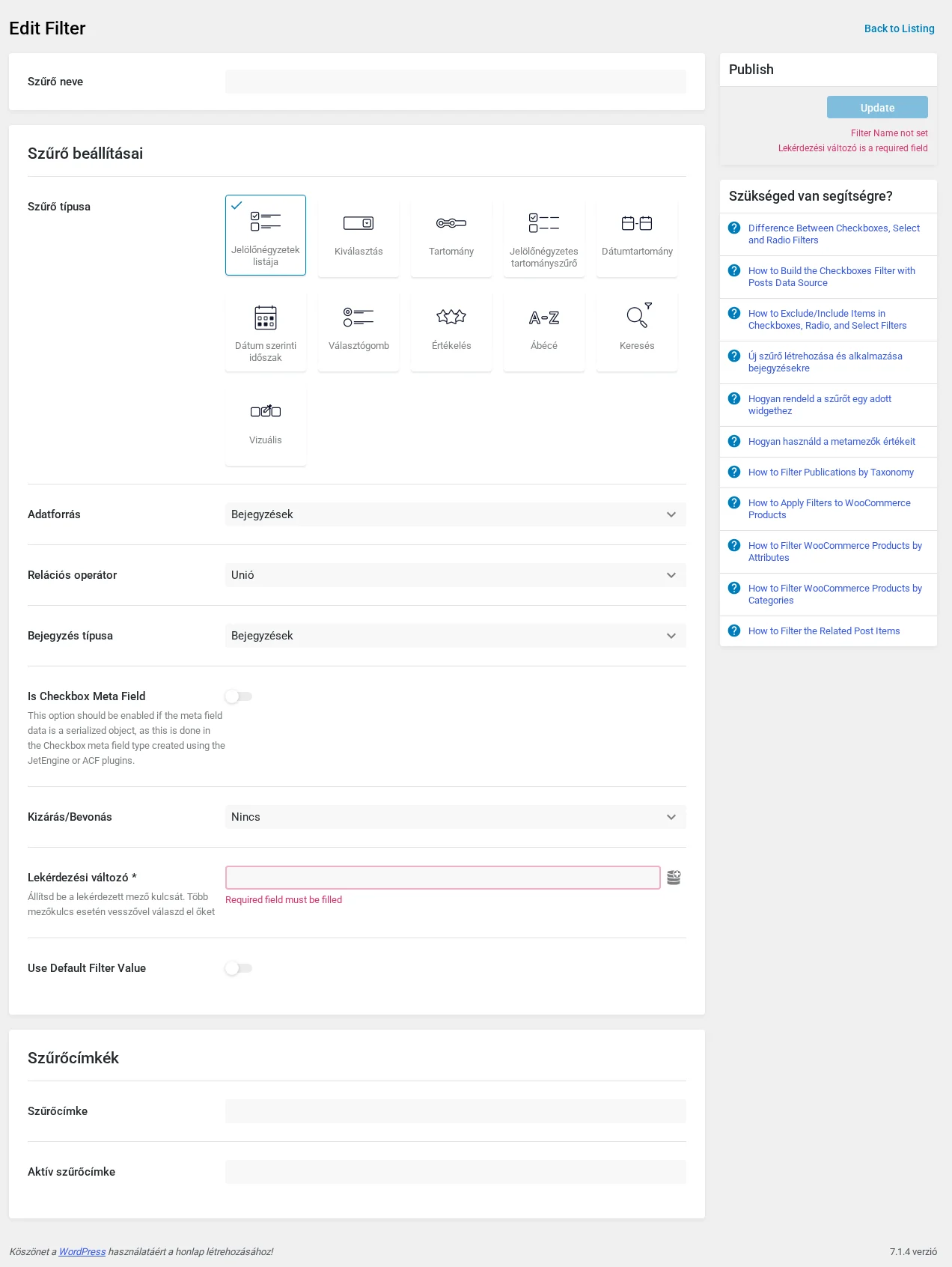
A képen a Bejegyzések adatforrás mezői és a Lekérdezési változó látszik.
A szűrő az oldalon
Szekció neve “A szűrő az oldalon”- Hozz létre vagy szerkessz egy oldalt (Elementorban például két oszloppal).
- A második oszlopba tedd a JetEngine Listing Grid widgetjét, a Listing mezőben az orvosok típusához készített listing sablonnal.
- Az első oszlopba tedd a szűrő típusának megfelelő widgetet (jelölőnégyzetes szűrőnél a Checkboxes Filter widgetet), és a Select filter mezőben válaszd ki az új szűrőt.
- A This filter for mezőben válaszd a JetEngine szolgáltatót.
- Mentsd az oldalt.
Az eredmény
Szekció neve “Az eredmény”A nyilvános oldalon egy konferencia bejelölése után a lista csak azokat az orvosokat mutatja, akikhez az adott konferenciát hozzárendelték. Ha két opciót jelölsz be, mindkét konferencia résztvevői megjelennek. Hogy melyik widget, blokk vagy elem szűrhető, azt a Szolgáltatók fejezet sorolja fel.
Készült: