

 Magyarmagyar
Beállítások
A JetSmartFilters globális beállításai: szolgáltatók, indexelő, URL-struktúra, SEO, Ajax, akadálymentesítés, preloader és kompatibilitás.
A globális beállítások két helyről nyithatók meg: az Intelligens szűrők → Beállítások menüpontból, vagy a szűrők listájának jobb felső sarkában lévő Settings hivatkozásból. Mindkettő a Crocoblock → JetPlugins Settings oldal JetSmartFilters szakaszát nyitja. A bal oldali listából választod ki a beállítócsoportot.
Általános beállítások
Szekció neve “Általános beállítások”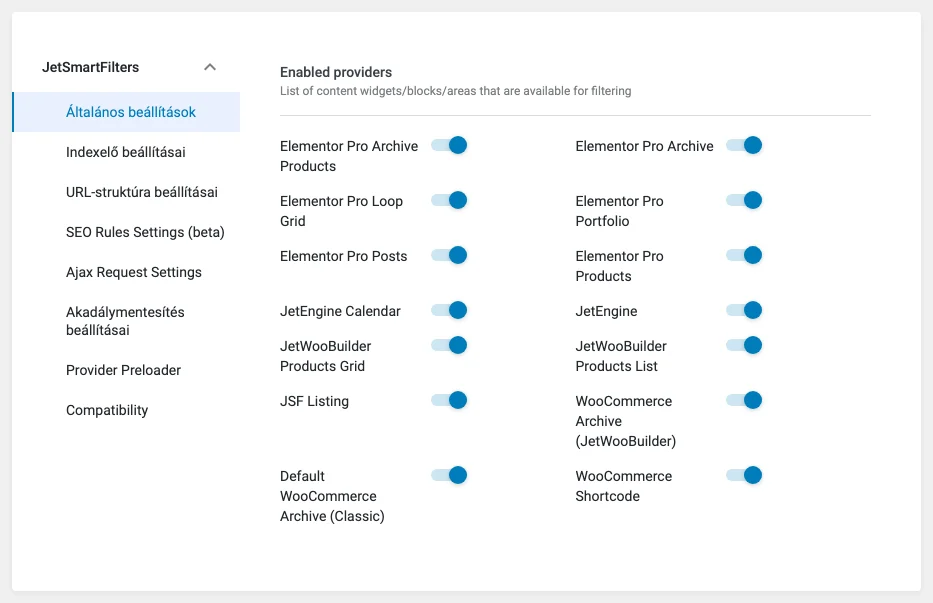
Az Enabled providers lista azokat a tartalmi elemeket sorolja fel, amelyeket a szűrők szűrhetnek. A kapcsolóval szolgáltatókat engedélyezhetsz vagy tilthatsz le. Csak az engedélyezett szolgáltató jelenik meg a szűrők THIS FILTER FOR listájában. A lista tartalma: Elementor Pro Archive Products, Archive, Loop Grid, Portfolio, Posts, Products; JetEngine Calendar és JetEngine; JetWooBuilder Products Grid és Products List; JSF Listing; WooCommerce Archive (JetWooBuilder); Default WooCommerce Archive (Classic); WooCommerce Shortcode.
Indexelő beállításai
Szekció neve “Indexelő beállításai”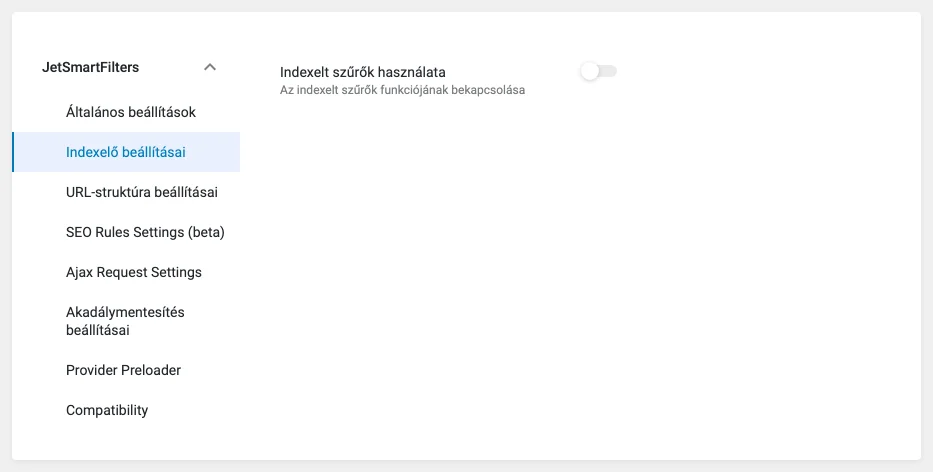
Az indexelő egy kis számláló a szűrő opciója mellett: megmutatja, hány elem marad látható, ha az adott opciót kiválasztod. Alapból ki van kapcsolva.
Az Indexelt szűrők használata kapcsolóval kapcsolod be az indexelt szűrők funkciót. Bekapcsolva a szűrők beállításaiban az Indexer Options szakasz működik: számlálók jeleníthetők meg az opciók mellett (Szűrők az oldalon). Bekapcsolás után megjelenik az automatikus újraindexelés kapcsolója: ilyenkor az indexelés külön teendő nélkül frissül. Az oldal alján az indexelhető tartalomtípusok listája áll: csak azokat kapcsold be, amelyeknél tényleg használsz indexelést, mert így gyorsabb marad az oldal. A részletek: Az indexelő beállítása.
URL-struktúra beállításai
Szekció neve “URL-struktúra beállításai”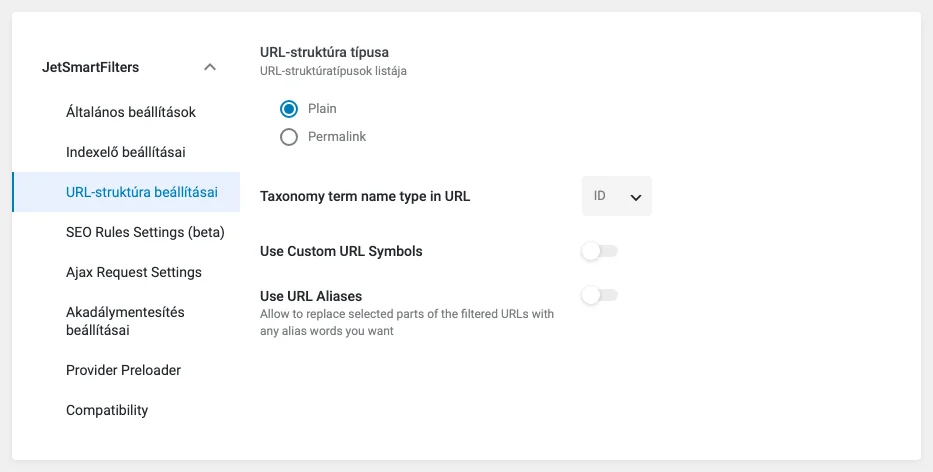
| Beállítás | Mit csinál |
|---|---|
| URL-struktúra típusa | A szűrt URL felépítése: Plain vagy Permalink. |
| Taxonomy term name type in URL | A taxonómia-kifejezések megnevezése az URL-ben: ID vagy Slug. |
| Use Custom URL Symbols | Egyéni URL-jelek használata. |
| Use URL Aliases | A szűrt URL kijelölt részeit tetszőleges álnevekkel helyettesítheted. |
Az URL-t a Page reload és a Kevert működési mód módosítja, az AJAX nem.
Ha a Permalink lehetőséget választod, megjelenik az Átírható bejegyzéstípusok lista. Itt kapcsolóval jelölöd meg azokat a tartalomtípusokat, amelyeknek a szűrt URL-jét szép (permalinkes) címre írja át a bővítmény. A Taxonomy term name type in URL mezőben azt választod, hogy a szűrt oldal URL-jében a kifejezés azonosítója (ID) vagy a Slug szerepeljen. Slug esetén győződj meg róla, hogy minden slug egyedi, különben hibák jelentkezhetnek. A Use Custom URL Symbols kapcsolóval az URL-ben használt jeleket cserélheted le. Alapból a szokásos jelek érvényesek (ezek a mezőkben halványan látszanak), az egyéni jelek elronthatják az URL szerkezetét, ezért óvatosan használd.
A beállítások részletes magyarázata: URL-struktúra és álnevek.
SEO Rules Settings (beta)
Szekció neve “SEO Rules Settings (beta)”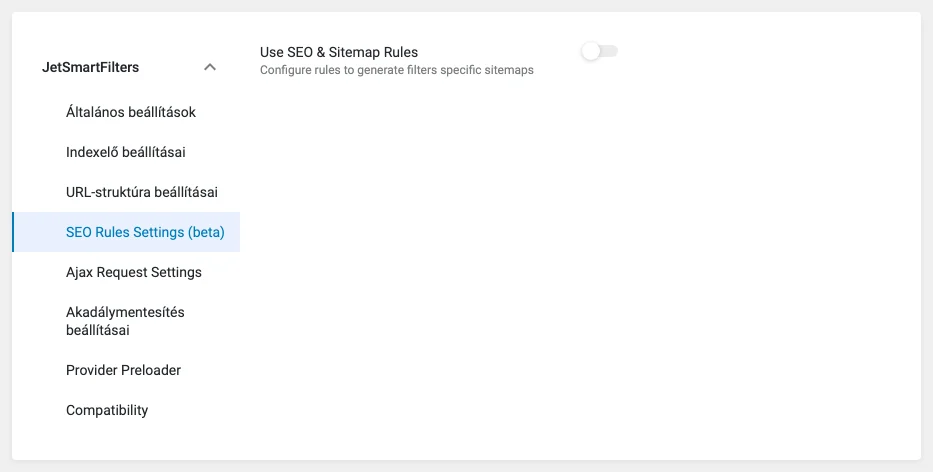
A Use SEO & Sitemap Rules kapcsolóval szabályokat állíthatsz be, amelyek a szűrőkhöz tartozó külön oldaltérképeket generálnak. Alapból ki van kapcsolva. Bekapcsolva az Add Rule gombbal veszel fel szabályt, a Save Rules gombbal mented őket, mellette pedig az oldaltérkép címe látszik, amelyet a mellette lévő gombbal a vágólapra másolhatsz. Egy szabály beállításai: SEO-szabályok és oldaltérkép.
Ajax Request Settings
Szekció neve “Ajax Request Settings”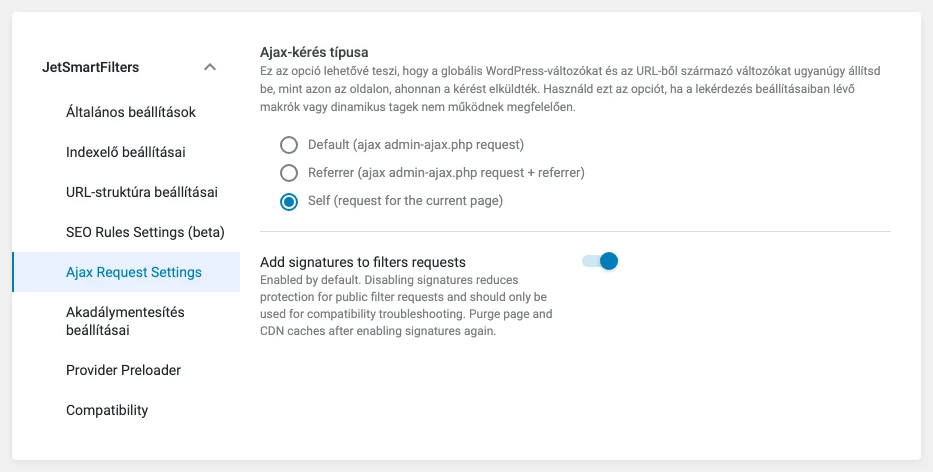
Az Ajax-kérés típusa azt dönti el, hogyan küldi a böngésző a szűrési kérést. Ezzel a beállítással a globális WordPress-változók és az URL-ből származó változók úgy állíthatók be, mint azon az oldalon, ahonnan a kérés érkezett. Akkor használd, ha a lekérdezés beállításaiban lévő makrók vagy dinamikus címkék nem működnek megfelelően.
| Lehetőség | Jelentése |
|---|---|
| Default (ajax admin-ajax.php request) | Szokásos kérés az admin-ajax.php címre. |
| Referrer (ajax admin-ajax.php request + referrer) | Ugyanez, a hivatkozó oldal megadásával. |
| Self (request for the current page) | A kérés az aktuális oldalra érkezik. Friss telepítésben ez van kijelölve. |
Az Add signatures to filters requests kapcsoló aláírással látja el a szűrési kéréseket. Alapból be van kapcsolva. Kikapcsolása csökkenti a nyilvános szűrési kérések védelmét, ezért csak kompatibilitási hibakereséshez érdemes. Ha újra bekapcsolod, ürítsd az oldal- és CDN-gyorsítótárat.
Akadálymentesítés beállításai
Szekció neve “Akadálymentesítés beállításai”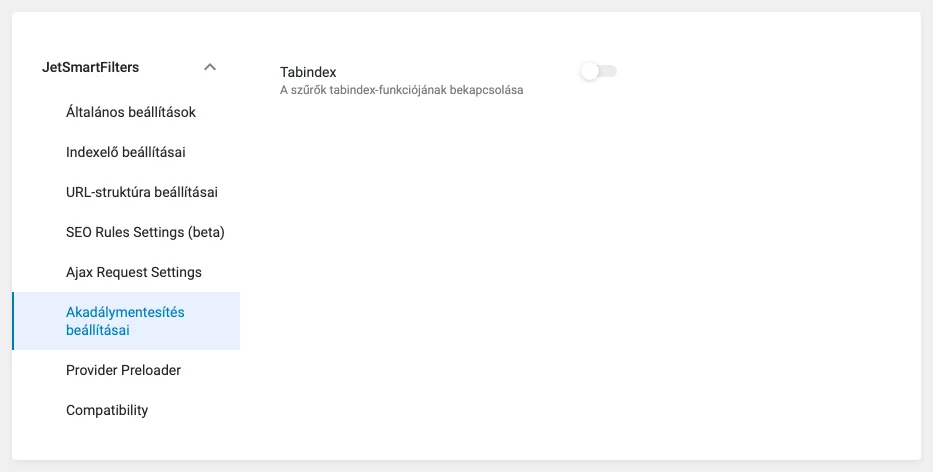
A Tabindex kapcsolóval a szűrők tabindex-funkcióját kapcsolod be. Ilyenkor az oldalon egér nélkül, a Tab és az Enter billentyűvel is lépkedhetsz a szűrők között és választhatsz opciót. Bekapcsolás után megadhatod a fókuszált elem színét is (Tabindex szín, alapérték: #0085f2).
Provider Preloader
Szekció neve “Provider Preloader”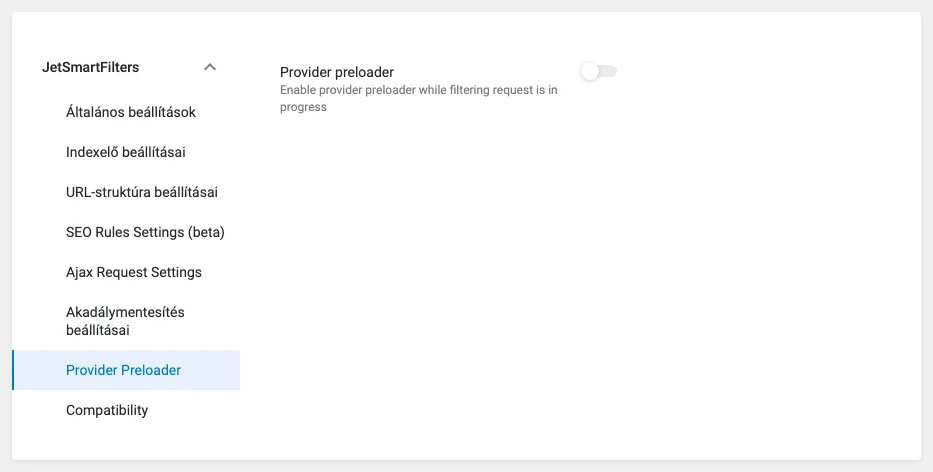
A Provider preloader kapcsolóval a szűrés ideje alatt egy betöltésjelző látszik a szűrt tartalmon. Ha kikapcsolod, a szűrt tartalom egyszerű „fade-in” animációval töltődik be. A betöltésjelző megjelenését a bekapcsolás után megjelenő mezők szabályozzák, lásd: Szolgáltató betöltésjelzője.
Compatibility
Szekció neve “Compatibility”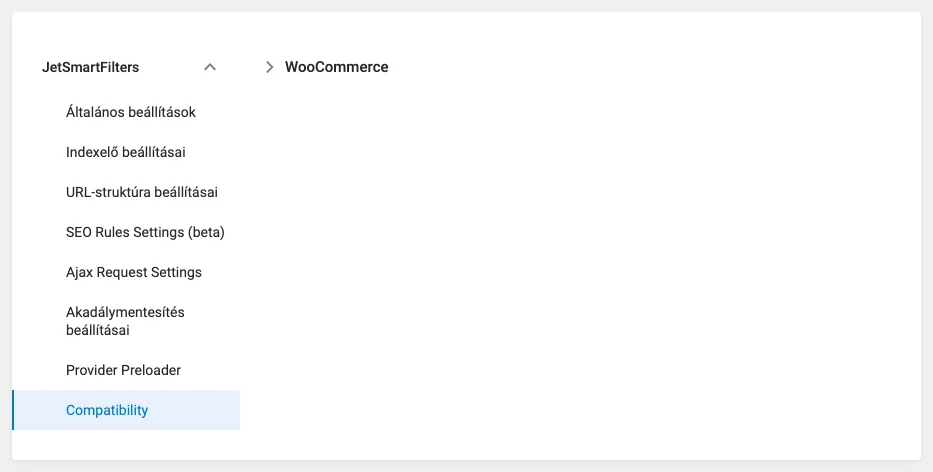
A WooCommerce szakasz a WooCommerce-szel kapcsolatos kompatibilitási lehetőségeket tartalmazza, a fejlécre kattintva nyílik ki.
| Beállítás | Mit csinál | Alapérték |
|---|---|---|
| Hide Out-of-Stock Variations in Filter Results | Bekapcsolva a készleten nem lévő változatok kimaradnak a szűrés találataiból. | ki |
| Pagination Container CSS Selector | A WooCommerce lapozás legfelső elemének CSS-választója. Az Default WooCommerce Archive szolgáltatónak kell, hogy szűrés után frissíteni tudja a lapozást. | .woocommerce-pagination |
| Pagination Item CSS Selector | Az egyes oldallinkek CSS-választója a WooCommerce lapozásban. Ugyanennek a szolgáltatónak kell, hogy a lapozó kattintásokat helyesen kezelje. | .woocommerce-pagination a.page-numbers |
A szolgáltatók listájáról lásd: Szolgáltatók.
Készült: Frissítve: