

 Magyarmagyar
Szűrők a Query Builder lekérdezéseiből
Szűrőopciók JetEngine lekérdezésből: rendezett kifejezéslista, váltás lekérdezések között és AI-val készített SQL-lekérdezésű vizuális szűrő.
A JetEngine Query Builder és a JetEngine Query Builder kapcsoló adatforrás a JetEngine egyéni lekérdezéseiből állítja elő a szűrő opcióit. A mezők áttekintése az Adatforrások áttekintése fejezetben van, itt a három gyakorlati példa.
Követelmények
Szekció neve “Követelmények”- Elementor vagy a blokkszerkesztő.
- Aktív JetSmartFilters és JetEngine.
Rendezett kifejezéslista
Szekció neve “Rendezett kifejezéslista”Egyéni lekérdezéssel megváltoztathatod a kifejezések sorrendjét a szűrőben. A példa a termékkategóriákat név szerint rendezi, és kihagyja az alapértelmezett, kategorizálatlan termékek kategóriáját.
- Nyisd meg a JetEngine → Query Builder oldalt, és kattints az Add New gombra.
- Add meg a lekérdezés nevét, a Query Type legyen Terms Query.
- A General fülön a Taxonomy legyen a Termékkategóriák, az Order By a Name, a rendezés pedig „From lowest to highest values”.
- Az Include/Exclude fülön az Exclude mezőbe írd a kihagyandó kategória azonosítóját.
- Mentsd a lekérdezést az Add Query gombbal.
- Nyisd meg az Intelligens szűrők → Új hozzáadása oldalt. Válassz szűrőtípust (Választógomb, Jelölőnégyzetek listája, Kiválasztás vagy Vizuális), az Adatforrás legyen JetEngine Query Builder.
- A Lekérdezés kiválasztása mezőben válaszd ki a lekérdezést.
- A Tulajdonság, ahonnan az értéket vesszük mezőbe az az érték kerül, amellyel a szűrés történik. Hogy a tulajdonság hogyan hívják, a lekérdezésnél a Preview results gombbal nézheted meg: kifejezésnél a kifejezés azonosítója a
term_id. - A Tulajdonság, ahonnan a címkét vesszük mezőbe az kerül, amit a látogató lát, kifejezésnél a
name. - A Lekérdezési változó mező mellett kattints a Dynamic Tag gombra, válaszd a Taxonomy lehetőséget, és a taxonómia a Termékkategóriák legyen.
- Töltsd ki a Szűrőcímkék részt, és mentsd a szűrőt.
- Az oldalon tedd ki a szűrő widgetjét (jelölőnégyzetes szűrőnél a Checkboxes Filter widgetet), és válaszd ki a szűrőt. A This filter for értéke JetEngine, mert a Listing Grid widgetet szűröd. Tedd az oldalra a Listing Grid widgetet is.
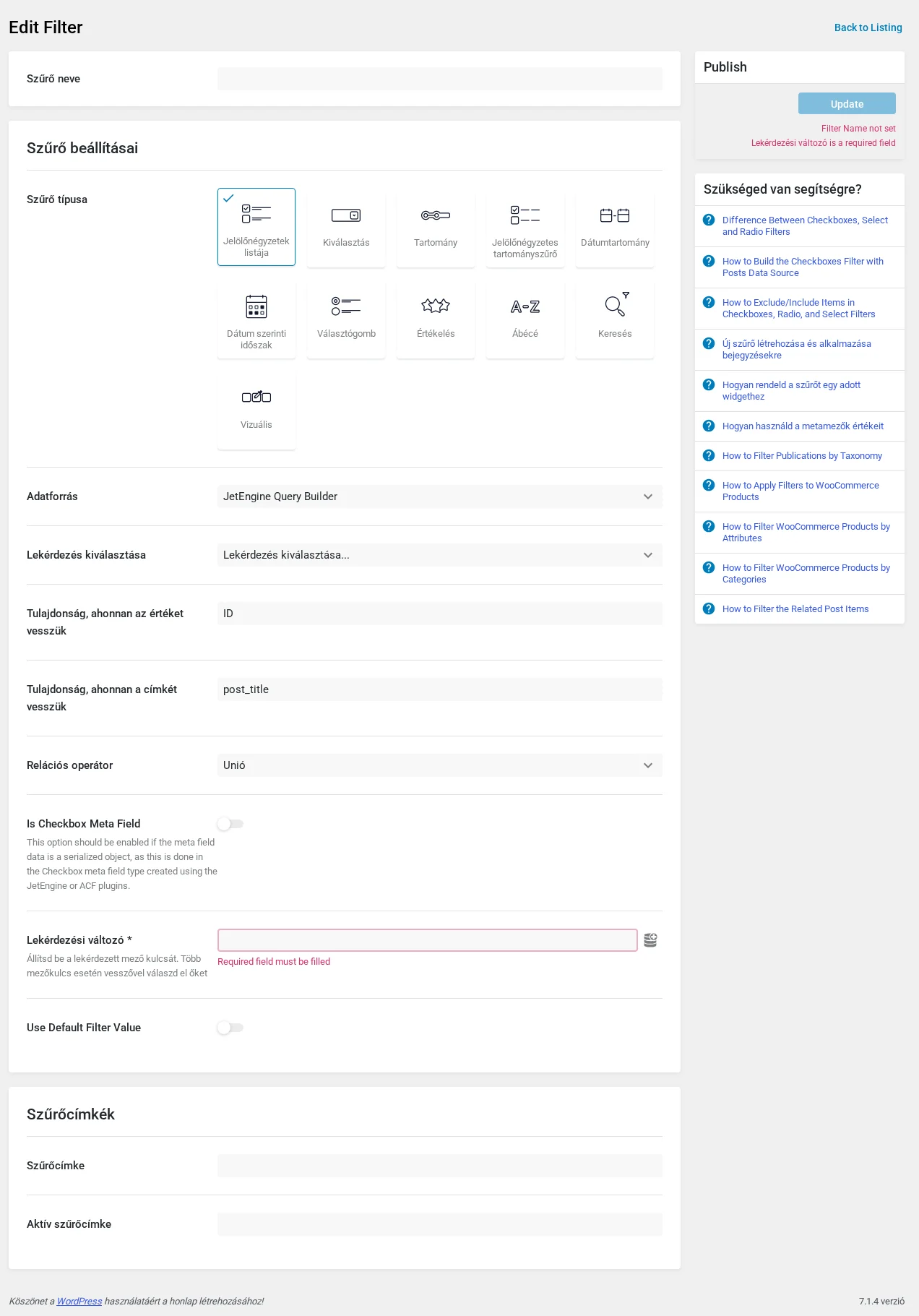
A képen a Lekérdezés kiválasztása lista és a két tulajdonság mező látszik.
Az oldalon az opciók ábécé-sorrendben jelennek meg, és a termékek a kiválasztott kategória szerint szűkülnek.
Váltás lekérdezések között (Query Builder kapcsoló)
Szekció neve “Váltás lekérdezések között (Query Builder kapcsoló)”Ez az adatforrás a Kiválasztás és a Választógomb típusnál érhető el, ha a JetEngine aktív. Egy szűrő és egy Listing Grid több lekérdezés eredményét tudja mutatni, nem kell hozzá több lista. Előfeltétel: két vagy több azonos típusú lekérdezés a Query Builderben (a példában „Minden könyv”, „Papírkönyvek”, „E-könyvek”, „Hangoskönyvek”).
- Nyisd meg az Intelligens szűrők → Új hozzáadása oldalt, add meg a nevet, és válaszd a Kiválasztás vagy a Választógomb típust.
- Az Adatforrás legyen JetEngine Query Builder kapcsoló.
- A Lekérdezés kiválasztása mezőben válaszd ki a lekérdezéseket.
- Szükség esetén módosítsd a Helykitöltő szövegét, az Is Checkbox Meta Field kapcsoló maradjon kikapcsolva.
- A Lekérdezési változó mellett kattints a Dynamic Tags gombra, és válaszd a Switch JetEngine query lehetőséget.
- Az Összehasonlító operátor maradjon Egyenlő (=).
- Töltsd ki a Szűrőcímke és az Aktív szűrőcímke mezőt, és mentsd a szűrőt.
Választógomb típusnál ugyanezek a beállítások kellenek, és két további kapcsoló is van: az „összes” opció hozzáadása és a Lehetőség a rádiógombok kijelölésének megszüntetésére. Mindkettő elhagyható.
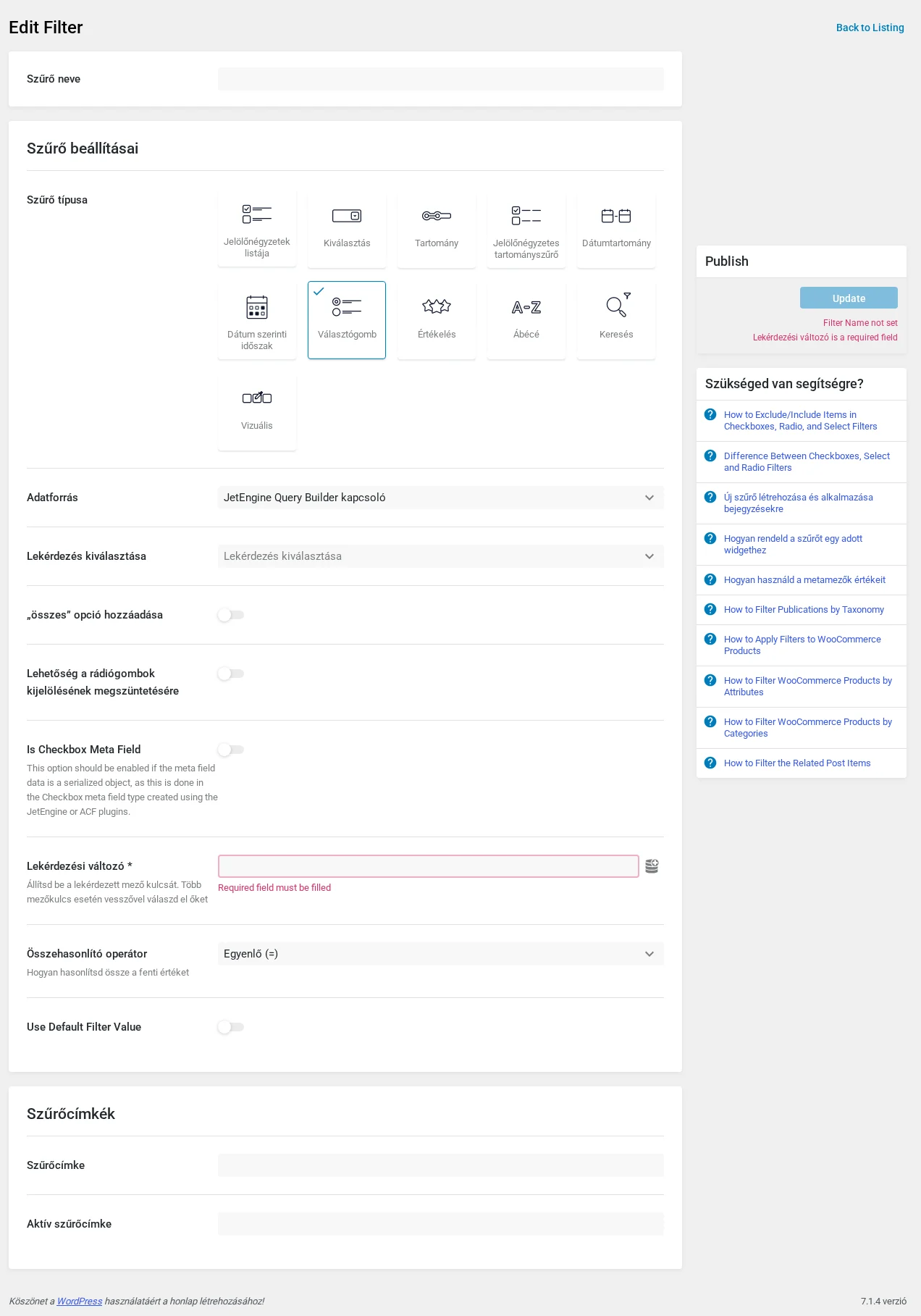
A képen a Lekérdezés kiválasztása, a két kapcsoló és a Lekérdezési változó látszik.
Az oldalon:
- Tedd az oldalra a szűrő widgetjét és a Listing Grid widgetet, és válaszd ki a listát.
- A szűrő widgetjében a Select Filter mezőben válaszd ki az új szűrőt, a This filter for értéke JetEngine, és a Query ID mezőbe írd be a lekérdezések azonosítóját.
- Minden, a szűrőben használt lekérdezésnek azonos Query ID-val kell rendelkeznie. Ezt a Query Builderben a lekérdezés General Settings részében állíthatod.
- Ugyanezt az azonosítót add meg a Listing Grid widget Haladó → Elrendezés részén a CSS ID mezőben.
- A Listing Grid Tartalom fülén, a Custom Query résznél kapcsold be a Use Custom Query kapcsolót, és válaszd ki a szűrőben alapértelmezett lekérdezést (a példában a „Minden könyv”).
- Mentsd az oldalt.
Választógomb widgetnél a beállítások ugyanígy adhatók meg. Az oldalon a legördülő lista vagy a rádiógombok a lekérdezések nevét mutatják, és a választás váltja a lista tartalmát. Egy másik példa: Igen/Nem szűrő lekérdezések közötti váltással.
Vizuális szűrő AI-val készített SQL-lekérdezésből
Szekció neve “Vizuális szűrő AI-val készített SQL-lekérdezésből”Ebben a példában a JetEngine Query Builder AI-segített SQL-lekérdezést készít, és erre épül egy vizuális szűrő. Az oldalak két metamezőjét használja: egy Media típusú mező adja a képet az opciókhoz, egy szöveges mező értékei szerint történik a szűrés.
A lekérdezés
Szekció neve “A lekérdezés”- A JetEngine → Query Builder oldalon hozz létre új lekérdezést, add meg a nevét, és a Query Type legyen SQL/AI Query.
- A Custom SQL Query résznél kapcsold be az Advanced/AI mode kapcsolót.
- Kattints a Generate query with AI gombra, és írd le szövegesen, mit szeretnél lekérdezni.
- Ha a kapott SQL nem az, amit vártál, pontosítsd a leírást, és generálj újat.
- Ha megfelel, kattints a Use this query gombra. Az eredményt a Preview results kapcsolóval ellenőrizheted.
A leírásnál érdemes megadni:
- melyik bejegyzéstípus (különben az AI alapértelmezésként a „post” típust feltételezheti),
- hogy az elemeknek mely meta mezői kellenek, és hogy ezek ugyanahhoz a bejegyzéshez tartoznak,
- hogy az egyedi értékeket kéred, ha a szűrőhöz csak egyedi értékek kellenek (az SQL-ben ez a
DISTINCT, az AI az „egyedi” szót is érti), - ha egy mező nem lehet üres, azt is.
Példa a végleges leírásra (angol nyelvű leírás is működik):
Post type 'page' has meta fields 'textarea-pages' and 'mediaaa'. Return distinct values from 'textarea-pages' and values from 'mediaaa' for each post. 'textarea-pages' field must not be empty.A generált lekérdezés ezután az ilyen oszlopokat adja vissza: textarea_pages és mediaaa. A sorrend a lekérdezés végén szerkeszthető.
A szűrő
Szekció neve “A szűrő”- Nyisd meg az Intelligens szűrők → Új hozzáadása oldalt, a Szűrő típusa legyen Vizuális.
- Az Adatforrás legyen JetEngine Query Builder, a Lekérdezés kiválasztása mezőben válaszd ki az AI-val készített lekérdezést.
- A Tulajdonság, ahonnan az értéket vesszük mezőbe írd az oszlop nevét, amely szerint szűrsz (
textarea_pages). Ugyanezt használhatod a Tulajdonság, ahonnan a címkét vesszük mezőben is, ha az értékek maguk legyenek a feliratok. - A Típus legyen Kép, és add meg annak az oszlopnak a nevét, amelyből a kép jön (
mediaaa). - A Viselkedés legyen Jelölőnégyzet (több opció) vagy Rádió (egy opció).
- A Lekérdezési változó legyen annak a mezőnek a neve, amely szerint szűrsz.
- Mentsd a szűrőt.
A szűrő az oldalon
Szekció neve “A szűrő az oldalon”A blokkszerkesztőben add hozzá a Visual blokkot, és válaszd ki a szűrőt. A This filter for szolgáltatója a Listing Grid blokk legyen. Tedd az oldalra a Listing Grid blokkot a megfelelő listinggel. Elementorban ugyanígy a Visual Filter widget és a Listing Grid widget kell, a This filter for értéke JetEngine.
A nyilvános oldalon egy opció kiválasztásakor a lista azokat az elemeket mutatja, amelyeknél a mező az adott értéket tartalmazza. Kapcsolódó fejezetek: Keresés metamezőben és bejegyzéstulajdonságban (SQL/AI lekérdezéses keresés), Adatforrások áttekintése.
Készült: