

 Magyarmagyar
Termékek szűrése cím szerint
WooCommerce-termékek szűrése a címük alapján: Kiválasztás szűrő a p lekérdezési változóval, és Keresés szűrő egyéni PHP-részlettel.
Termékeket cím szerint kétféleképp szűrhetsz: legördülő (vagy választógombos, jelölőnégyzetes) listával, amelyben a termékek címei opcióként szerepelnek, vagy keresőmezővel.
Követelmények
Szekció neve “Követelmények”- Elementor (az ingyenes is elég), blokkszerkesztő vagy Bricks.
- Aktív WooCommerce és JetSmartFilters.
Kiválasztás szűrő a termékcímekkel
Szekció neve “Kiválasztás szűrő a termékcímekkel”A szűrő létrehozása
Szekció neve “A szűrő létrehozása”- Nyisd meg az Intelligens szűrők → Új hozzáadása oldalt.
- Adj nevet a szűrőnek, és válaszd a Kiválasztás típust. Használhatod a Választógomb vagy a Jelölőnégyzetek listája típust is.
- Az adatforrás legyen Bejegyzések, a Helykitöltő mezőt hagyhatod az alapértéken.
- A Bejegyzés típusa mezőben válaszd a Products (termékek) lehetőséget.
- A Lekérdezési változó mező jobb oldalán kattints a dinamikus címke ikonjára, és válaszd a Plain Query Variable lehetőséget. A megjelenő Variable Name mezőbe írd be:
p. - Mentsd a szűrőt.
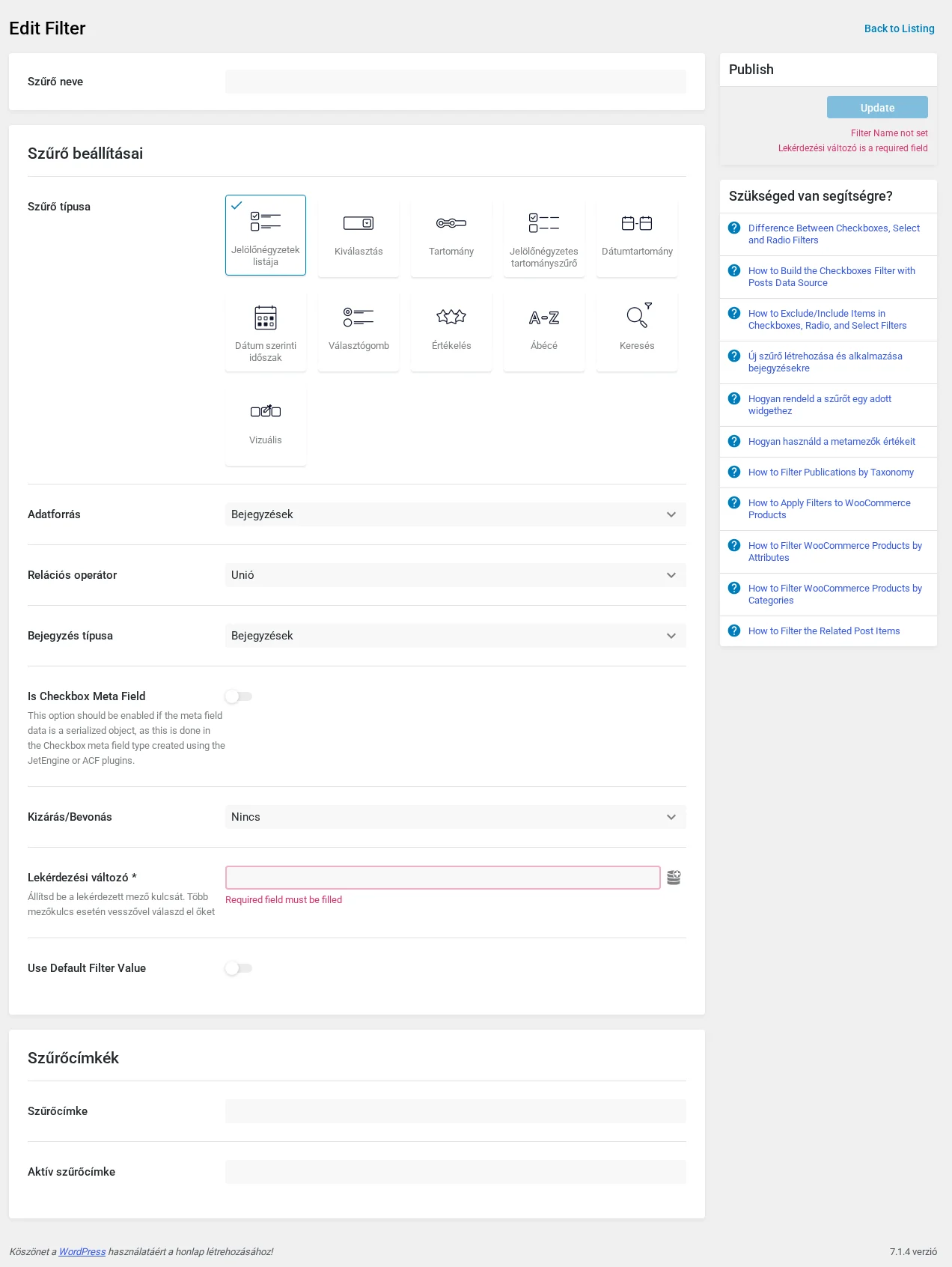
A képen az adatforrás Bejegyzések, alatta a Bejegyzés típusa mező látszik. A Lekérdezési változó mezőbe (a dinamikus címke ikonnal) kerül a p érték.
A szűrő felvétele az oldalra
Szekció neve “A szűrő felvétele az oldalra”A szűrőt az oldalon úgy kell elhelyezni és a termékeket kiíró elemhez kötni, ahogy a WooCommerce archívumnál vagy a termékrácsnál. Az Intelligens szűrők → Beállítások → Általános beállítások oldalon láthatod, mely widgetekkel kompatibilis a bővítmény. A példában a szűrőt a JetWooBuilder Products Grid widgetjéhez kötjük (lásd a Szűrők és lapozás a JetWooBuilder Products Gridhez fejezetet), majd közzéteszed az oldalt.
A nyilvános oldalon a legördülő listából kiválasztott terméknév (például „Sapka”) esetén csak az a termék marad a rácsban.
Keresés szűrő a termékcímekre
Szekció neve “Keresés szűrő a termékcímekre”A beépített Keresés szűrő a címre nem keres külön, ehhez egy kis PHP-kód kell.
A kód felvétele
Szekció neve “A kód felvétele”Add hozzá az alábbi osztályt az aktív gyermektéma functions.php fájljához (Megjelenés → Témafájl-szerkesztő → functions.php), vagy egy kódrészletkezelő bővítményhez:
<?php
class JSF_Search_By_Post_Tiltle {
    public $key = 'search__post_title';
    public function __construct() {        add_filter( 'jet-smart-filters/query/final-query', array( $this, 'modify_query' ) );    }
    public function modify_query( $query ) {
        if ( ! isset( $query['meta_query'] ) ) {            return $query;        }
        foreach ( $query['meta_query'] as $key => $item ) {            if ( false !== strpos( $item['key'], $this->key ) ) {
                unset( $query['meta_query'][$key] );
                global $wpdb;
                $sql = "SELECT ID FROM {$wpdb->posts} WHERE post_title LIKE '%{$item['value']}%'";                $posts = array_column( $wpdb->get_results( $sql, 'ARRAY_A' ), 'ID' );
                if ( ! empty( $posts ) && isset( $query['post__in'] ) ) {                    $query['post__in'] = array_intersect( $posts, $query['post__in'] );                } elseif ( ! empty( $posts ) ) {                    $query['post__in'] = $posts;                }
                if ( empty( $query['post__in'] ) ) {                    $query['post__in'] = array( 0 );                }            }        }
        return $query;    }}
new JSF_Search_By_Post_Tiltle();
A kód kiveszi a lekérdezésből a search__post_title kulcsú metaszabályt, és helyette a bejegyzések címében keres a beírt szövegre.
A keresőszűrő létrehozása
Szekció neve “A keresőszűrő létrehozása”- Nyisd meg az Intelligens szűrők → Új hozzáadása oldalt, adj nevet, és válaszd a Keresés típust.
- A Keresés módja mezőben válaszd az Egyéni mező szerint (lekérdezési változóból) lehetőséget. A helykitöltő maradhat az alapérték.
- A Lekérdezési változó mezőbe írd be:
search__post_title. - Mentsd a szűrőt.
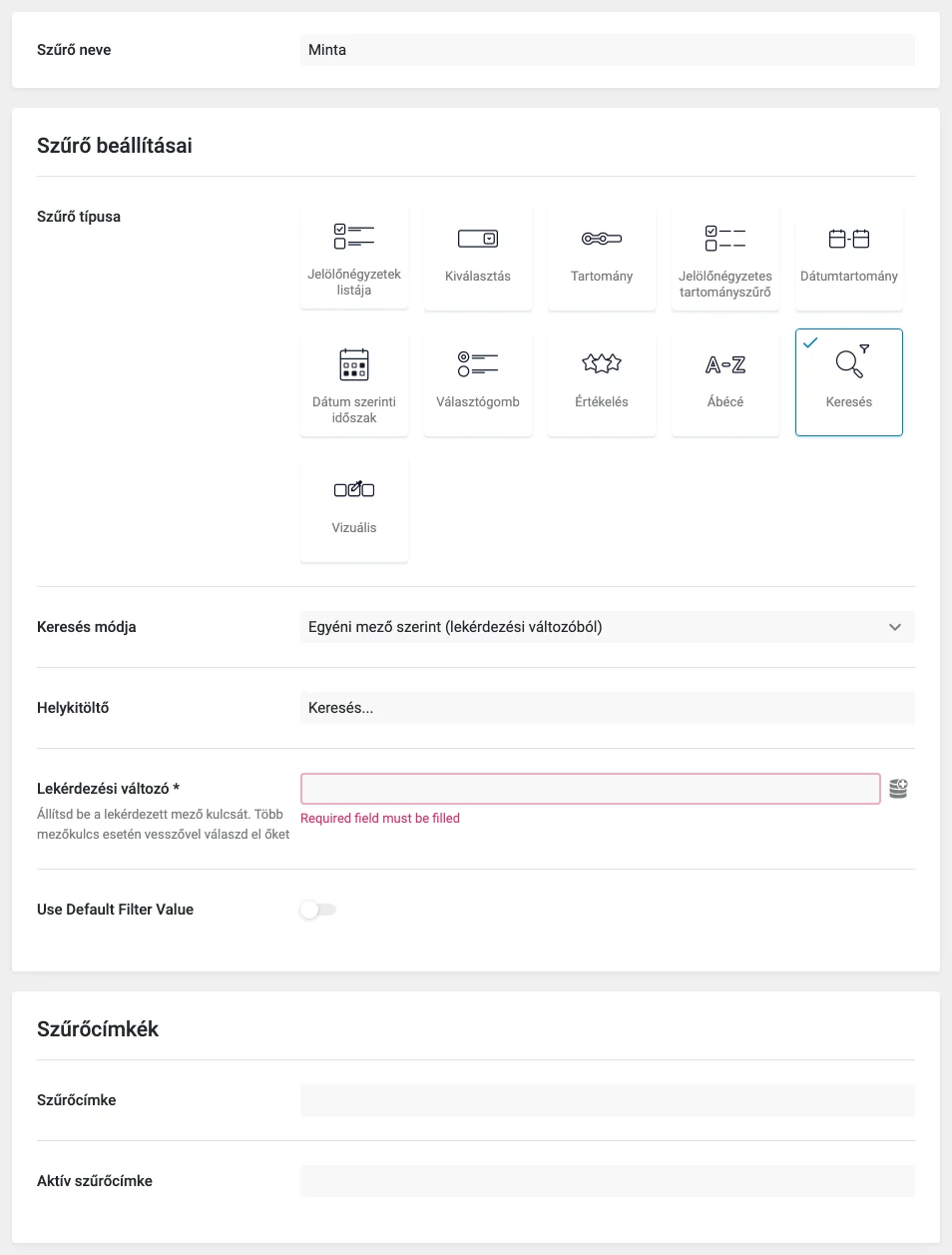
Az oldalon
Szekció neve “Az oldalon”Kösd a keresőszűrőt a Products Grid widgethez ugyanúgy, mint a többi szűrőt, és tedd közzé az oldalt. A nyilvános oldalon egy terméknév (például „Polo”) beírása után a rács a találatokat mutatja.
Készült: