

 Magyarmagyar
Szűrők használata ACF meta mezőkkel
Az ACF-fel létrehozott meta mezők szűrése a JetSmartFilters szűrőtípusaival: jelölőnégyzet, kiválasztás, tartomány, értékelés, keresés és vizuális szűrő.
A JetSmartFilters kompatibilis az Advanced Custom Fields (ACF) bővítménnyel, ezért az ACF mezőkbe már beírt adatokat nem kell újra felvinned. Készíthetsz JetEngine listinget és Listing Gridet ACF mezőkkel, és az eredményt JetSmartFilters szűrőkkel szűkítheted.
Követelmények
Szekció neve “Követelmények”- ACF telepítve és aktiválva, mezőcsoporttal a JetEngine egyéni bejegyzéstípusához, kitöltött meta mezőkkel
- JetSmartFilters
- JetEngine egyéni bejegyzéstípussal és bejegyzésekkel
Listing sablon
Szekció neve “Listing sablon”- Nyisd meg a JetEngine → Listings oldalt, és kattints az Add New gombra.
- A Listing source legyen Posts, a From post type az egyéni bejegyzéstípus. Add meg a listing nevét, és kattints a Create Listing Item gombra.
- Add hozzá a Dinamikus mező widgetet. A Content részben a Source listából válaszd az ACF lehetőséget, az ACF Field listából pedig a megjeleníteni kívánt mezőt. A kimenetet ugyanúgy testre szabhatod, mint a JetEngine meta mezőknél.
- Add hozzá a szükséges további widgeteket, majd kattints a Publish gombra.
Listing Grid
Szekció neve “Listing Grid”- Nyisd meg az oldalt Elementorral, amelyre a Listing Gridet szánod.
- Add hozzá a Listing Grid widgetet, és a Listing listában válaszd ki az előbb létrehozott sablont.
- Szabd testre, majd kattints a Publish gombra.
Szűrő létrehozása ACF mező alapján
Szekció neve “Szűrő létrehozása ACF mező alapján”Vigyázat: az ACF Date Picker és Date Time Picker mezői nem használhatók szűrésre. Az ACF ezeket a dátumokat olyan formában tárolja, amelyet a JetSmartFilters nem tud feldolgozni. A mezőket felveheted a listingbe, de a bejegyzéseket nem szűrheted rájuk. Ezért a Dátumtartomány és a Dátum szerinti időszak szűrőtípus ACF mezővel nem használható.
Nyisd meg az Intelligens szűrők → Új hozzáadása oldalt, és válaszd ki a Szűrő típusa értéket. Az ACF mezők a JetEngine meta mezőkhöz hasonlóan, a szűrő Lekérdezési változó mezőjén át kapcsolódnak: ide az ACF mező Field Name értékét kell írni.
Jelölőnégyzetek listája
Szekció neve “Jelölőnégyzetek listája”- Az Adatforrás legyen Egyéni mezők.
- Kapcsold be a Választási lehetőségek lekérése a mező adataiból kapcsolót, és a Field Source Plugin listából válaszd az ACF lehetőséget.
- Az ACF Checkbox mezőhöz kapcsold be az Is Checkbox Meta Field kapcsolót is. Nélküle az ACF meta adatokra épülő jelölőnégyzetes szűrő nem működik.
- A Lekérdezési változó mezőbe írd be az ACF-ben létrehozott Checkbox mező Field Name értékét.
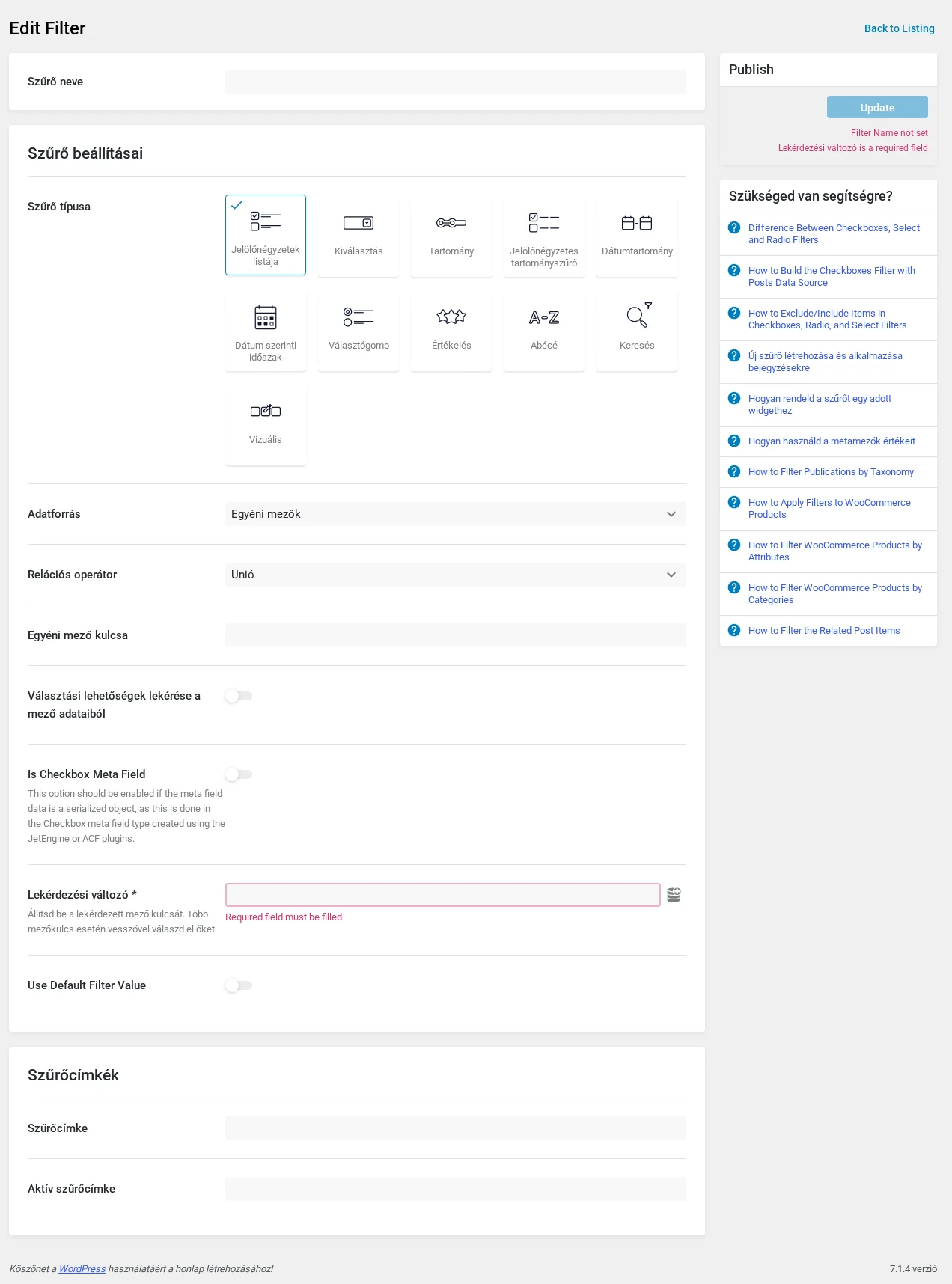
A képen az Adatforrás Egyéni mezők, alatta az Egyéni mező kulcsa, a Választási lehetőségek lekérése a mező adataiból és az Is Checkbox Meta Field kapcsoló, majd a Lekérdezési változó mező látszik.
Kiválasztás és Választógomb
Szekció neve “Kiválasztás és Választógomb”A Kiválasztás szűrő beállításai hasonlóak a jelölőnégyzetesére:
- Ha hierarchiát szeretnél az ACF kiválasztás szűrőben, kapcsold be az Is hierarchical kapcsolót.
- Az Adatforrás legyen Egyéni mezők.
- Írd át a Placeholder szöveget, ha szeretnéd.
- Kötelezően add meg az Egyéni mező kulcsa értéket, vagyis az ACF mező Field Name értékét.
- A többi beállítás ugyanaz, mint a jelölőnégyzetes szűrőnél, de az Is Checkbox Meta Field kapcsolót itt nem kell bekapcsolni. Itt a Relációs operátor is beállítható.
A Választógomb szűrő ugyanezeket a mezőket kínálja, ezen felül van benne Add all option (az „összes” lehetőség felvétele) és Ability to deselect radio buttons (a választás megszüntethetősége) kapcsoló.
Tartomány
Szekció neve “Tartomány”A Tartomány szűrő legkisebb és legnagyobb értékét az ACF mezőből is veheted automatikusan: a Get min/max dynamically listában válaszd a Get from query meta key lehetőséget, majd a Lekérdezési változó mezőbe írd a meta mező Field Name értékét.
Jelölőnégyzetes tartományszűrő
Szekció neve “Jelölőnégyzetes tartományszűrő”Az ACF mező adatainak használatához elég a Lekérdezési változó mezőbe beírni a meta mező Field Name értékét. A többi beállítás ugyanúgy állítható, mint a JetEngine meta mezőknél.
Értékelés
Szekció neve “Értékelés”- A Stars count mezőben add meg, legfeljebb hány csillagot adhat a látogató.
- Ha csak a pontosan ennyi csillagos bejegyzéseket akarod megtartani, az Inequality operátort állítsd Equals (=) értékre.
- A Lekérdezési változó mezőbe írd be az értékelést tartalmazó ACF mező Field Name értékét.
Keresés
Szekció neve “Keresés”A Keresés szűrő nem csak a címekben és a tartalomban kereshet, hanem egyetlen mezőben, például egy ACF szöveges mezőben is. A Search by listában válaszd a By Custom Field lehetőséget, és a Lekérdezési változó mezőben add meg a mezőt.
Vizuális
Szekció neve “Vizuális”A Vizuális szűrőt bármelyik ACF Select vagy Radio mezővel kombinálhatod.
- Az Adatforrás legyen Kézi bevitel. A típusa Image vagy Color lehet, a Behavior listában pedig válaszd ki a kívánt működést.
- A Lehetőségek listája mezőben a New Option gombbal vedd fel a lehetőségeket kézzel.
- Ügyelj rá, hogy a lehetőségek Value értéke megegyezzen azzal, amit az ACF mező Choices szövegmezőjében használtál.
- A Lekérdezési változó mezőbe írd be a használni kívánt mező nevét. Mivel ez nem JetEngine Checkbox mező, az Is Checkbox Meta Field kapcsolót hagyd kikapcsolva.
A szűrő alkalmazása a Listing Gridre
Szekció neve “A szűrő alkalmazása a Listing Gridre”- Nyisd meg Elementorral az oldalt, amelyen a Listing Grid van, és tedd a szűrő widgetet a Listing Grid mellé.
- A Select filter listában válaszd ki az ACF szűrőt. Mivel JetEngine Listing Gridre alkalmazod, a This filter for listában válaszd a JetEngine lehetőséget.
- Ha az oldalon több JetEngine elem van, kattints a Listing Gridre, a Haladó fülön állítsd be a CSS ID értékét, másold ki, és illeszd be a szűrő Query ID mezőjébe.
- A többi beállítást szabd testre, és kattints a Publish gombra.
Készült: