

 Magyarmagyar
Szűrők kézi bevitelű opciókkal
Jelölőnégyzetes, legördülő és vizuális szűrő, amelynek opcióit te adod meg, JetEngine jelölőnégyzet- és választómezők értékeihez.
A Kézi bevitel adatforrásnál az opciókat te adod meg. A szűrő az opció értékét hasonlítja össze a szűrt elemek metamezőjének értékével. Ez a fejezet három tipikus esetet mutat be: jelölőnégyzet metamező, Select metamező és vizuális szűrő.
Közös szabályok
Szekció neve “Közös szabályok”- Az opció Value (érték) mezőjének pontosan egyeznie kell azzal az értékkel, amelyet a szűrt elemek metamezője tárol. Ha nem egyezik, a szűrés nem talál elemet.
- A Lekérdezési változó mezőbe a metamező Name/ID értéke kerül. A mező kötelező.
- Az Is Checkbox Meta Field kapcsoló csak aktív JetEngine mellett látszik. Akkor kapcsold be, ha a mező értéke tömb, például a JetEngine jelölőnégyzet mezőjénél. Rádiógombos vagy sima választómezőnél maradjon kikapcsolva.
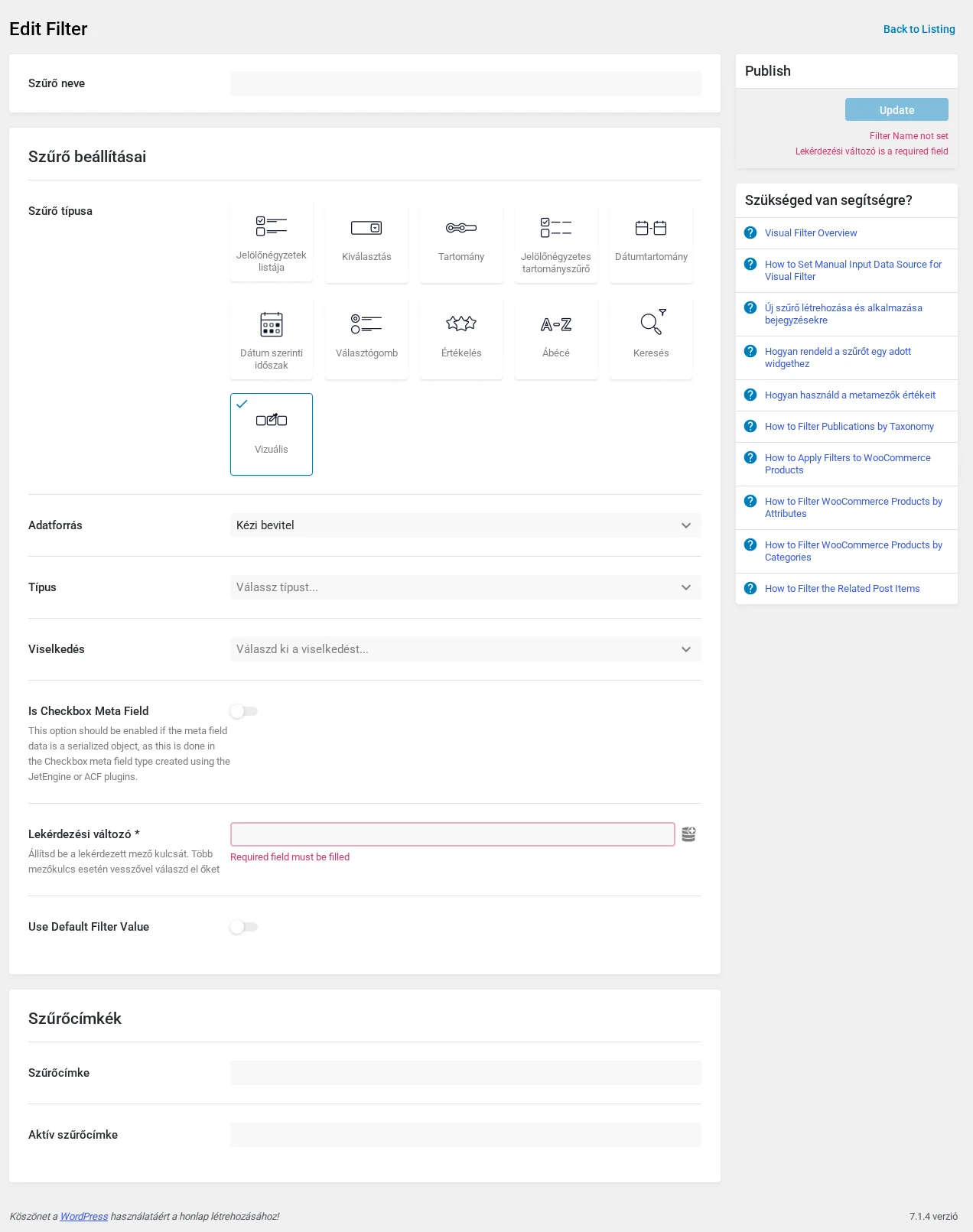
A képen a vizuális szűrő Típus és Viselkedés listája, az Is Checkbox Meta Field kapcsoló és a Lekérdezési változó látszik.
Szűrés JetEngine jelölőnégyzet mező szerint
Szekció neve “Szűrés JetEngine jelölőnégyzet mező szerint”Előfeltétel: van egy egyéni bejegyzéstípusod néhány bejegyzéssel, és a típushoz JetEngine jelölőnégyzet metamezőt vettél fel.
- Nyisd meg az Intelligens szűrők → Új hozzáadása oldalt.
- Add meg a szűrő nevét, a Szűrőcímke és az Aktív szűrőcímke mezőt.
- A Szűrő beállításai résznél a Szűrő típusa legyen Jelölőnégyzetek listája, az Adatforrás pedig Kézi bevitel.
- Kapcsold be az Is Checkbox Meta Field kapcsolót, mert jelölőnégyzet mezőből szűrsz.
- Az Opciók listája résznél kattints az Add New gombra, és minden opciónál add meg a Value és a Label mezőt ugyanúgy, ahogy a metamezőben az opciót létrehoztad.
- A Lekérdezési változó mezőbe írd a metamező Name/ID értékét.
- Mentsd a szűrőt a Publish (meglévő szűrőnél Update) gombbal.
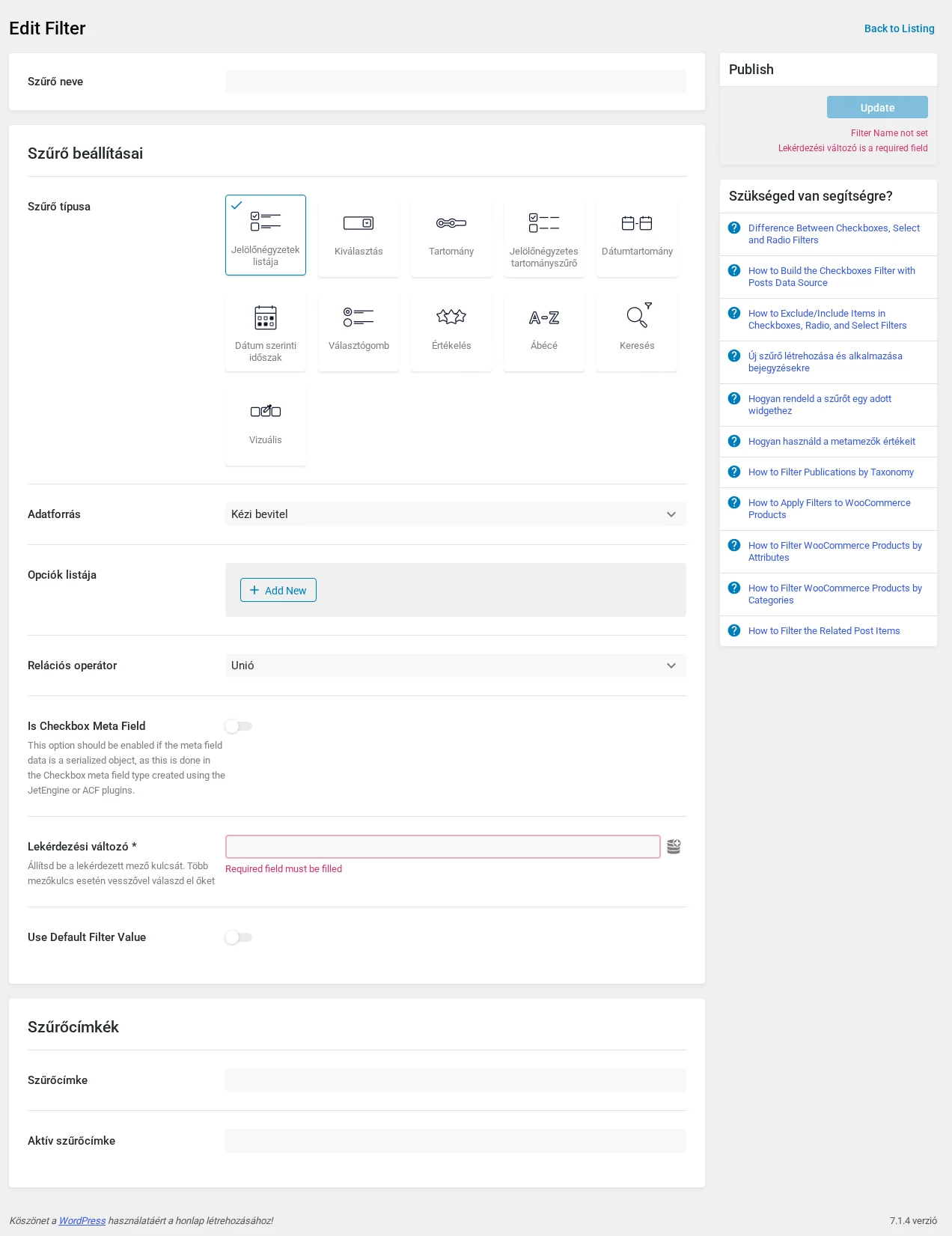
A képen az Opciók listája és az Is Checkbox Meta Field kapcsoló látszik.
Hogy a szűrő működjön, ugyanazokat az opciókat kell felvenned, mint amelyek a metamezőben vannak.
Legördülő szűrő JetEngine Select mező szerint
Szekció neve “Legördülő szűrő JetEngine Select mező szerint”A példában események szűrése a résztvevők száma szerint. Előfeltétel: JetEngine aktív, és létezik Select típusú metamező.
- Nyisd meg az Intelligens szűrők → Új hozzáadása oldalt, és add meg a szűrő nevét (például „Résztvevők száma”).
- A Szűrő típusa legyen Kiválasztás, az Adatforrás pedig Kézi bevitel.
- Az Opciók listája résznél az Add New gombbal vegyél fel minden opciót. Egy opciónak két mezője van: a Label (ezt látják a látogatók) és a Value, amelynek meg kell egyeznie a metamező opciójának értékével.
- A Lekérdezési változó mezőbe írd a Select metamező Name/ID értékét.
- Töltsd ki a Szűrőcímkék részt, és mentsd a szűrőt.
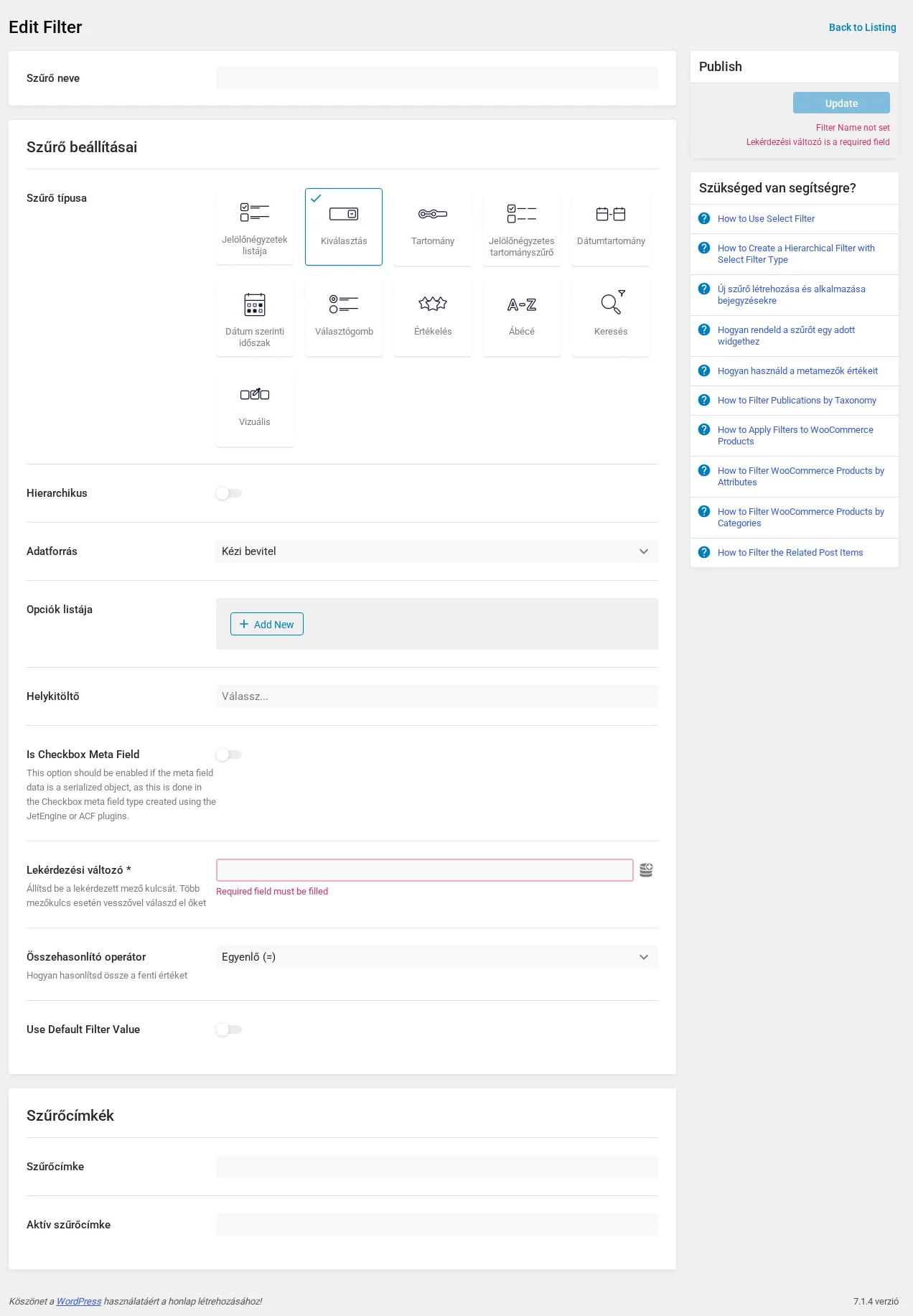
A képen az Opciók listája az Add New gombbal, a Helykitöltő, a Lekérdezési változó és az Összehasonlító operátor (alapértéke Egyenlő (=)) látszik.
Az oldalon:
- Szerkeszd azt az oldalt, amelyiken a szűrendő lista van. Elementorban, a blokkszerkesztőben és Bricksben is megy; a példában a lista egy Listing Grid.
- Tedd a listarács fölé a legördülő szűrő widgetjét.
- A Select filter mezőben keresd meg az új szűrőt.
- A This filter for mezőben válaszd ki a szolgáltatót, itt a JetEngine értéket.
- Mentsd az oldalt.
A nyilvános oldalon az opció kiválasztása után a lista csak azokat az elemeket mutatja, amelyeknél a mező az adott értéket tartalmazza.
Vizuális szűrő kézi bevitellel
Szekció neve “Vizuális szűrő kézi bevitellel”Előfeltétel: Elementor vagy a blokkszerkesztő, és olyan metamező, amelynek értékei az opciók lesznek.
- Nyisd meg az Intelligens szűrők → Új hozzáadása oldalt, add meg a nevet, a Szűrőcímke és az Aktív szűrőcímke mezőt, és válaszd a Vizuális szűrőtípust.
- Az Adatforrás legyen Kézi bevitel.
- A Típus listában válaszd a Szín lehetőséget, ha színmintákat akarsz megadni színválasztóval vagy kóddal, vagy a Kép lehetőséget, ha képeket töltesz fel az opciókhoz.
- A Viselkedés listában a Jelölőnégyzet egyszerre több opció kiválasztását engedi, a Rádió csak egyet.
- Az opciók listáján add meg minden opciónál a Label, a Value és a szín mezőt. Kép típusnál a szín helyett képmező jelenik meg: tölts fel egyet a médiatárba, vagy válassz egy meglévőt.
- Az opciókat húzással rendezheted át, a megfelelő ikonokkal másolhatod vagy törölheted őket.
- Ha jelölőnégyzet metamezőből szűrsz, kapcsold be az Is Checkbox Meta Field kapcsolót. Rádiónál hagyd kikapcsolva.
- A Lekérdezési változó mezőbe írd a metamező nevét.
- Mentsd a szűrőt.
Az opció Value értékének egyeznie kell a szűrt elemekben tárolt metamező-értékkel.
A szűrő widgetje az oldalon
Szekció neve “A szűrő widgetje az oldalon”A szűrő beállításai Elementorban és a blokkszerkesztőben nagyjából megegyeznek. A Tartalom / Általános részen:
| Beállítás | Mit csinál |
|---|---|
| Select Filter | A megjelenítendő szűrő. |
| This filter for | A szűrő szolgáltatója. |
| Apply type | Page Reload vagy AJAX (az oldal újratöltése nélkül). |
| Apply on | Mikor induljon a szűrés. |
| Show apply button | Megjeleníti az alkalmazás gombot, ha az indítás ezt igényli. |
| Show filter label | A szűrőcímke megjelenítése az opciók fölött. |
| Query ID | Csak Elementorban. Akkor add meg, ha egy oldalon több azonos szolgáltató van. |
| Additional Providers Enabled | Csak Elementorban. Több szolgáltató egy szűrőhöz. |
A Filter Options fülön a Show items label kapcsoló a színcímkéket jeleníti meg, az Image Size pedig a kép típusú szűrő képméretét adja meg. Van még Additional Settings és Indexer Options fül is. A blokkszerkesztőben a Haladó részen az Additional CSS class(es) mezőbe írhatsz saját CSS-osztályt a formázáshoz.
Mentsd vagy publikáld az oldalt, majd a nyilvános oldalon próbáld ki a szűrőt.
Kapcsolódó fejezetek: Adatforrások áttekintése, Szolgáltatók, Query ID útmutató.
Készült: