

 Magyarmagyar
A szűrőtípusok
A tizenegy szűrőtípus beállításai: jelölőnégyzetek, kiválasztás, tartományok, dátumok, választógomb, értékelés, ábécé, keresés és vizuális szűrő.
Ez a fejezet típusonként mutatja a szerkesztő mezőit. Az Adatforrás mezők jelentése, a Lekérdezési változó, az alapértelmezett érték és a címkék a szűrők létrehozásáról szóló fejezetben szerepelnek. Néhány felirat a felületen angolul maradt (például Terms Order By, Use Default Filter Value), ezeket itt is úgy írjuk, ahogy látod.
Az oldalon megjelenő szűrők (blokk, widget, elem) beállításai a Szűrők az oldalon fejezetben vannak.
Jelölőnégyzetek listája
Szekció neve “Jelölőnégyzetek listája”Több érték egyszerre jelölhető ki. Adatforrása Taxonómiák, Kézi bevitel, Bejegyzések vagy Egyéni mezők, a mezőket a létrehozási fejezet táblázatai tartalmazzák. A Relációs operátor (Unió vagy Metszet) azt dönti el, hogy a kijelölt értékek közül elég az egyik, vagy mindegyiknek teljesülnie kell.
Kiválasztás
Szekció neve “Kiválasztás”Legördülő lista, amelyből egy érték választható.
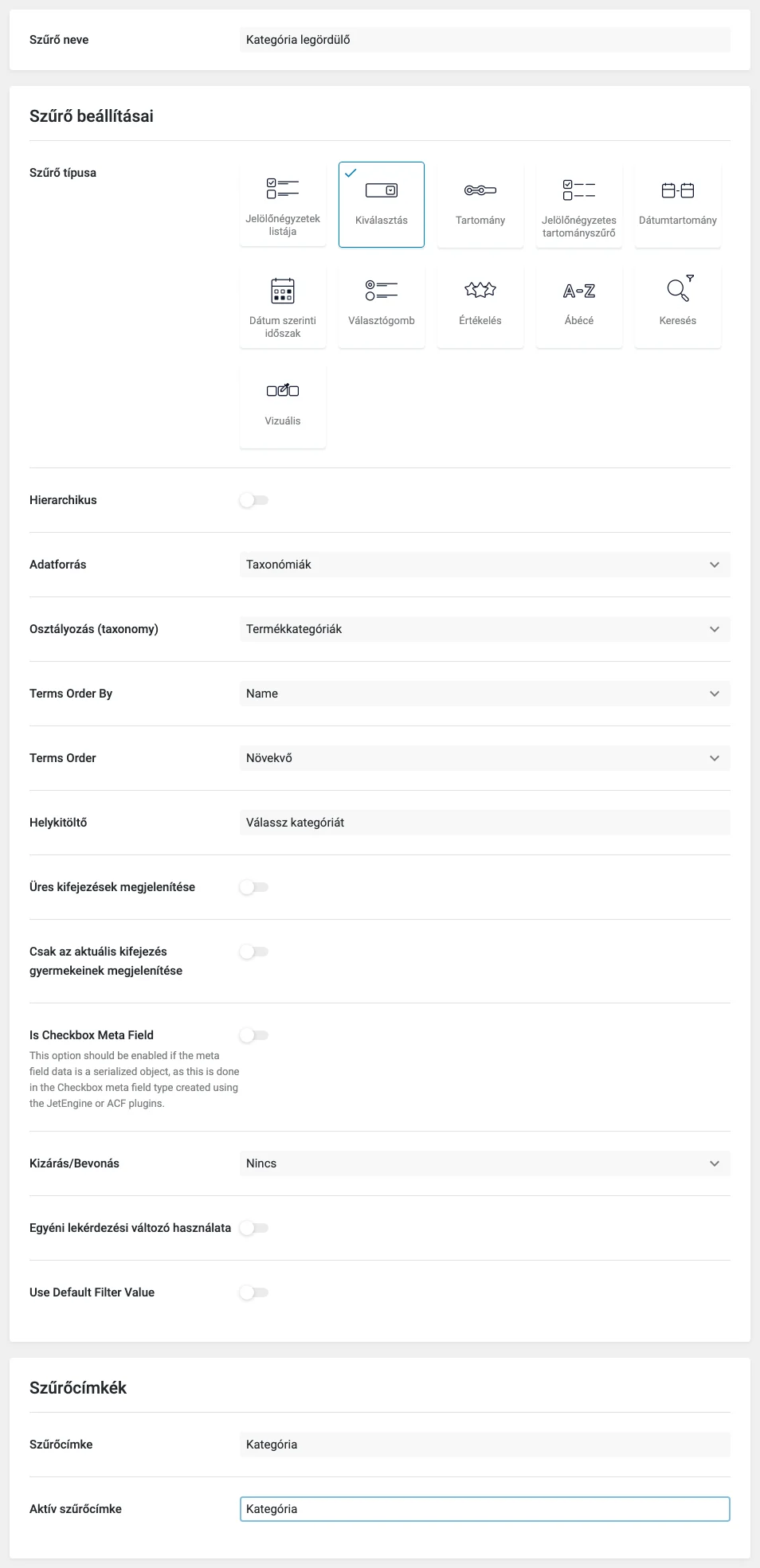
A Helykitöltő mezőben azt a szöveget adhatod meg, amely az alapértelmezett „Select” helyett látszik a listában. A forrás mezői a jelölőnégyzetes szűrőével azonosak, de a Relációs operátor itt nincs. Kézi bevitelnél és egyéni mezőnél az Összehasonlító operátor az összehasonlítás módját adja meg.
A Hierarchikus kapcsolóval egymásra épülő listákat készíthetsz (például főkategória, majd alkategória). Bekapcsolva az Adatforrás mező eltűnik, helyette a Szűrőhierarchia jelenik meg.
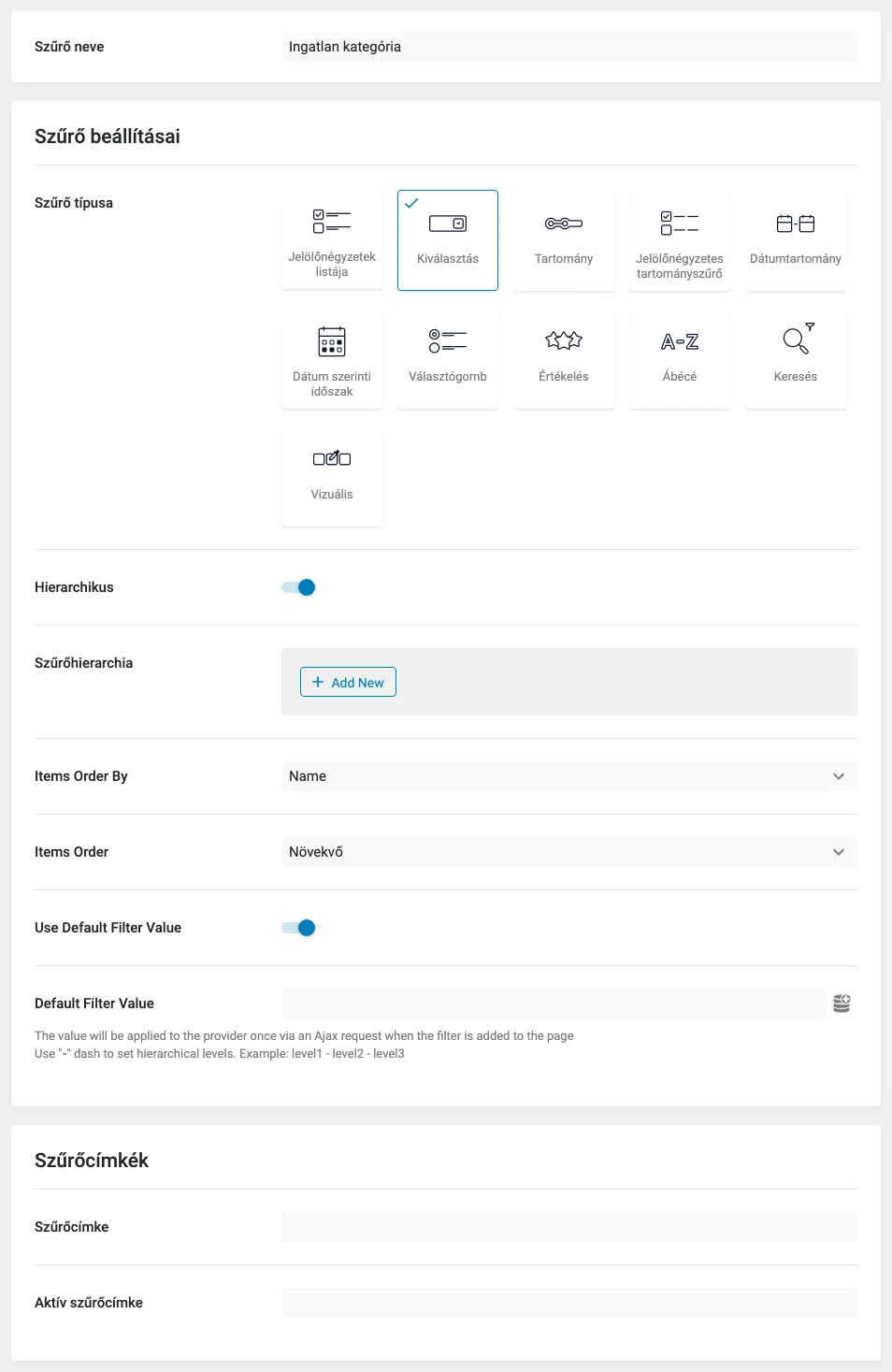
A Szűrőhierarchia elemeit az Add New gombbal veszed fel: minden szinthez felirat, helykitöltő és osztályozás tartozik. Ugyanaz az osztályozás több szinten is szerepelhet. Az Items Order By és az Items Order a kifejezések sorrendjét adja meg. Alapértelmezett értéknél a szinteket kötőjellel kell elválasztani: szint1 - szint2 - szint3.
Tartomány
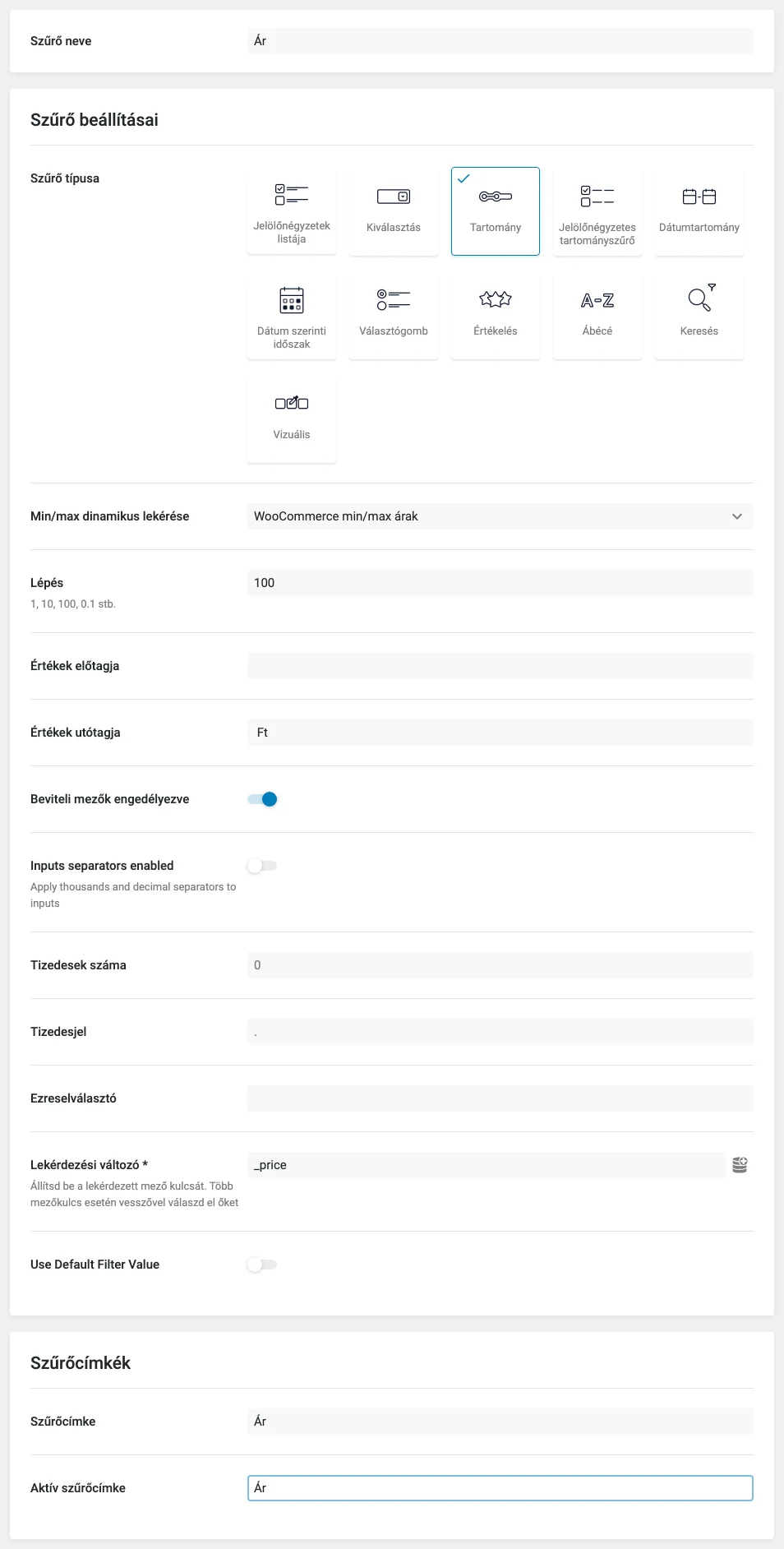
Szekció neve “Tartomány”Csúszka, amellyel a látogató alsó és felső értéket választ. Ár szűréséhez vagy bármilyen számértékű metamezőhöz használható.
| Mező | Mit csinál |
|---|---|
| Min/max dinamikus lekérése | Nincs: a határokat a Minimális érték és a Maximális érték mezőből veszi. WooCommerce min/max árak: a termékek legkisebb és legnagyobb árából számolja. A másik három lehetőség a bejegyzés, a kifejezés vagy a felhasználó metaadataiból a lekérdezési meta kulcs alapján kéri le a határokat. |
| Minimális érték, Maximális érték | A csúszka határai (csak ha a lekérés Nincs). |
| Lépés | A csúszka lépésköze (például 1, 10, 100, 0.1). Minél kisebb, annál pontosabban állítható. |
| Értékek előtagja, Értékek utótagja | Az értékek elé vagy mögé írt szöveg, például „Ft” utótagnál „1000 Ft”. |
| Beviteli mezők engedélyezve | A csúszka alatt két beviteli mező jelenik meg, amelyekbe a látogató számot is beírhat. Bekapcsolva elérhető az Inputs separators enabled kapcsoló, amely az ezres- és tizedeselválasztót a beviteli mezőkre is alkalmazza. |
| Tizedesek száma | A tizedesjegyek száma. |
| Tizedesjel, Ezreselválasztó | A tizedesjegyeket és az ezres csoportokat elválasztó karakter (pont, vessző, szóköz vagy aposztróf). |
| Lekérdezési változó | Kötelező. Ár szűréséhez WooCommerce-ben _price. A mező melletti ikonnal dinamikus értéket is választhatsz. |
Jelölőnégyzetes tartományszűrő
Szekció neve “Jelölőnégyzetes tartományszűrő”Előre megadott sávok közül lehet választani, akár többet is.
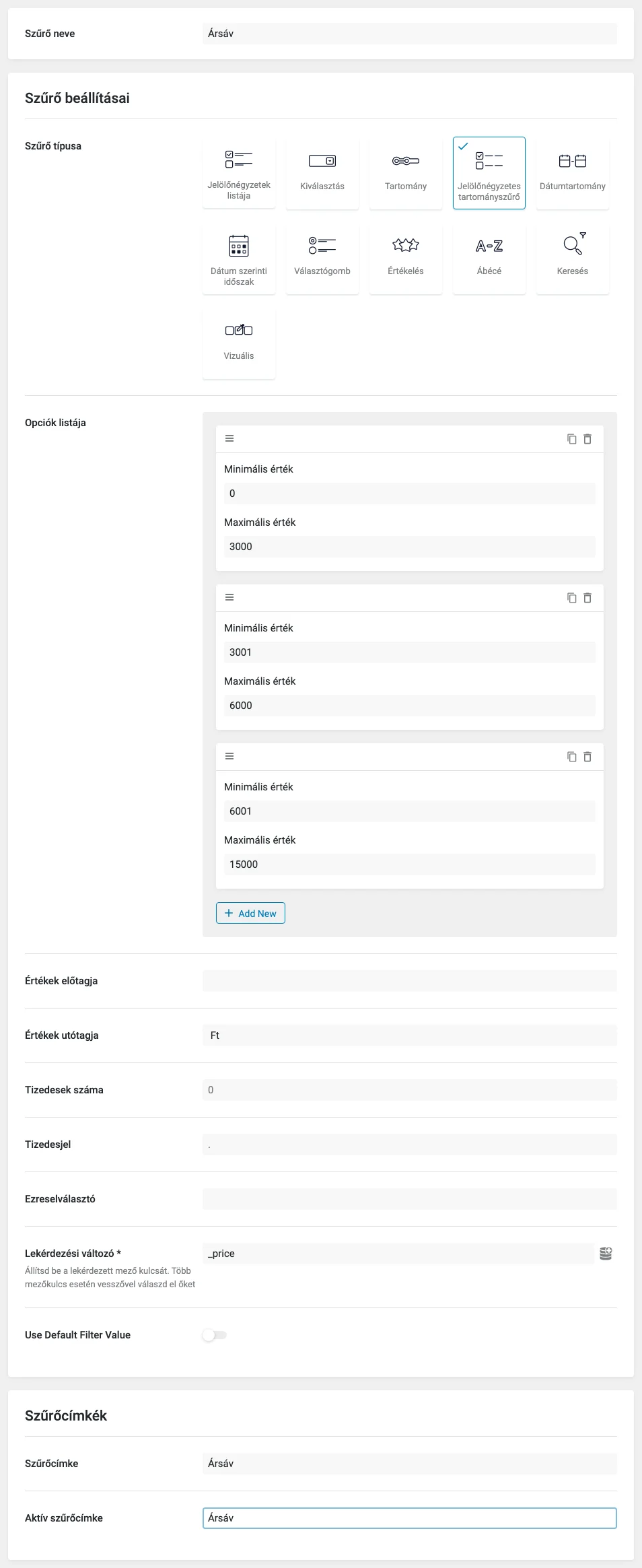
Az Opciók listája elemeit az Add New gombbal veszed fel. Minden sávnak van Minimális érték és Maximális érték mezője, a sávok száma nem korlátozott. Az Értékek előtagja, Értékek utótagja, Tizedesek száma, Tizedesjel és Ezreselválasztó ugyanúgy működik, mint a tartománynál. A Lekérdezési változó kötelező. Alapértelmezett érték megadásakor a két határt aláhúzás köti össze, például 2000_3000.
Dátumtartomány
Szekció neve “Dátumtartomány”Naptárból választott kezdő és záró dátum alapján szűr.
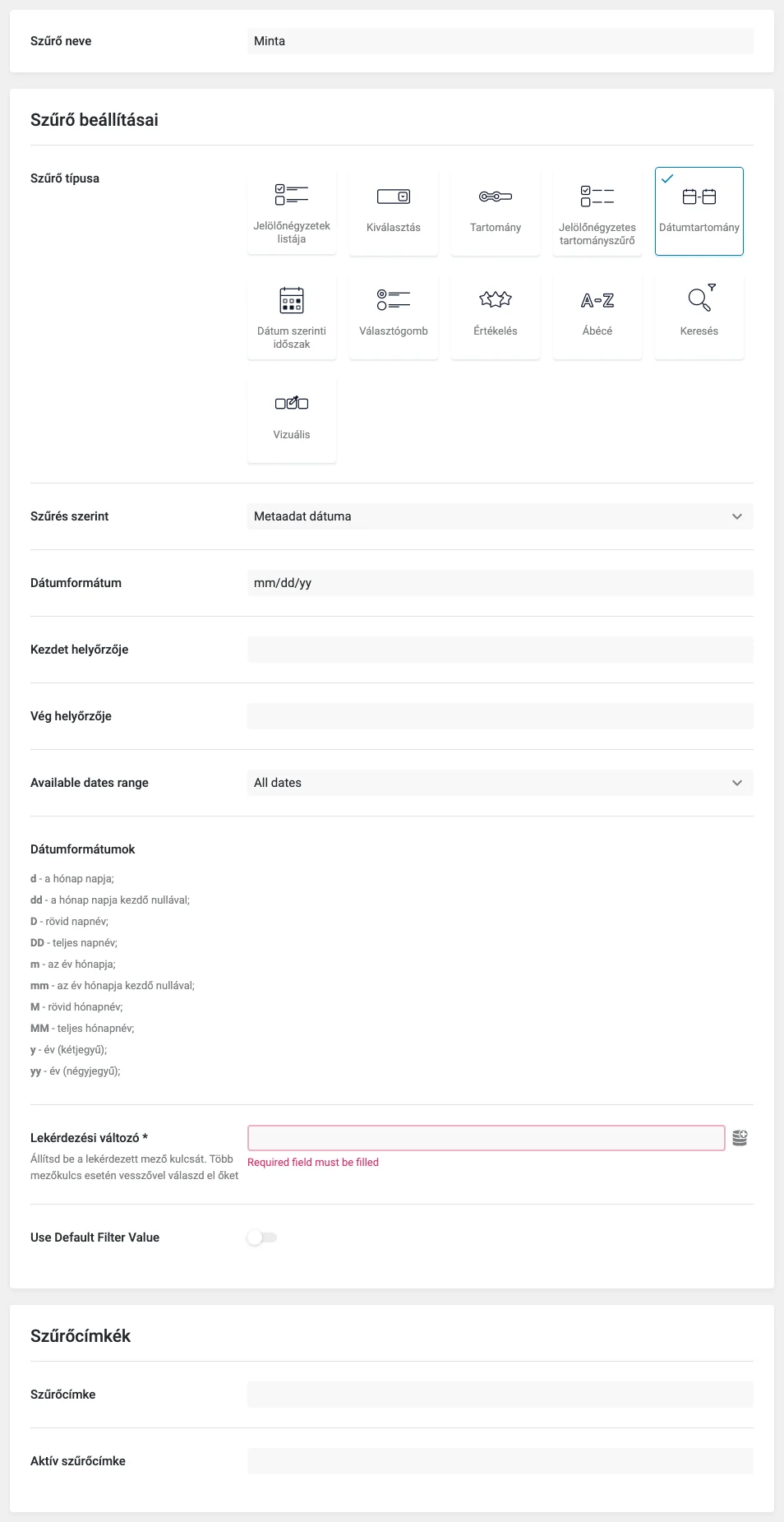
| Mező | Mit csinál |
|---|---|
| Szűrés szerint | Metaadat dátuma: egy dátumot tartalmazó metamező szerint. Bejegyzés dátuma: a bejegyzés létrehozásának vagy módosításának dátuma szerint. |
| Dátumformátum | A dátum megjelenítési formátuma. A mező alatt a használható jelölések listája is látszik (például d, dd, m, mm, yy). |
| Kezdet helyőrzője, Vég helyőrzője | A két dátummező szövege kiválasztás előtt. |
| Available dates range | A választható dátumok köre: All dates, Future dates, Past dates vagy Custom dates. |
| Lekérdezési változó | Kötelező, a dátumot tartalmazó metamező neve (csak Metaadat dátuma esetén). |
A Custom dates választásakor megjelenik a Választható legkorábbi dátum és a Választható legkésőbbi dátum mező. A dátumot 2020-05-25 formátumban add meg. Használhatod a current kulcsszót a nap, a hónap vagy az év helyén, a today szót az aktuális napra, és számolást is: today + 3 days. Üresen hagyott mezőnél nincs korlát.
Bejegyzés dátuma szerinti szűrésnél megjelenik a Date Type választó is a létrehozás („Posted”) és a módosítás („Modified”) dátuma között.
Dátum szerinti időszak
Szekció neve “Dátum szerinti időszak”Egy naptár, amelyből a látogató egy napot, hetet, hónapot, évet vagy egyéni időszakot választ.
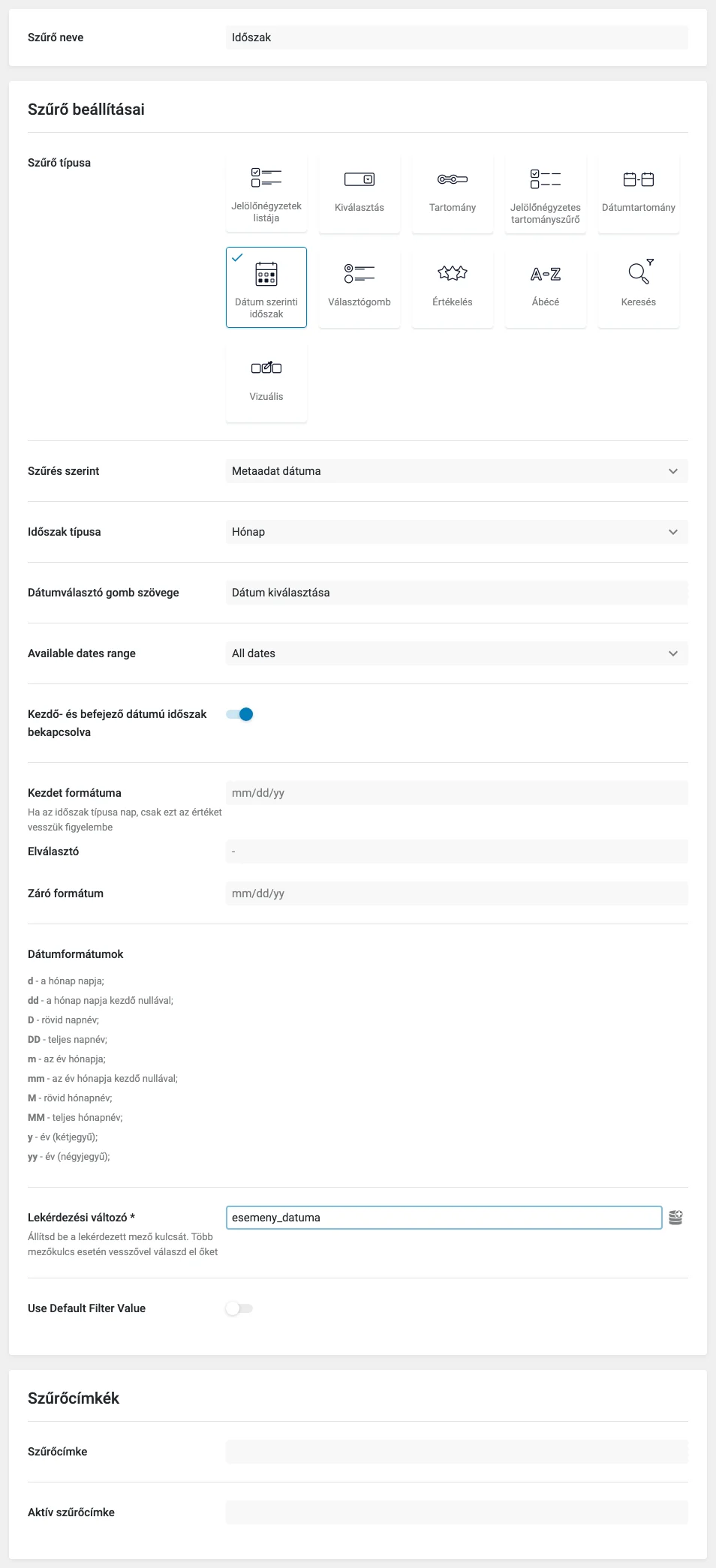
A Szűrés szerint, az Available dates range és a Lekérdezési változó ugyanúgy működik, mint a dátumtartománynál. Ezen felül az Időszak típusa mező határozza meg a választható egységet: Egyéni tartomány, Nap, Hét, Hónap, Év. Egyéni tartománynál a látogató tetszőleges kezdő és záró dátumot választ. Bejegyzés dátuma szerinti szűrésnél itt is megjelenik a Date Type választó. További mezők:
| Mező | Mit csinál |
|---|---|
| Dátumválasztó gomb szövege | A naptárat megnyitó gomb felirata. |
| Kezdő- és befejező dátumú időszak bekapcsolva | Bekapcsolva az időszak megjelenítése három mezőre bomlik: Kezdet formátuma, Elválasztó és Záró formátum. Nap típusnál csak a kezdő formátum számít. Kikapcsolva egyetlen Időszak dátumformátuma mező van. |
Ez a szűrő a JetEngine Dátum, Dátum és idő és Haladó dátum típusú metamezőivel használható. Tipikus példa: egy esemény vagy túra időpontja, vagy hogy mely bejegyzések készültek egy adott napon.
A Lekérdezési változó (Metaadat dátuma esetén) kézzel vagy a mező melletti „pénzérme-kupac” ikonnal, dinamikus címkével is megadható. A Custom dates mezőinél a hónapot, napot vagy évet is helyettesítheted a current szóval: a current-current-15 az aktuális év és hónap 15. napját jelenti. A dátumszámítás alakja + vagy -, egy szám és egy egység (nap, hét, hónap, év), például today + 3 days.
Az alapértelmezett érték dátumtartománynál éééé.h.n-éééé.h.n alakú, például 2020.1.1-2020.12.31. A dátum szerinti időszak szűrőnél az alapértelmezett értéket szintén a Use Default Filter Value kapcsolóval adod meg, és az mindkét forrásnál (bejegyzés, metaadat) elérhető.
Az oldalon a dátumtartomány szűrőnél az Apply on és a Hide apply button mellett az Apply button text és az Apply button icon is megadható, ha a gomb látszik. Amíg nincs szűrés, a lista minden bejegyzést mutat, a szűrés után csak a kiválasztott időszak bejegyzéseit.
A dátum szerinti időszak szűrő szolgáltatója a JetEngine, a JetEngine Calendar és a JetEngine Map. Az Apply on mezővel döntöd el, hogy az érték változásakor vagy az alkalmaz gombra kattintva szűr. A kinézet (tipográfia, színek, háttér, szegély, igazítás) a naptár részeinél állítható: dátumválasztó gomb, előző és következő gomb, naptár, naptár fejléce, cellák, hétköznapok. Bricksben a STYLE fül az elrendezést, tipográfiát, hátteret, szegélyt és árnyékot adja.
Választógomb
Szekció neve “Választógomb”Pontosan egy érték választható. Az adatforrások és a taxonómia mezői megegyeznek a jelölőnégyzetes szűrőével.
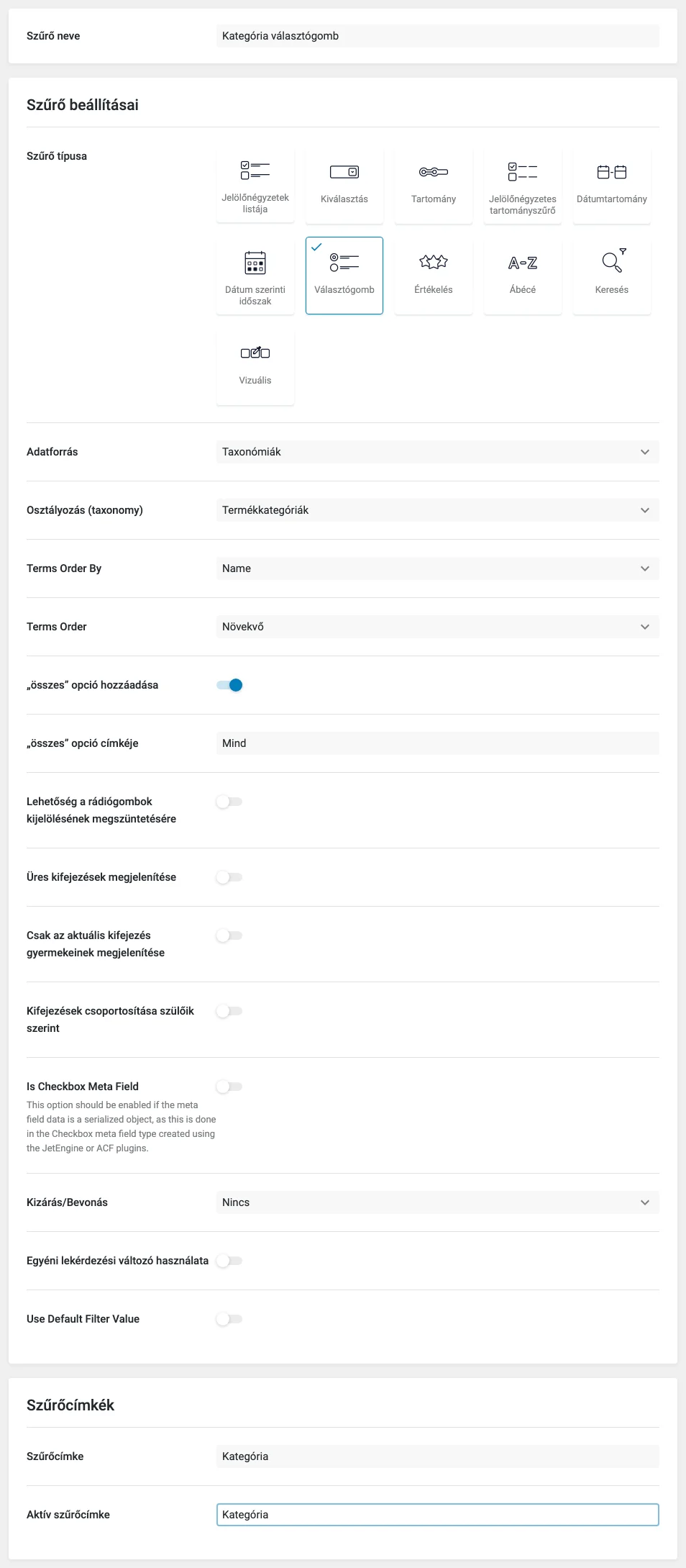
A választógomb különleges mezői:
| Mező | Mit csinál |
|---|---|
| „összes” opció hozzáadása | Egy összes elemet kiválasztó opciót ad a lista elejére. A felirata az „összes” opció címkéje mezőben állítható. |
| Lehetőség a rádiógombok kijelölésének megszüntetésére | A látogató a kijelölt gombot újra kattintva törölheti. Kikapcsolva csak másik érték választásával lehet váltani. |
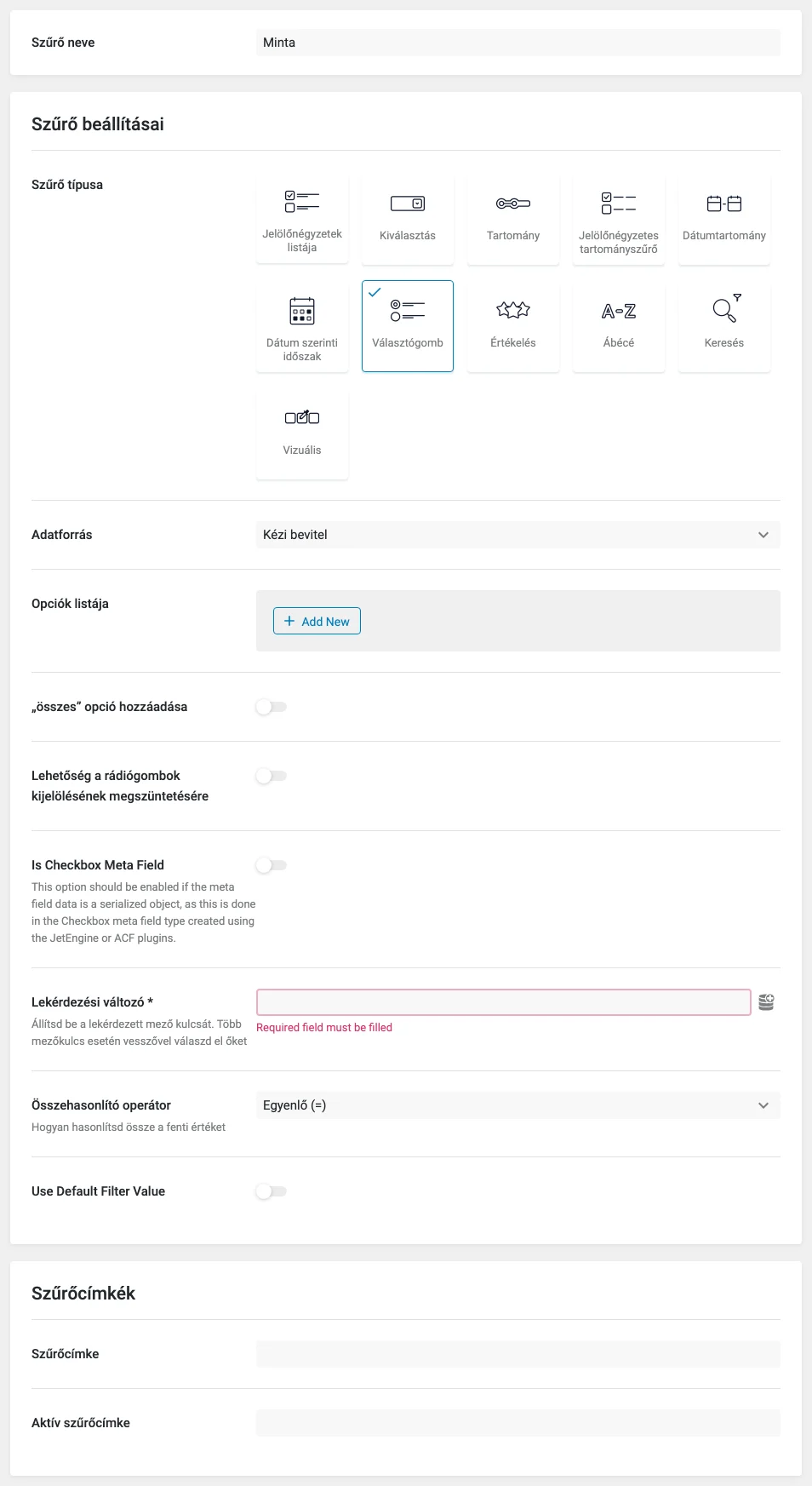
Kézi bevitelnél az Opciók listája, a Lekérdezési változó és az Összehasonlító operátor jelenik meg.
Értékelés
Szekció neve “Értékelés”Csillagos szűrő, például értékelés szerinti szűréshez.
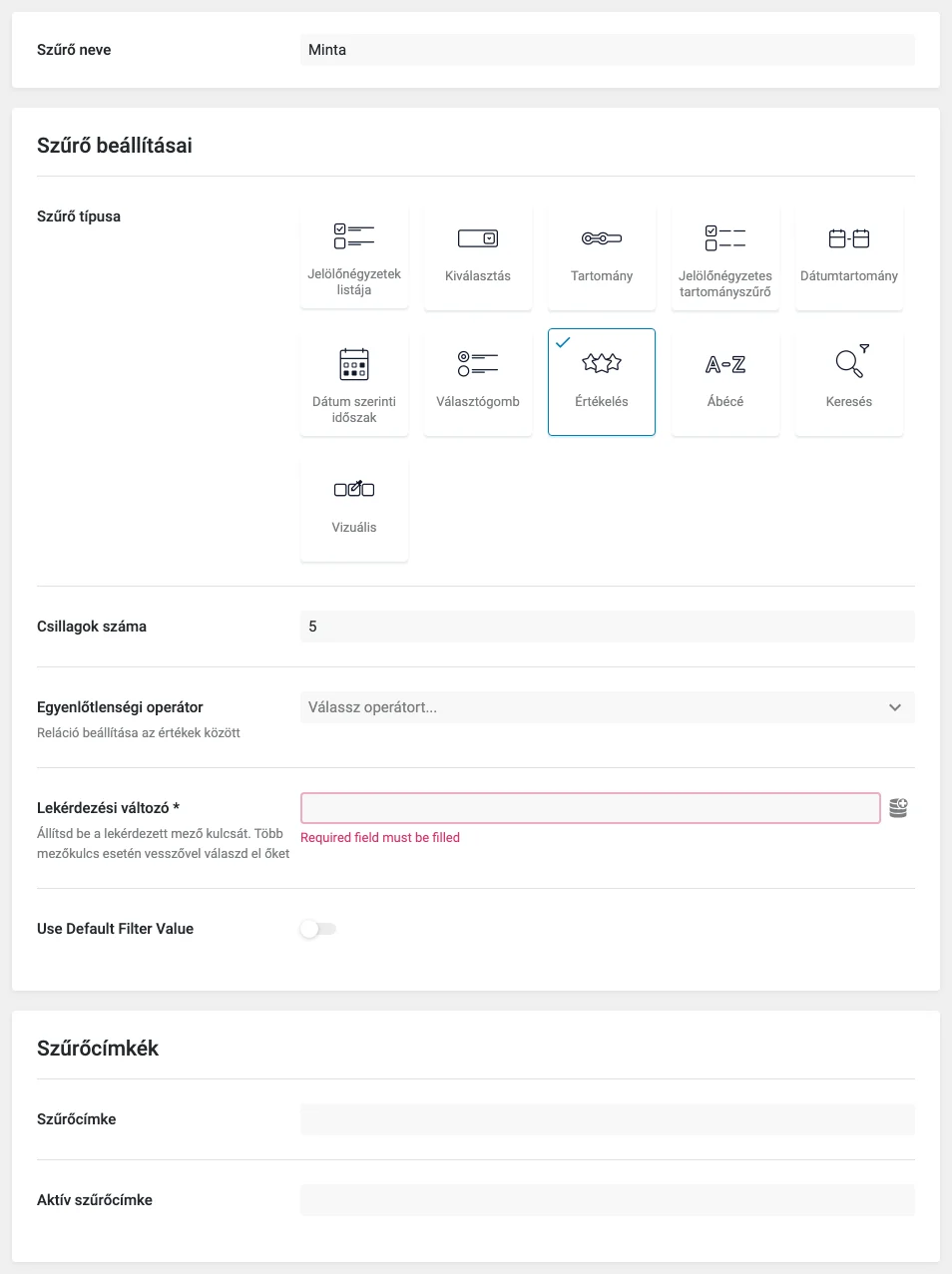
| Mező | Mit csinál |
|---|---|
| Csillagok száma | Hány csillag jelenjen meg. |
| Egyenlőtlenségi operátor | A választott értékkel való összehasonlítás: Nagyobb vagy egyenlő (>=), Kisebb vagy egyenlő (<=) vagy Egyenlő (=). |
| Lekérdezési változó | Kötelező, az értékelést tároló mező neve. |
Ábécé
Szekció neve “Ábécé”Betűk közül választ a látogató, a szűrő a bejegyzések és termékek címe alapján működik. Csak a címet vizsgálja.
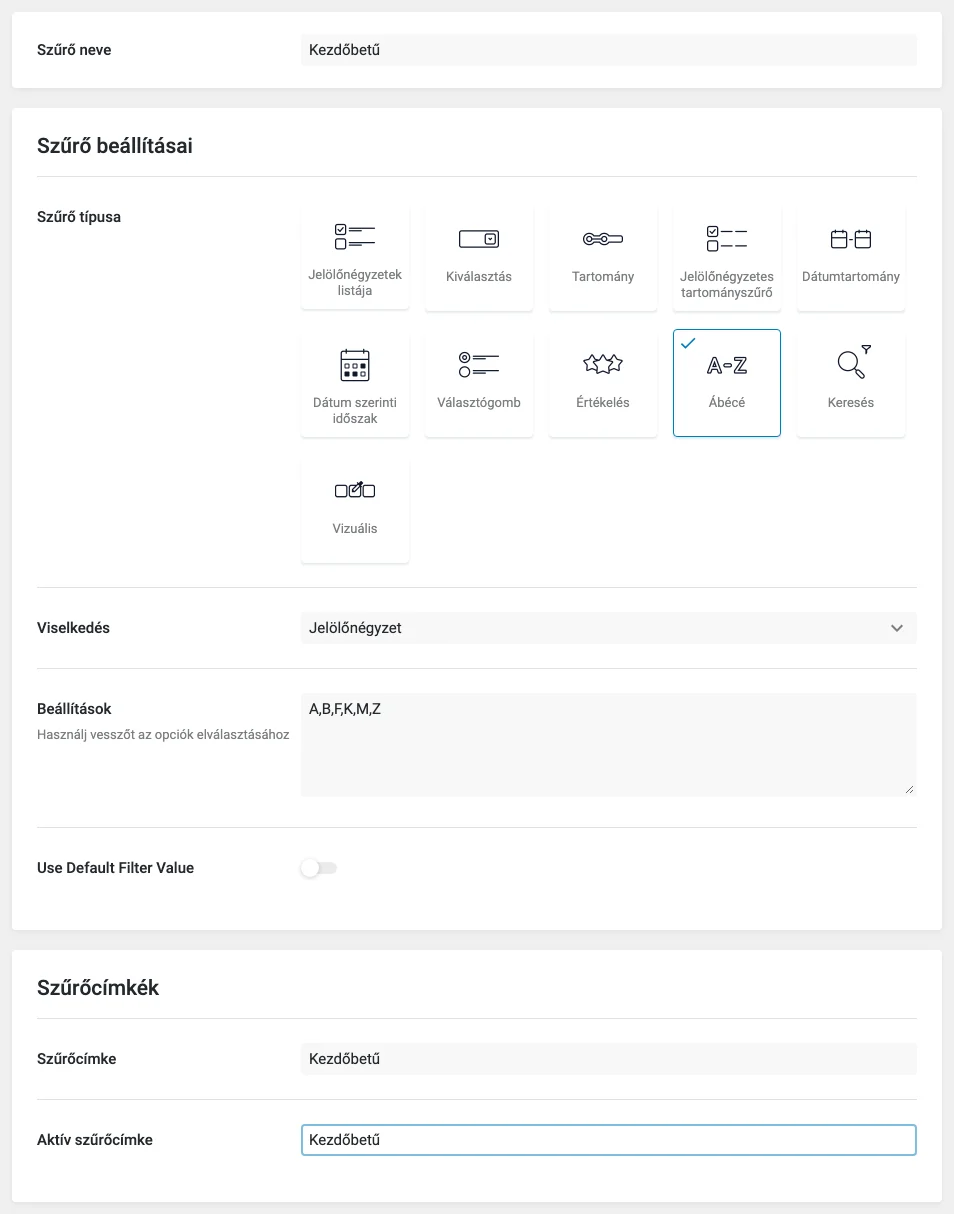
| Mező | Mit csinál |
|---|---|
| Viselkedés | Választógomb: egy betű választható. Jelölőnégyzet: több betű is. |
| Lehetőség a rádiógombok kijelölésének megszüntetésére | Csak választógomb viselkedésnél: a kijelölt betű újra kattintva törölhető. |
| Beállítások | A választható betűk, vesszővel elválasztva. Alapértelmezetten az angol ábécé betűi állnak itt. |
Alapértelmezett érték választógombnál egy betű (például A), jelölőnégyzetnél több, vesszővel elválasztva (például A, B, C).
Keresés
Szekció neve “Keresés”Szövegmező, amellyel a látogató kulcsszóra keres.
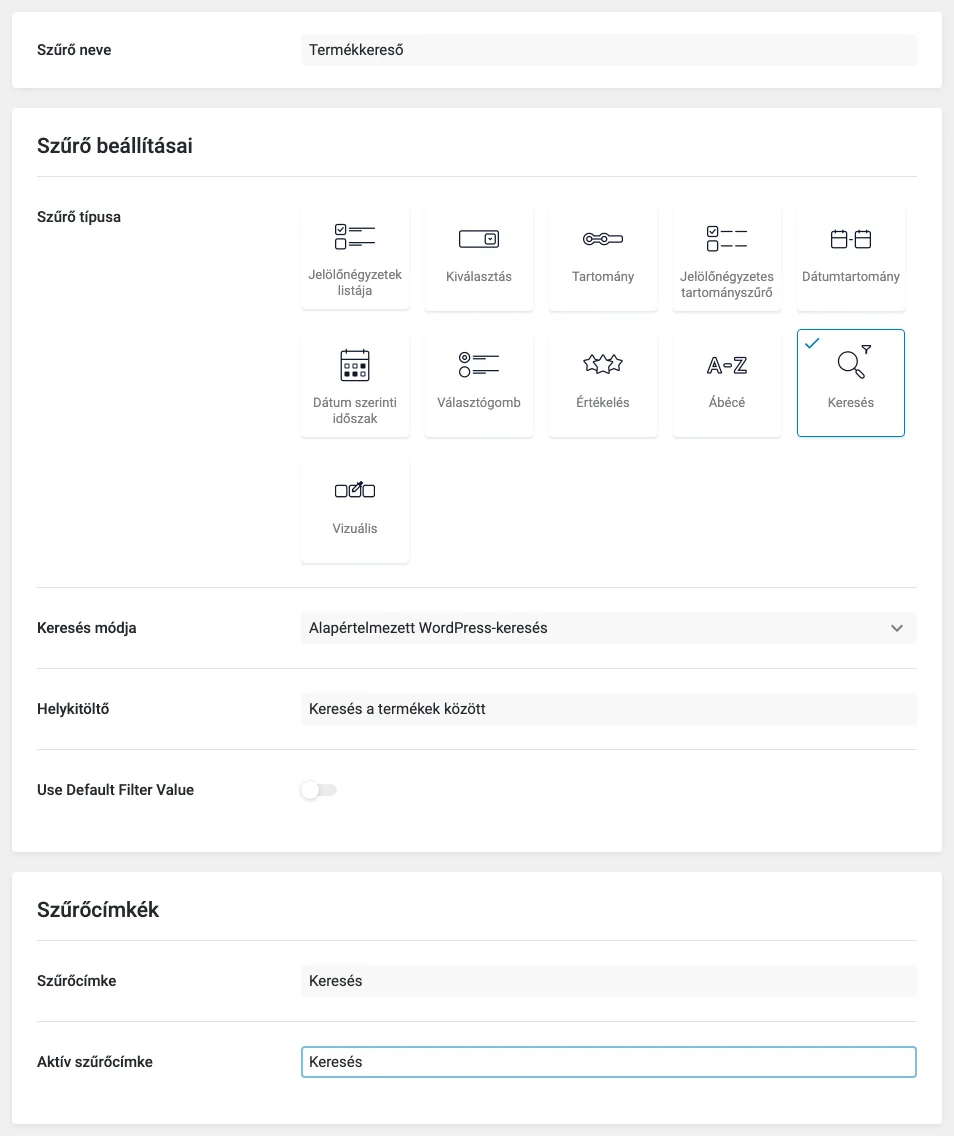
A Keresés módja mezőben két lehetőség van:
- Alapértelmezett WordPress-keresés: a WordPress szokásos keresését használja. Beállítás: Helykitöltő, az a szöveg, amely a keresőmezőben látszik. Ezt az oldalon a blokk vagy widget beállításai felülírhatják.
- Egyéni mező szerint (lekérdezési változóból): a Lekérdezési változó mezőben megadott mezőkben keres.
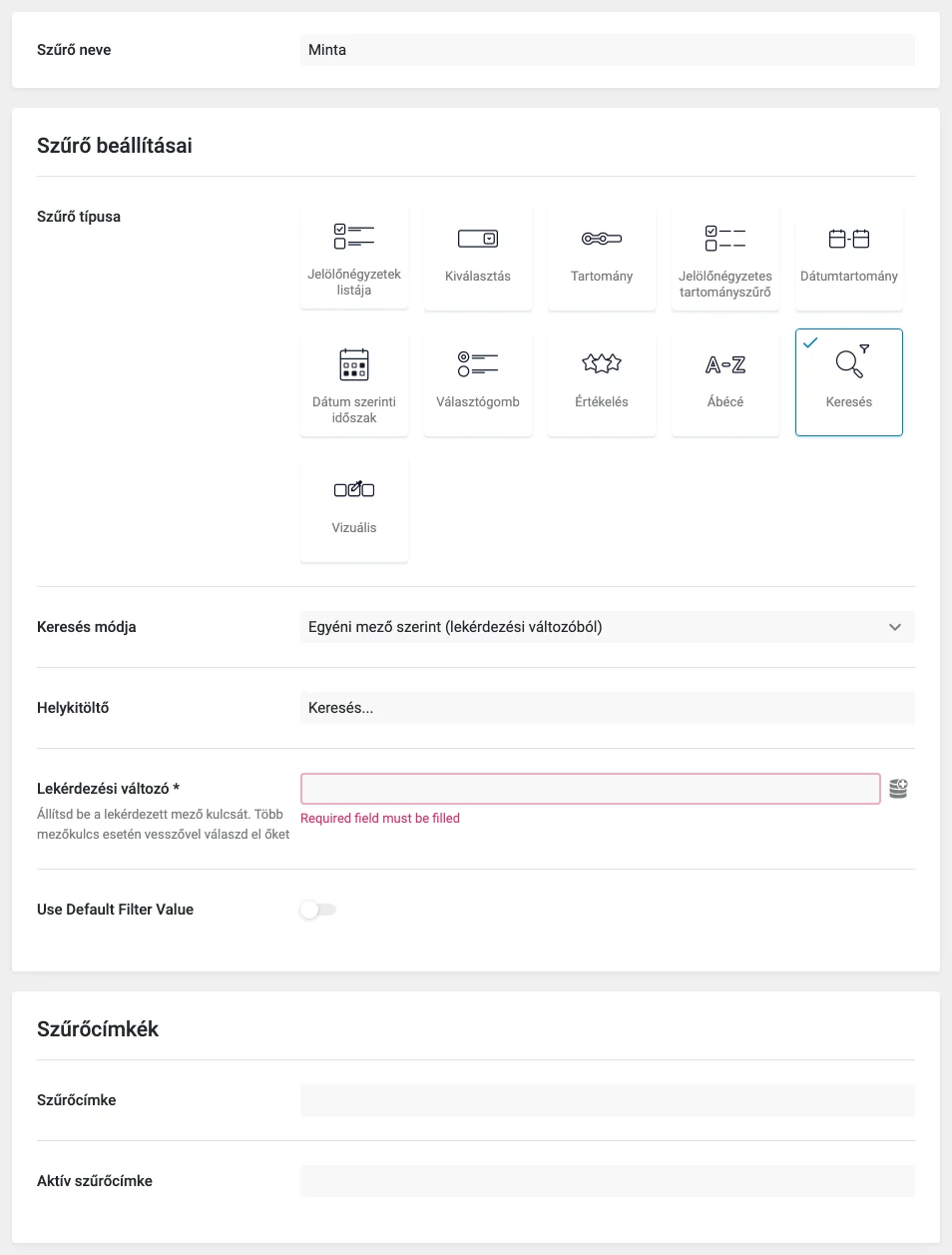
Egyéni mezőnél a Lekérdezési változó kötelező, és kézzel vagy a mező melletti dinamikus címke gombbal tölthető ki. Pontos metamező szerinti kereséshez a mező nevét vagy azonosítóját írd ide.
Az oldalon a keresés blokkjának, widgetjének vagy elemének ezek a saját beállításai vannak:
| Beállítás | Mit csinál |
|---|---|
| Apply type | AJAX: az eredmény az oldal újratöltése nélkül jelenik meg. AJAX on typing: a keresés akkor indul, ha a látogató legalább annyi betűt írt, amennyit a Min number of letters mezőben megadtál. Page reload: a keresés újratölti az oldalt. Mixed: nincs újratöltés, de az URL megváltozik, így a találati oldal linkje továbbadható. |
| Search button text | A keresőgomb felirata. |
| Search button icon | A gomb szövege mellé tehető ikon. |
| Query ID | Ha az oldalon több azonos típusú tartalom van, ide az szűrendő elem CSS ID-ját írd, a kettőnek egyeznie kell. |
| Additional Providers Enabled | Egy keresés több szolgáltatóra is hathat, az Add Item gombbal veszel fel újabbakat. |
A keresés blokkjánál a Haladó panelen a TOVÁBBI CSS OSZTÁLY(OK) mezőbe több osztályt is írhatsz, szóközzel elválasztva. Ha a JetPopup aktív, a blokk további mezőket kap: az Attached Popup listából egy felugró ablakot rendelhetsz a kereséshez, ekkor megjelenik a Trigger Type lista (Click, Custom Selector Click, Hover, Scroll to Block). A JetEngine Listing popup kapcsolót akkor kapcsold be, ha a felugró ablak egy Listing Grid elemébe kerül.
A kész szűrő a nyilvános oldalon keresőmezőként jelenik meg a szolgáltató mellett. Ha a látogató beír egy szót és megnyomja a gombot, a lista a találatokra szűkül.
Vizuális
Szekció neve “Vizuális”Színes vagy képes opciókból választ a látogató, a jelölőnégyzet vagy a választógomb elvén.
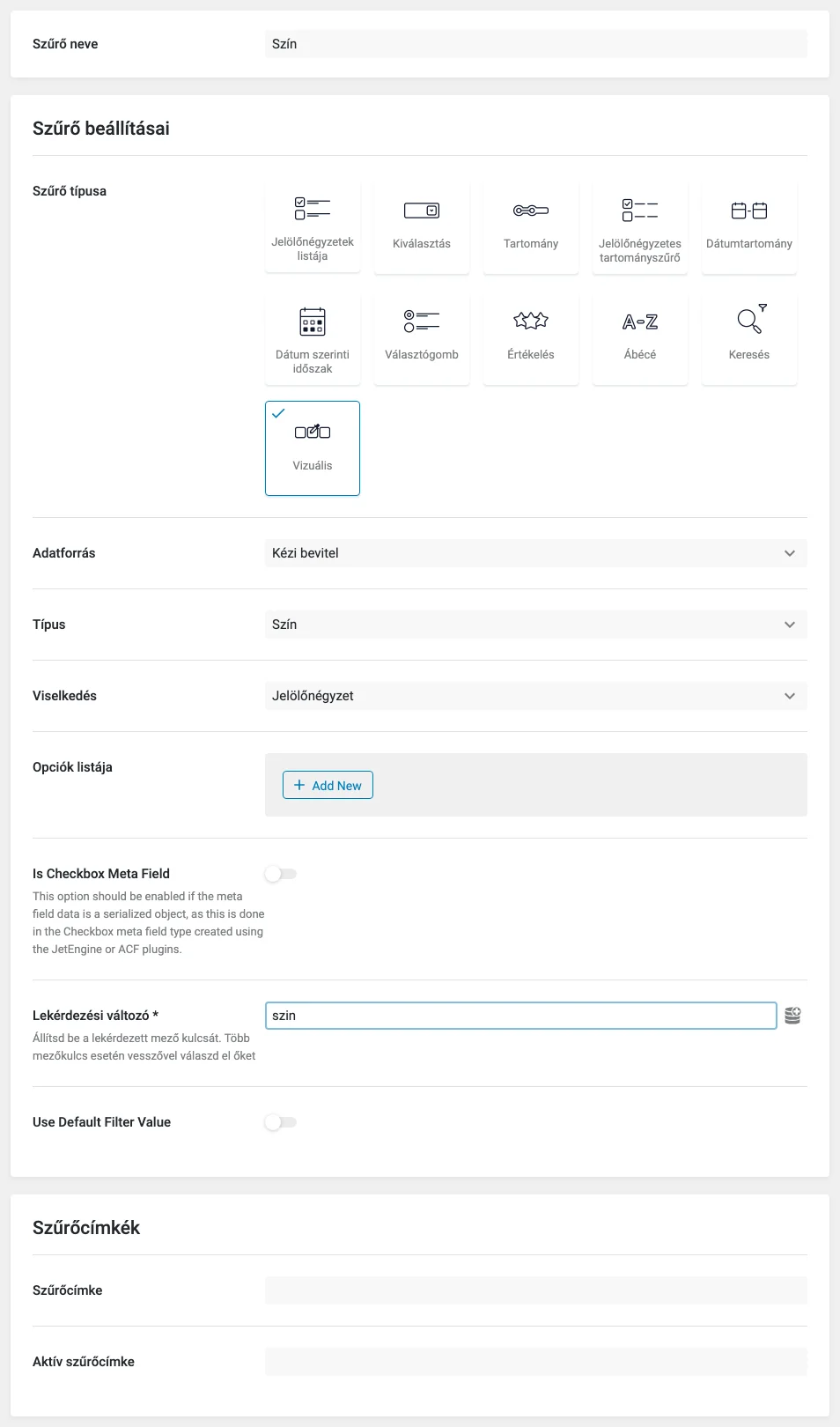
| Mező | Mit csinál |
|---|---|
| Adatforrás | Taxonómiák, Kézi bevitel vagy Bejegyzések. Aktív JetEngine mellett Query Builder források is választhatók. |
| Típus | Szín: a választott színkóddal jelenik meg az opció. Kép: képpel. |
| Viselkedés | Jelölőnégyzet: több érték választható. Választógomb: egy. Választógombnál az „összes” opció hozzáadása, az „összes” opció címkéje és a Lehetőség a rádiógombok kijelölésének megszüntetésére mező is megjelenik, az „összes” opcióhoz képet is választhatsz. |
| Opciók listája | Kézi bevitelnél az opciók felvétele az Add New gombbal, a kiválasztott Típus szerint színnel vagy képpel. |
| Lekérdezési változó | Kötelező. Taxonómia forrásnál automatikusan beállítódik. |
| Is Checkbox Meta Field | Jelölőnégyzet típusú metamező értékeinek szűrése. Csak aktív JetEngine mellett jelenik meg. |
A JetEngine Query Builder forrás a Query Builderrel összeállított lekérdezés találataiból készít opciókat. A JetEngine Query Builder Switcher forrást csak Választógomb viselkedéssel érdemes használni. Ha a JetEngine aktív, a JetEngine egyéni tartalomtípusok és a JetEngine szószedet is megjelenik a forrásoknál, de a vizuális szűrőnél ezek beállítása még nem érhető el.
Az oldalon a vizuális szűrő a többi szűrőéhez hasonló beállításokat kapja (lásd a Szűrők az oldalon fejezetet), és ezekkel egészül ki:
| Beállítás | Mit csinál |
|---|---|
| Show items label | Alapból be van kapcsolva: megjeleníti az opciók feliratát. |
| Image Size | A képek mérete (képszűrőnél használható). |
| Szín / Kép méret | A szín vagy a kép mérete a Style fülön csúszkával vagy értékbeírással módosítható. |
A vizuális szűrő a Search Enabled, More/Less Enabled, Dropdown Enabled és Scroll Enabled kapcsolókat, valamint az indexelő beállításait (Apply Indexer, Show Counter, If Item Empty, Change Counters) is támogatja. Gutenbergben a Haladó panelen TOVÁBBI CSS OSZTÁLY(OK) adható meg.
Készült: Frissítve: