

 Magyarmagyar
Aktív szűrők és a Szűrők eltávolítása
Az Active Filters és a Remove Filters elem beállításai Gutenbergben, Elementorban és Bricksben, és a működésük az oldalon.
Két elem segít a látogatónak abban, hogy lássa és visszavonja az alkalmazott szűrőket: az Active Filters kilistázza őket, a Remove Filters egyetlen gombbal kikapcsolja mindet. Egyiknek sincs szerkesztőoldala az Intelligens szűrők menüben, a beállításaik a szerkesztőben vannak. Az aktív címkék (Active Tags) elemét a Szűrők az oldalon fejezet írja le.
Active Filters
Szekció neve “Active Filters”Az elemet bármelyik szerkesztőben a bejegyzésre, oldalra vagy sablonra teheted. Azokat a szolgáltatókat kell kiválasztanod, amelyekre az oldal szűrői hatnak.
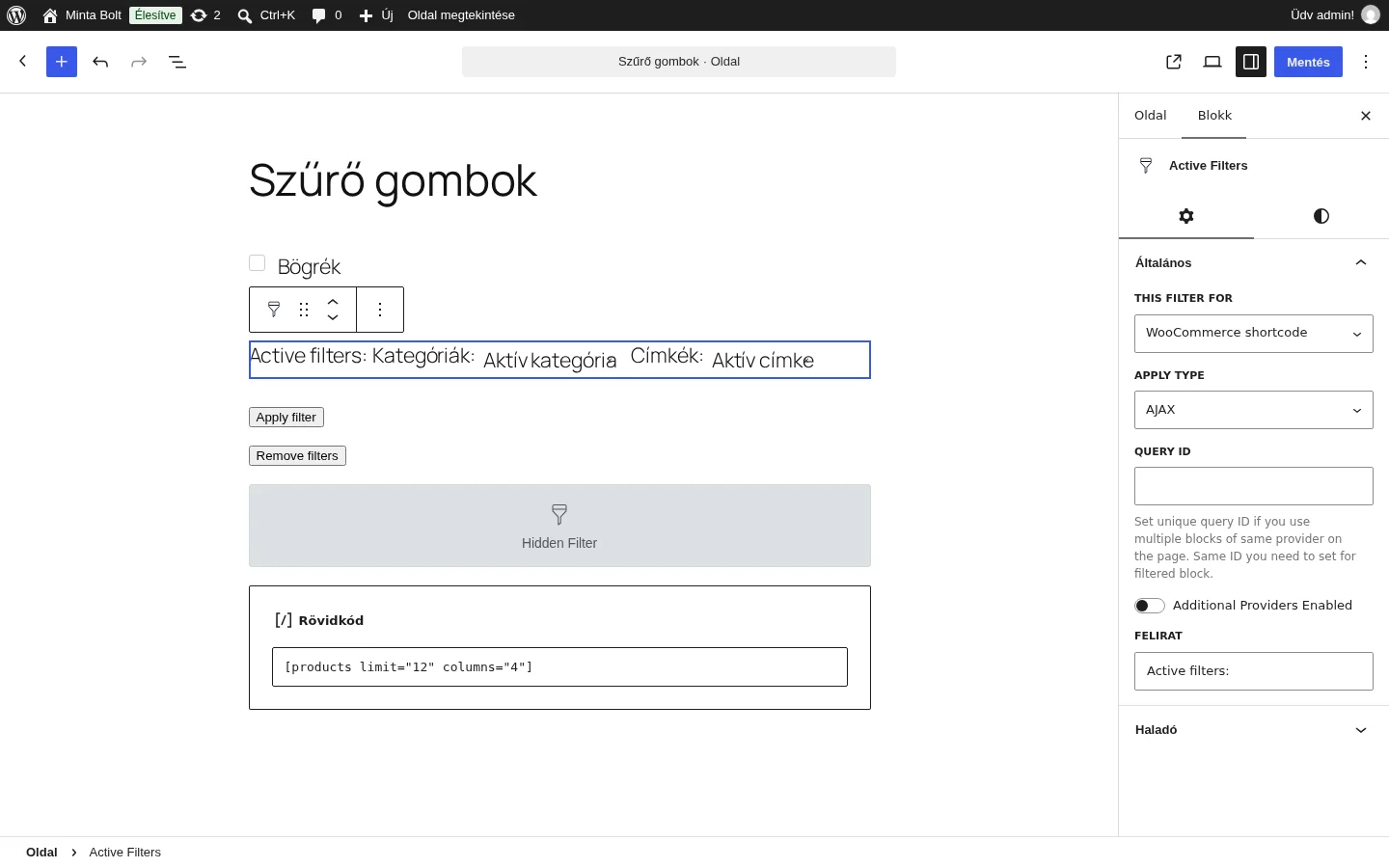
A képen a blokk Általános panelje látszik, alatta a FELIRAT mezővel, amelynek alapértéke az „Active filters:” angol szöveg.
| Beállítás | Mit csinál |
|---|---|
| Show active filters for (Gutenbergben THIS FILTER FOR) | A fő szolgáltató. Ha több szolgáltató is van az oldalon, a továbbiakat az Additional Providers Enabled kapcsolóval veheted fel. |
| Apply type | AJAX: egy szűrő kikapcsolásakor az oldal újratöltése nélkül jelenik meg az új találat. Page Reload: az oldal újratöltődik. |
| Label (FELIRAT) | A szűrőlista felirata. |
| Query ID | Akkor kell, ha az oldalon több azonos típusú elem van, és csak az egyik a szolgáltató. Például két Listing Grid közül csak az egyik szűrendő: annak a CSS ID mezőjébe írj egyedi nevet, ugyanezt add meg a szűrő és az Active Filters elem Query ID mezőjében is. |
| Additional Providers Enabled | Bekapcsolva több szolgáltatóra is érvényes. |
A kinézet az Elementorban a Style fülön állítható (a cím, a szűrők és az elemek), Gutenbergben a JetStyleManager ingyenes bővítménnyel, Bricksben a LIST, ITEMS és LABEL fülön. A módosításokat a Közzététel vagy Frissítés gombbal mented.
Ha nincs alkalmazott szűrő, az elem rejtve marad. Ha van, megjelenik a szűrők címkéjével és a kiválasztott opciókkal. Az elemek a szűrők Aktív szűrőcímke mezőjét használják.
Remove Filters
Szekció neve “Remove Filters”Az elem egy „Remove filters” gombot tesz az oldalra, amellyel a látogató az összes alkalmazott szűrőt kikapcsolhatja. A funkció teljes egészében az elemen keresztül működik, a WordPress vezérlőpultjában nincs hozzá beállítás.
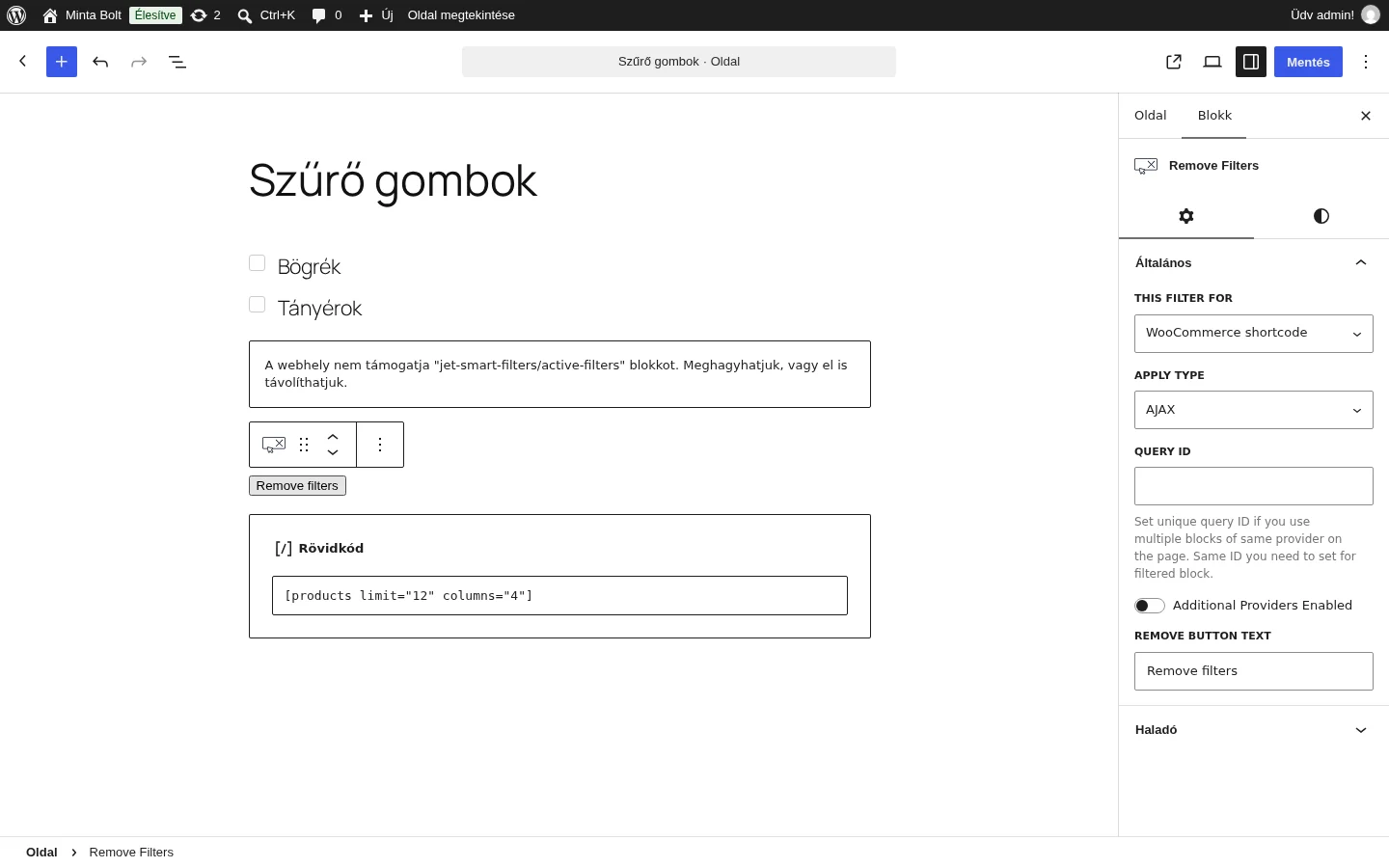
A képen a blokk Általános panelje és a REMOVE BUTTON TEXT mező látszik.
| Beállítás | Mit csinál |
|---|---|
| This filter for | A szolgáltató, például JetEngine vagy JetEngine Calendar. |
| Apply type | AJAX: az oldal újratöltése nélkül, gyorsan frissül a lista. Page Reload: minden alkalommal újratöltődik az oldal. Mixed: nincs újratöltés, de az URL megváltozik. |
| Remove button text (REMOVE BUTTON TEXT) | A gomb felirata. Alapból „Remove filters”. |
| Query ID | Ha az oldalon több azonos szolgáltatójú elem van, ide azt az azonosítót írd, amelyet a szűrt elemnek is megadtál. |
| Additional Providers Enabled | Bekapcsolva újabb szolgáltatókat is felvehetsz. |
A kinézet (tipográfia, színek, háttér, szegély, belső margó, igazítás) Elementorban a Style fülön állítható, az elrendezés, a dinamikus láthatóság, a mozgáseffektek és az átalakítás a Haladó fülön. Gutenbergben a Haladó panel TOVÁBBI CSS OSZTÁLY(OK) mezője adható meg, a gomb stílusa a JetStyleManager ingyenes bővítménnyel állítható. Bricksben a CONTENT és a STYLE fül ugyanezeket adja.
Eredmény az oldalon
Szekció neve “Eredmény az oldalon”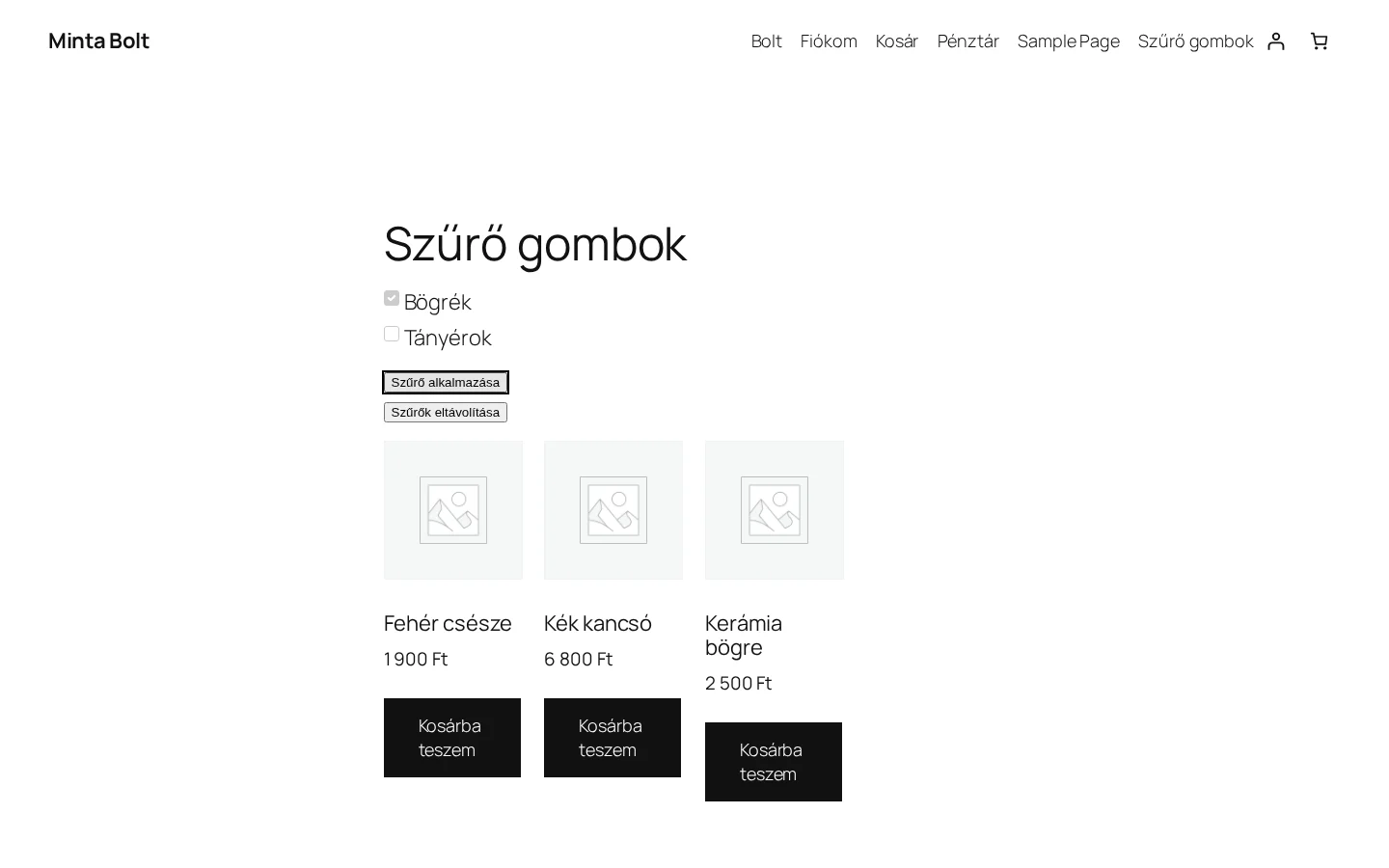
A gomb akkor jelenik meg, ha van alkalmazott szűrő. Megnyomására az összes szűrő kikapcsolódik, és a lista újra az összes elemet mutatja.
Készült: