

 Magyarmagyar
Visszaállítási hibák és megoldásuk
Miért nem fejeződik be a visszaállítás: sérült zip, memória- és helyhiány, jogosultság, belső szerverhiba, FTP-adatok kérése.
Ha a visszaállítás nem fejeződik be, először a naplófájlban keresd az okot. A Biztonsági mentés / visszaállítás fül Meglévő biztonsági mentések listájában a Napló megtekintése gombbal, vagy a wp-content/updraft mappa log-gal kezdődő fájljaiban találod.
Egyes megoldásokhoz fájlokat kell szerkesztened az oldalon. Ha nem szoktál S/FTP-t vagy a tárhely fájlkezelőjét használni, telepíthetsz egy ingyenes fájlkezelő bővítményt (például az Advanced File Manager-t). A módosítandó fájlokról előtte készíts másolatot.
Sérült zipfájlok (PCLZIP_ERR_BAD_FORMAT)
Szekció neve “Sérült zipfájlok (PCLZIP_ERR_BAD_FORMAT)”Példák a hibaüzenetre:
PCLZIP_ERR_BAD_FORMAT (-10): Invalid archive structurePCLZIP_ERR_BAD_FORMAT (-10) : Unable to find End of Central Dir Record signatureAz üzenet visszaállítás vagy áttelepítés közben jelenhet meg, amikor az UpdraftPlus kicsomagolja a mentés egyik zipfájlját (a WordPress beépített kicsomagoló függvényével). Azt jelenti, hogy a zipfájl sérült, és nem csomagolható ki.
Általában nem maga a mentés romlott el. A sérülés a letöltéskor történt (például megszakadt a letöltés, és nem vetted észre), vagy a célwebhelyre való feltöltéskor. Az is előfordul, hogy a visszaállítást a feltöltés vége előtt indítottad el.
A megoldás: töltsd le és töltsd fel újra a zipfájlt.
- Töltsd le a fájlokat a tárhelyről közvetlenül a gépedre.
- Próbáld kicsomagolni őket a gépeden. Ha ez nem sikerül, a letöltés volt hibás. Ha a fájl valóban sérült, javítsd zipjavító programmal.
- Töröld a hibás mentéskészletet a Beállítások → UpdraftPlus Backups → Biztonsági mentés / visszaállítás → Meglévő biztonsági mentések listából. A Törlés a távoli tárhelyről is jelölőnégyzet maradjon üresen.
- Töltsd fel a fájlokat S/FTP-vel a
wp-content/updraftmappába. - A Meglévő biztonsági mentések résznél kattints A helyi mappa újbóli átvizsgálása új mentéskészletek kereséséhez hivatkozásra.
- Kattints a feltöltött mentéskészlet Visszaállítás gombjára, és kövesd a lépéseket.
Ha korábban az UpdraftPlus húzással működő feltöltő mezőjét használtad, a fenti módszer (FTP-s feltöltés, majd újraátvizsgálás) megbízhatóbb alternatíva.
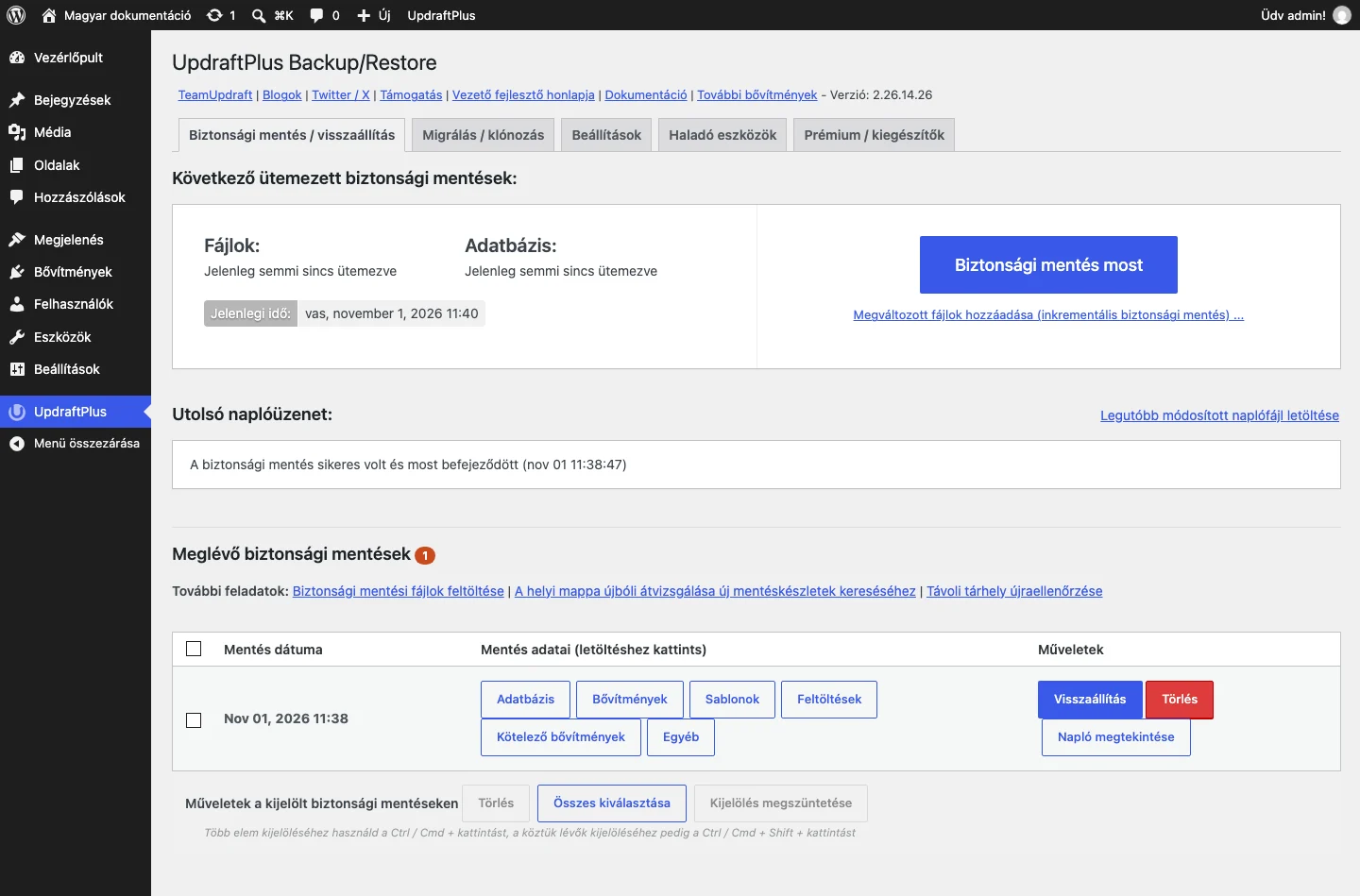
A További feladatok sorban találod az újraátvizsgálás hivatkozásait.
Egy másik megoldás: kösd a célwebhelyet ugyanahhoz a távoli tárhelyhez (ugyanaz a Dropbox-mappa vagy S3-vödör), mint a forrásét. Ne felejtsd el menteni a beállításokat, majd a célwebhelyen kattints a Távoli tárhely újraellenőrzése hivatkozásra. Az UpdraftPlus így közvetlenül letölti a mentést, és nem kell letöltés és feltöltés közben hibamentes átvitelre számítanod.
Nincs elég memória
Szekció neve “Nincs elég memória”Példa a naplóüzenetre:
Allowed memory size of 268435456 bytes exhaustedA megoldás: emeld meg a WordPress számára elérhető memóriát.
-
Nézd meg a szerver memóriakorlátját: egy mentési vagy visszaállítási naplófájl tetején a
memory_limitmellett álló érték a szerveren elérhető legnagyobb memória. -
Nyisd meg a
wp-config.phpfájlt, és keresd meg aWP_MEMORY_LIMITsort. Ha megvan, állítsd az értékét a szerver memóriakorlátjával egyenlőre. Ha nincs, add hozzá a következő sor fölé:/* That's all, stop editing! Happy blogging. */Példa (512 MB):
define('WP_MEMORY_LIMIT', '512M'); -
Próbáld újra a visszaállítást a mentéskészlet Visszaállítás gombjával.
Ha a WordPress memóriakorlátja már egyenlő a szerverével, a tárhelyszolgáltatótól kell további segítséget kérned.
Nincs elég tárhely
Szekció neve “Nincs elég tárhely”Példa a naplóüzenetre:
Disk quota exceededElfogyott a hely, így a visszaállítás nem tudja létrehozni a szükséges fájlokat. Szabadíts fel lemezterületet.
Hiba a feltöltések zip visszaállításakor
Szekció neve “Hiba a feltöltések zip visszaállításakor”Ez a hiba is helyhiányból adódhat. A feltöltések mappa általában a legnagyobb, ezért a feltöltések zip az első, amin elakad a folyamat.
-
Nézd meg a naplót. A visszaállítási naplót a
wp-content/updraftmappában találod (ha nem éred el, telepíts fájlkezelő bővítményt). A napló például ezt írhatja:Free space on disk containing Updraft's temporary directory: 135984.9 MB / Free disk space in account: 121.8 MB (95.9 % used) -
Szabadíts fel helyet. Növeld a tárhelycsomag méretét, vagy töröld a nem használt fájlokat.
-
Töröld a régi mappákat. Új visszaállítás előtt kattints a Régi mappák törlése gombra az UpdraftPlus → Biztonsági mentés / visszaállítás oldalon.
-
Próbáld újra. A Meglévő biztonsági mentések listában kattints a kiválasztott mentés Visszaállítás gombjára.
Fájljogosultsági hibák
Szekció neve “Fájljogosultsági hibák”Példa a naplóüzenetre:
Could not move the files into placeA WordPress megfelelő fájl- és mappajogosultságok nélkül nem működik jól. Ilyen hibánál kérd a tárhelyszolgáltató segítségét.
Belső szerverhiba adatbázis-visszaállításkor
Szekció neve “Belső szerverhiba adatbázis-visszaállításkor”Ha adatbázis-visszaállításkor ez az üzenet ugrik fel, a szerveren romlott el valami:
updraft send command: error: error (Internal Server Error)- Kapcsold ki az összes bővítményt az UpdraftPlus kivételével.
- Kapcsold be a WordPress hibakeresését (a
WP_DEBUGésWP_DEBUG_LOGbeállításokkal), vagy egyszerűbben telepíts egy ilyen bővítményt, például a Debug Log Manager-t. - Próbáld újra az adatbázis visszaállítását. Ha ugyanaz a hiba, nézd meg a WordPress hibanaplóját, és a részletekkel fordulj a bővítmény támogatásához.
Ha a hibanaplóban nincs semmi, kérdezd a tárhelyszolgáltatót: add át neki a hibaüzenetet, és kérd meg, hogy nézze át a szerver PHP-hibanaplóit.
Ha a naplófájlban nincs hibaüzenet
Szekció neve “Ha a naplófájlban nincs hibaüzenet”Ha a visszaállítás ok nélkül hibázik, a WordPress hibakeresése segít kideríteni az okot.
- Bővítménnyel: telepítsd és kapcsold be a Debug Log Manager bővítményt, próbáld újra a visszaállítást, majd olvasd át a létrejött naplófájlt.
- Kézzel: kapcsold be a WordPress hibakeresését a
wp-config.php-ban, próbáld újra a visszaállítást, és nézd meg a hibanaplót.
LiteSpeed webszerver
Szekció neve “LiteSpeed webszerver”LiteSpeed esetén szerkeszd a gyökérkönyvtár .htaccess fájlját. Keresd meg a # BEGIN WordPress sort, és fölé írd be a következőt:
# BEGIN LiteSpeed noabort<IfModule rewrite_module>RewriteEngine OnRewriteRule .* - [E=noabort:1]</IfModule># END liteSpeed noabortMentsd a változtatást, és próbáld újra a visszaállítást.
Ha a hibanaplóból nem tudod megoldani a gondot, fordulj a bővítmény támogatásához.
Miért kéri a WordPress az FTP-adatokat?
Szekció neve “Miért kéri a WordPress az FTP-adatokat?”Egyes tárhelyeken visszaállításkor, vagy az UpdraftPlus telepítésekor és frissítésekor a WordPress „Kapcsolati információk” űrlapot jelenít meg, amelyben FTP-adatokat kér.
Ez a WordPress saját működése, és nem jelent hibát. Akkor történik, ha a WordPress (pontosabban a mögötte futó PHP) nem írhat közvetlenül a szükséges mappákba, vagy az írás után a fájlok tulajdonosa vagy jogosultsága eltér a WordPressétől. Ilyenkor a WordPress FTP-n keresztül küldi át a fájlokat a tárhelyre.
- Az FTP-adatok annak a tárhelynek az adatai, amelyen a WordPress fut. Ha nem ismered őket, a tárhelyszolgáltatótól kérdezd meg.
- Ha tudod, módosíthatod a WordPress-telepítés tulajdonosát vagy jogosultságait, hogy a PHP közvetlenül írhasson.
Melyik mappákra kell figyelned?
| Mikor jelenik meg | Ellenőrizendő mappák |
|---|---|
| Telepítéskor vagy frissítéskor | wp-content és wp-content/plugins |
| Visszaállításkor | az összetevőtől függ: a WordPress alaprendszerénél a WordPress mappája, egyébként wp-content, wp-content/plugins, wp-content/themes és wp-content/uploads |
Készült: