

 Magyarmagyar
Oldal visszaállítása mentésből
A webhely visszaállítása ugyanarra a címre, lépésről lépésre, és mit tegyél, ha nem sikerül.
Ez a fejezet azt az esetet írja le, amikor az oldalt ugyanarra a helyre és címre állítod vissza egy korábbi mentésből, és az admin felület elérhető. Másik címre költözésről az Oldal áttelepítése fejezet szól, tárhelyváltásról a Migrálás. Ha az admin felületet nem éred el, a Visszaállítás fejezet kézi módszerét használd.
1. Telepítsd és kapcsold be az UpdraftPlust
Szekció neve “1. Telepítsd és kapcsold be az UpdraftPlust”Friss WordPress-telepítésnél, vagy ha a bővítmény nincs a webhelyen, előbb telepítsd és kapcsold be (lásd Telepítés és első megnyitás).
2. Keresd meg a mentési fájlokat
Szekció neve “2. Keresd meg a mentési fájlokat”Ha a webhelyen már volt UpdraftPlus, nyisd meg a Beállítások → UpdraftPlus Backups menüpontot. A Meglévő biztonsági mentések listában látod a mentést, és mehetsz a 3. lépésre.
Ha nem látod a mentést, vagy friss telepítésről van szó, importálnod kell a fájlokat. Három módszer közül választhatsz:
- Állítsd be a távoli tárhelyet (például Dropboxot), mentsd a beállításokat, majd kattints a Meglévő biztonsági mentések résznél a Távoli tárhely újraellenőrzése hivatkozásra.
- Töltsd le a mentéskészletet a tárhelyről (vagy onnan, ahol tárolod), és töltsd fel a Biztonsági mentési fájlok feltöltése hivatkozással.
- Töltsd le a mentéskészletet, FTP-vel másold az UpdraftPlus mappájába (alapból
wp-content/updraft), majd kattints a A helyi mappa újbóli átvizsgálása új mentéskészletek kereséséhez hivatkozásra.
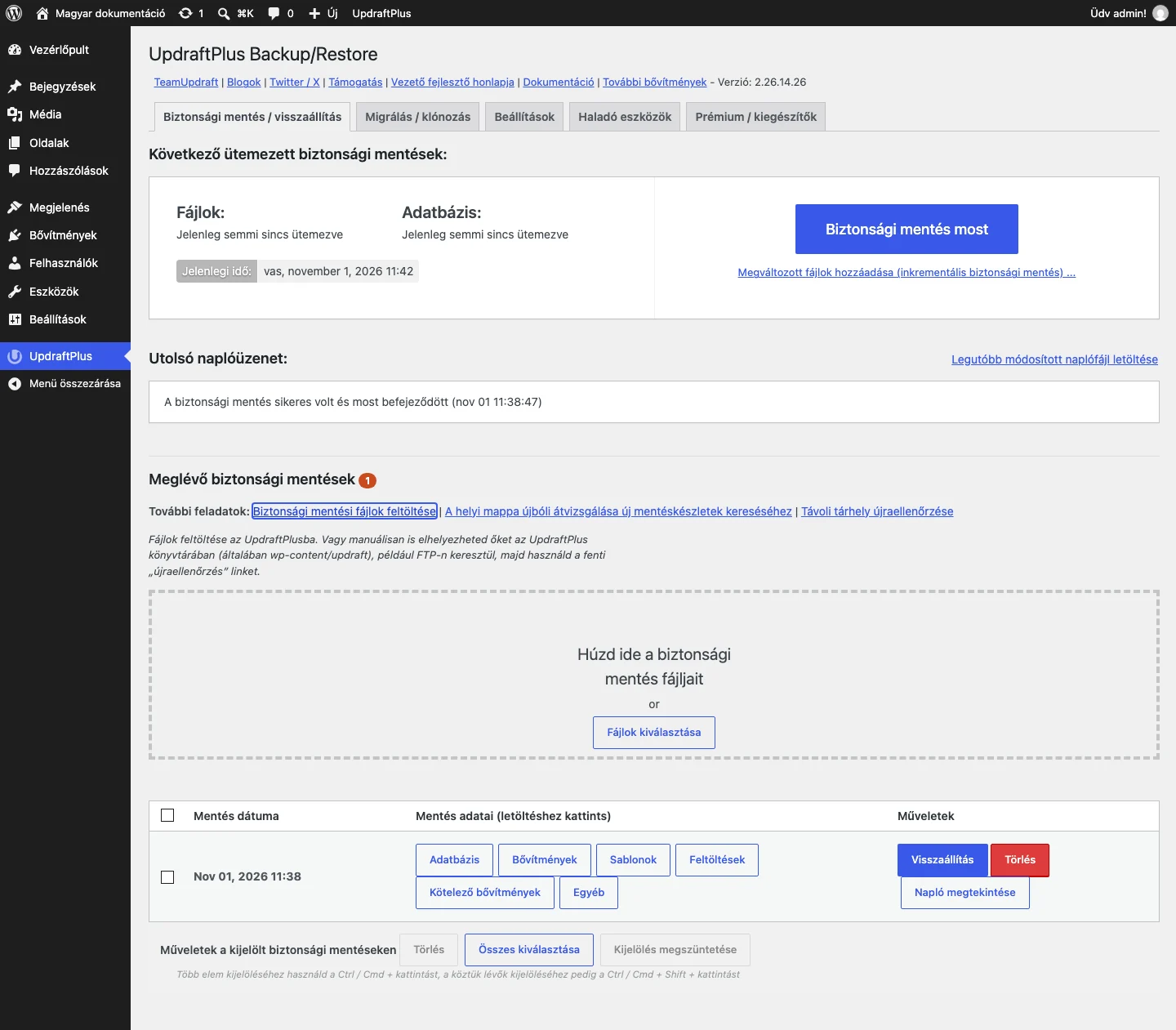
A feltöltés után a mentés megjelenik a Meglévő biztonsági mentések listában.
3. Indítsd a varázslót
Szekció neve “3. Indítsd a varázslót”A mentés sorában, a műveleteknél kattints a Visszaállítás gombra. Felugrik egy ablak a visszaállítható részekkel.
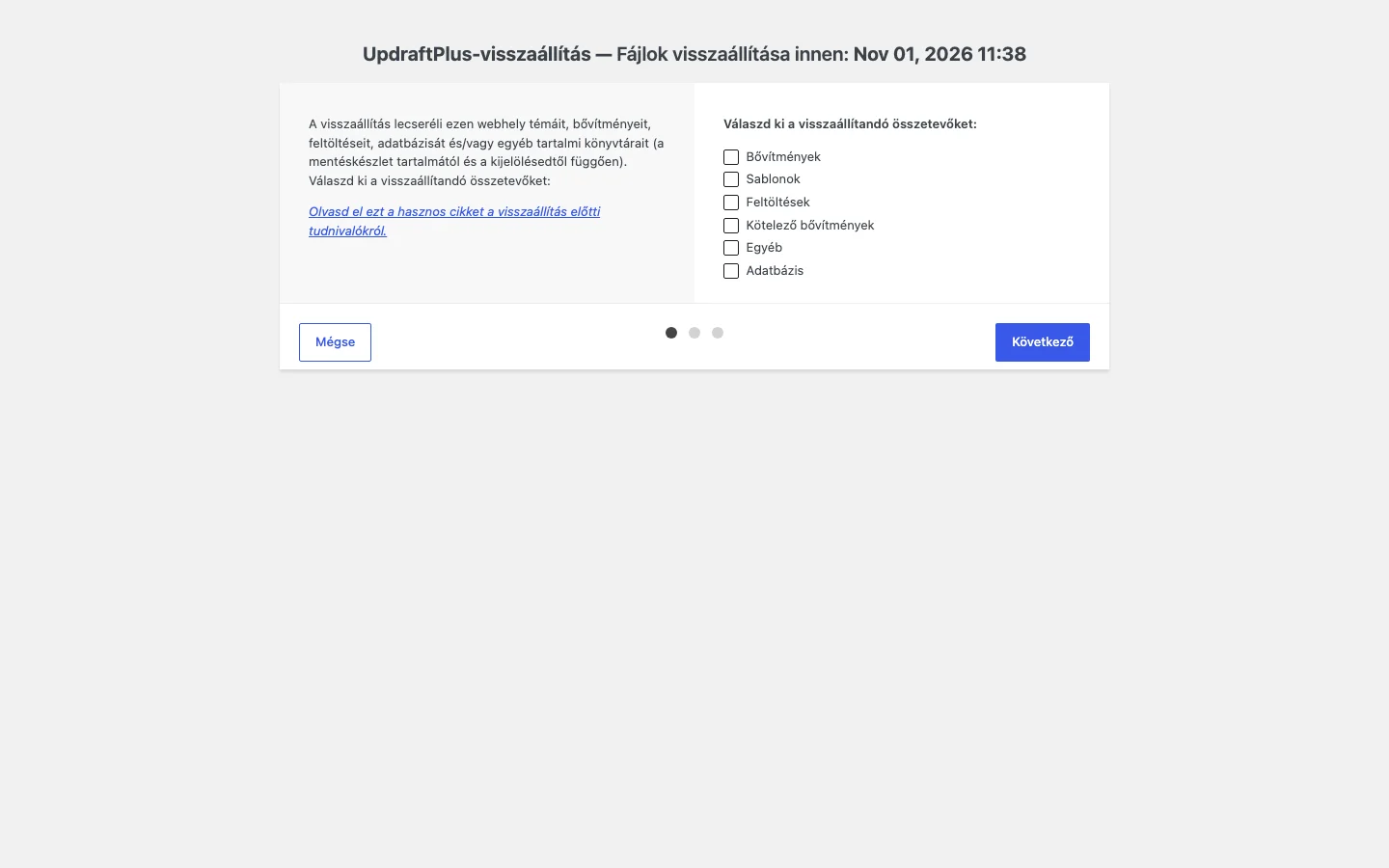
- Jelöld be, mit szeretnél visszaállítani.
- Ha a WordPress alapfájljait is visszaállítod, el kell döntened, felülírja-e a
wp-config.phpfájlt. A legtöbb visszaállításnál erre nincs szükség. - Kattints a Visszaállítás gombra.
4. Kezdődik a visszaállítás
Szekció neve “4. Kezdődik a visszaállítás”Az UpdraftPlus letölti (ha kell), és előkészíti a mentés fájljait. Ha kész, megerősítést kapsz, és figyelmeztet a talált problémákra. Az adatbázis visszaállításánál nem kell bejelölnöd az adatbázis keresését és cseréjét, mert a webhely címe nem változik.
Ha nincs probléma, kattints ismét a Visszaállítás gombra.
5. Várd meg a végét
Szekció neve “5. Várd meg a végét”A bővítmény lefuttatja a visszaállítást, a folyamatot közben nézheted. A képernyő alján megjelenik a „Visszaállítás sikeres” üzenet, és visszatérhetsz az UpdraftPlus főoldalára. Ha a vezérlőpultra mész, lehet, hogy újra be kell jelentkezned.
Ha nem sikerült
Szekció neve “Ha nem sikerült”Ne ijedj meg, gyakran könnyű megoldani. Ha az UpdraftPlus észleli, hogy a visszaállítás időtúllépés miatt megakadt vagy összeomlott, az UpdraftPlus beállítóoldalának tetején értesítést látsz a visszaállítás folytatásának lehetőségével.
Ha ez sem működik, a mentés fájljai hagyományos zip- és SQL-fájlok, ezért az oldal kézzel is visszaállítható (lásd a Visszaállítás fejezet kézi módszerét). Hibakereséshez nézd meg a webszerver hibanaplóit, és kapcsold be a WP_DEBUG értéket a wp-config.php fájlban.
Készült: