

 Magyarmagyar
Adatbázis és további fájlok mentése
Az adatbázis mentése, egyes táblák, több adatbázis, további fájlok, személyes adatok anonimizálása és mentés frissítés előtt.
Ez a fejezet azt mutatja meg, hogyan mentheted az adatbázist, és hogyan bővítheted a mentés tartalmát. A funkciók egy része a bővítmény fizetős kiadásában érhető el, ezt jelezzük.
Az adatbázis mentése
Szekció neve “Az adatbázis mentése”A WordPress-adatbázis tartalmaz mindent, ami az oldalt működteti: az oldalakat, a bejegyzéseket, a hozzászólásokat és a linkeket, a bővítmények és a sablon beállításait, a felhasználói fiókok adatait, a widgetek beállításait, az oldalszintű testreszabásokat és a feltöltött média nyilvántartását. Ha ez elvész, az oldal tartalma is elvész, ezért az adatbázist érdemes rendszeresen menteni.
- Nyisd meg a Beállítások → UpdraftPlus Backups oldalt, és válaszd a Beállítások fület.
- Az Adatbázis biztonsági mentésének ütemezése résznél válaszd ki a gyakoriságot. Nagy, naponta bővülő oldalnál az óránkénti, 2, 4, 8 vagy 12 óránkénti mentés jó választás, kisebb oldalnál elég a napi, heti, kétheti vagy havi.
- Állítsd be, hány mentést őrizzen meg. A következő mentések a régieket felülírják. A fájlok és az adatbázis ütemezése külön megy.
- Lejjebb, a távoli tárhelynél válaszd ki, hova küldje a mentéseket, és kövesd a képernyőn látható lépéseket. Minden tárhelynek saját beállítási lépései vannak.
- Kattints a Módosítások mentése gombra.
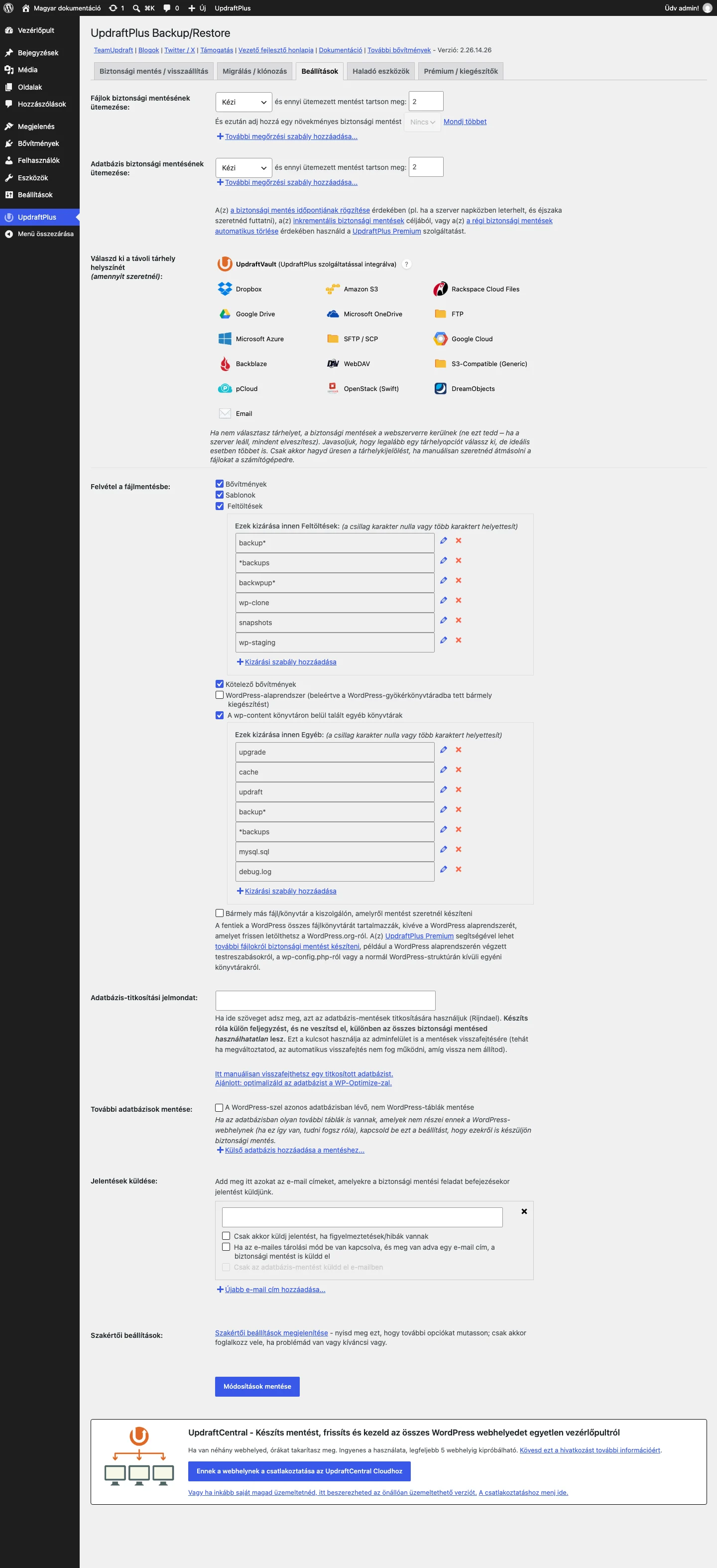
A Beállítások fülön a fájlok és az adatbázis mentését külön ütemezheted.
Kézi mentésnél az adatbázis a Biztonsági mentés most ablakban a Az adatbázis felvétele a mentésbe jelölőnégyzettel kapcsolható be.
Egyes adatbázistáblák mentése
Szekció neve “Egyes adatbázistáblák mentése”A fizetős kiadásban az egész adatbázis helyett csak bizonyos táblákat is menthetsz. Ez akkor hasznos, ha például termékeket frissítesz a webáruházban: előtte elég a WooCommerce-táblákat menteni, és hiba esetén nem kell az egész oldalt visszaállítani.
- A Biztonsági mentés / visszaállítás fülön kattints a Biztonsági mentés most gombra.
- Az Az adatbázis felvétele a mentésbe jelölőnégyzet mellett kattints a (…) jelre. Megnyílik a táblák listája.
- Jelöld ki a menteni kívánt táblákat, majd indítsd el a mentést.
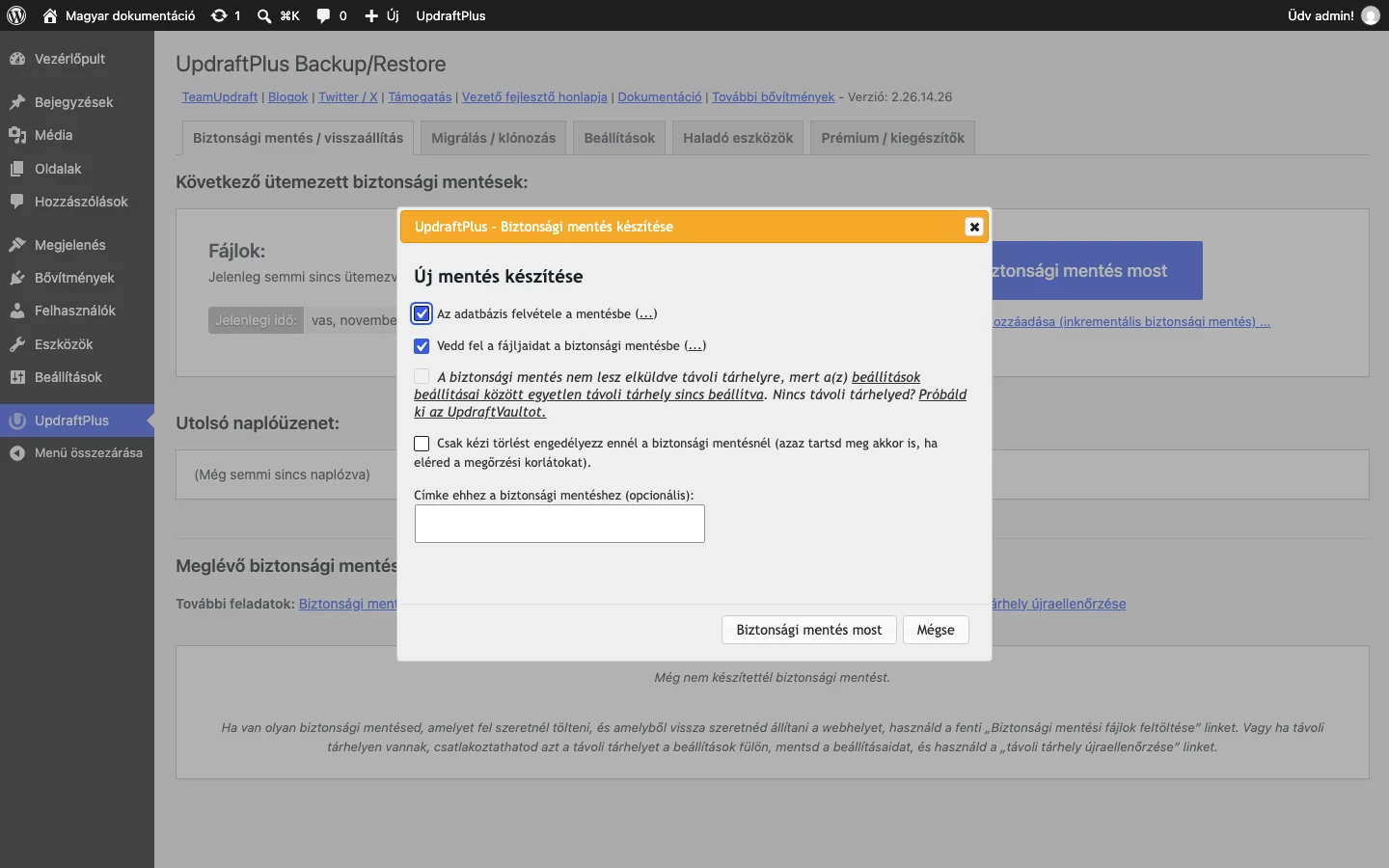
Az adatbázis és a fájlok sora mellett a (…) jelre kattintva nyílik meg a részletes választás.
Személyes adatok anonimizálása a mentésben
Szekció neve “Személyes adatok anonimizálása a mentésben”A fizetős kiadás az adatbázistáblákban talált személyes adatokat (például neveket és e-mail-címeket) a mentés közben automatikusan anonimizálhatja.
- Nyisd meg a Beállítások → UpdraftPlus Backups oldalt, és maradj a Biztonsági mentés / visszaállítás fülön.
- Kattints a kék Biztonsági mentés most gombra.
- Az Az adatbázis felvétele a mentésbe jelölőnégyzet mellett kattints a (…) jelre.
- Válaszd ki, mely adatokat anonimizálja.
- Kattints a Biztonsági mentés most gombra. A mentés az anonimizált adatokkal készül el.
Több adatbázis mentése
Szekció neve “Több adatbázis mentése”A fizetős kiadás nem csak a WordPress-adatbázist tudja menteni, hanem az egyéni és a külső adatbázisokat is.
- Nyisd meg a Beállítások → UpdraftPlus Backups oldalt, és válaszd a Beállítások fület.
- Görgess a További adatbázisok mentése részhez.
- A WordPress-szel azonos adatbázisban lévő, nem WordPress-táblák mentéséhez jelöld be a A WordPress-szel azonos adatbázisban lévő, nem WordPress-táblák mentése jelölőnégyzetet.
- Külső adatbázishoz kattints a Külső adatbázis hozzáadása a mentéshez… hivatkozásra, és add meg:
| Mező | Mit írj bele |
|---|---|
| Gazdagép (host) | Az adatbázis-kiszolgáló neve vagy IP-címe, kívánság szerint a porttal együtt (MySQL-nél általában 3306), például 127.0.0.1:3306. |
| Felhasználónév | Az adatbázishoz hozzáféréssel rendelkező felhasználó neve. |
| Jelszó | Az adatbázis-felhasználó jelszava. |
| Adatbázis | Az adatbázis neve. |
| Táblaelőtag | A WordPress wp-config.php fájljában beállított adatbázis-előtag. |
- Kattints a kapcsolat tesztelésére szolgáló gombra. Ha sikerült, megerősítő üzenetet kapsz. Ha nem, ellenőrizd az adatokat, és próbáld újra.
- Kattints a Módosítások mentése gombra, hogy a külső adatbázis beállítása elmentődjön.
További fájlok mentése
Szekció neve “További fájlok mentése”A fizetős kiadásban a WordPress-könyvtáron kívüli vagy szokatlan módon feltöltött fájlok is bekerülhetnek a mentésbe. Így menthető többek között:
- a WordPress alaprendszerén végzett módosítások,
- a nem szokásos módon feltöltött új fájlok,
- a WordPress mellett, ugyanabban a mappában lévő más tartalmak vagy aloldalak,
- a kiszolgáló más könyvtáraiban lévő fájlok,
- a
wp-config.php, így visszaállításkor nem kell újra megadni az adatbázis-beállításokat.
- Nyisd meg a Beállítások → UpdraftPlus Backups oldalt, és válaszd a Beállítások fület.
- Keresd meg a Felvétel a fájlmentésbe részt.
- Jelöld be, mely további fájlokat szeretnéd menteni, például a WordPress-alaprendszer vagy a Bármely más fájl/könyvtár a kiszolgálón, amelyről mentést szeretnél készíteni jelölőnégyzetet.
- Görgess a lap aljára, és kattints a Módosítások mentése gombra.
A mentéseket a vezérlőpulton is böngészheted, és egyes fájlokat letölthetsz belőlük.
Mentés frissítések előtt
Szekció neve “Mentés frissítések előtt”A fizetős kiadás automatikus mentést készít, mielőtt a bővítményeket, a sablonokat vagy a WordPress-alaprendszert frissíted.
- Nyisd meg a Beállítások → UpdraftPlus Backups oldalt, és válaszd a Beállítások fület.
- Görgess az aljára, és nyisd meg a Szakértői beállítások részt.
- Jelöld be a frissítés előtti mentés jelölőnégyzetét (a felirata: biztonsági mentés az UpdraftPlusszal a bővítmények, sablonok és a WordPress-adatbázis frissítése előtt).
- Kattints a Módosítások mentése gombra.
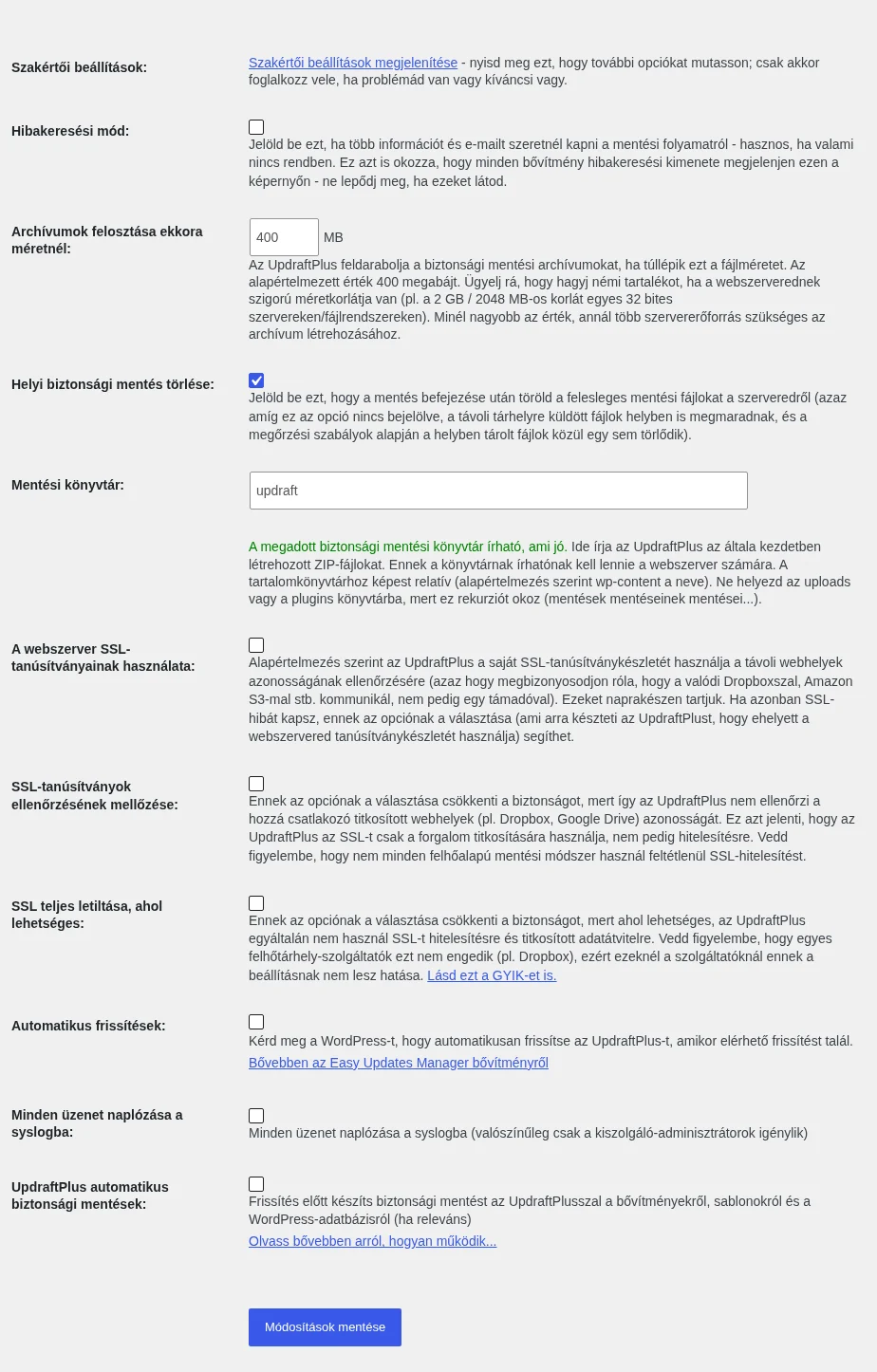
A jelölőnégyzet a szakértői beállítások között van.
Készült: