

 Magyarmagyar
Google Drive tárhely
Mentés Google Drive-ra: a hitelesítés lépései, mentés almappába, a fiók leválasztása, és a gyakori hibák megoldása.
A Google Drive a távoli tárhelyek között az UpdraftPlus oldal Beállítások fülén választható. Az UpdraftPlus saját Google Drive-alkalmazással kapcsolódik, ezért nem kell saját Google API-projektet létrehoznod: elég bejelentkezned a Google-fiókodba, és engedélyezned a hozzáférést. A biztonsági mentéseid tartalma nem jut el az UpdraftPlus készítőihez.
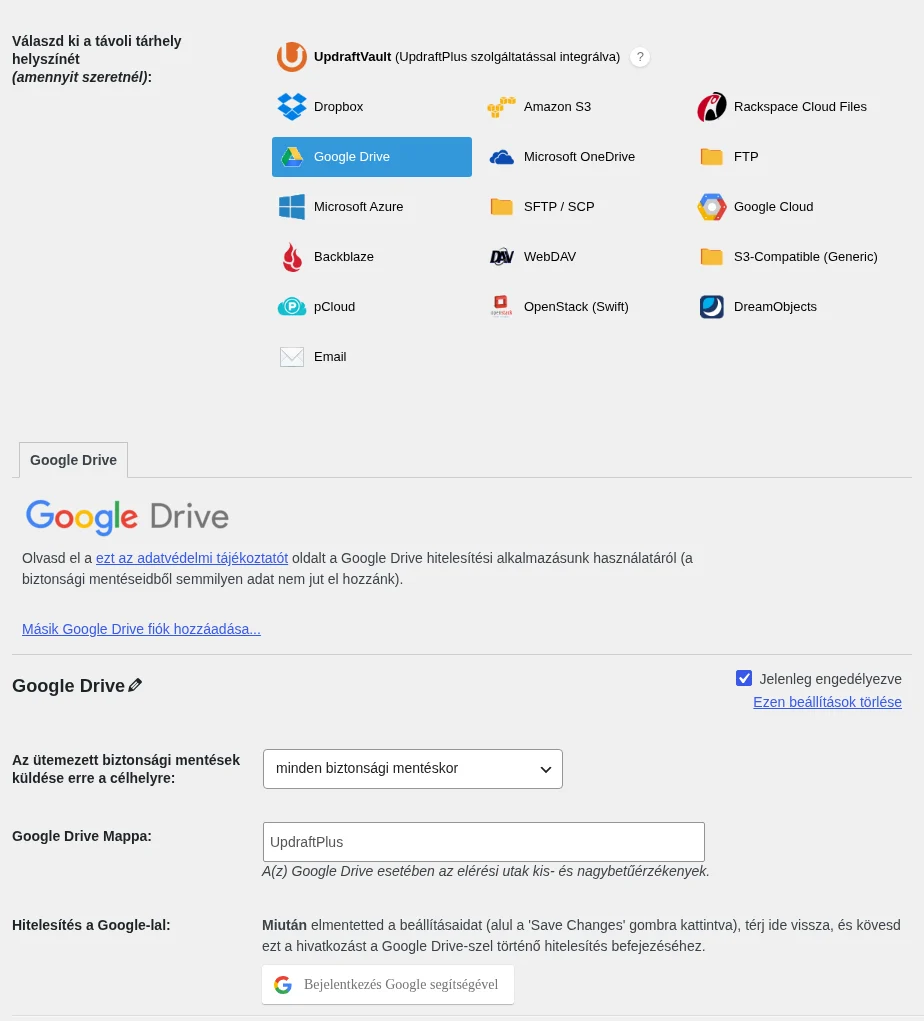
A képen a Google Drive Mappa mező és a Bejelentkezés Google segítségével gomb látszik. A Másik Google Drive fiók hozzáadása… hivatkozással másik fiókot is felvehetsz.
A Google Drive beállítása
Szekció neve “A Google Drive beállítása”- Nyisd meg az UpdraftPlus oldal Beállítások fülét.
- Kattints a Google Drive ikonra a távoli tárhelyek között.
- Görgess lejjebb, és kattints a Módosítások mentése gombra.
- Kattints a Bejelentkezés Google segítségével gombra (vagy a megjelenő hitelesítési ablakban a hivatkozásra).
- Válaszd ki a Google-fiókodat a listából, vagy jelentkezz be.
- Az UpdraftPlus alkalmazásnak adj engedélyt a hozzáféréshez: a következő két oldalon kattints a folytatásra.
- Kattints a Complete setup gombra. A Google visszairányít az UpdraftPlus beállításaihoz.
- A Biztonsági mentés / visszaállítás fülön kattints a Biztonsági mentés most gombra, jelöld be a távoli tárhelyek közül a Google Drive lehetőséget, és indítsd a mentést.
Ha ugyanazon az oldalon már be volt állítva a Google Drive, előbb töröld a mentett beállításait (Ezen beállítások törlése hivatkozás), és csak utána hitelesíts újra.
A kész mentés a Meglévő biztonsági mentések listában jelenik meg.
Mentés almappába
Szekció neve “Mentés almappába”Alapértelmezetten az UpdraftPlus a Google Drive-on egy UpdraftPlus nevű mappába ment. Más mappába így menthetsz:
- A Beállítások fülön válaszd a Google Drive tárhelyet.
- Írd át a Google Drive Mappa mező értékét a kívánt mappanévre. Az elérési utak kis- és nagybetűérzékenyek.
- Kattints a Módosítások mentése gombra.
- Hitelesíts a Bejelentkezés Google segítségével gombbal, ahogy fent leírtuk.
- Készíts egy próbamentést, hogy lásd, a mentés a megadott mappába kerül.
Az UpdraftPlus leválasztása a Google Drive-ról
Szekció neve “Az UpdraftPlus leválasztása a Google Drive-ról”Egy oldalra vonatkozó leválasztás: a Google Drive beállításainál kattints az Ezen beállítások törlése hivatkozásra. Ez csak ennek a WordPress-oldalnak a beállításait törli.
Teljes visszavonás: a Google-fiókod csatlakoztatott alkalmazásainak oldalán (a Google-fiók biztonsági beállításai között) keresd meg az UpdraftPlus alkalmazást, jelöld ki, és kattints az eltávolítás gombra. A hivatkozás az UpdraftPlus Google Drive beállításai között is megtalálható. Figyelem: ez minden olyan WordPress-oldal hozzáférését megszünteti, amely ugyanazt az UpdraftPlus Google Drive-alkalmazást használja.
Hibák és megoldásuk
Szekció neve “Hibák és megoldásuk”Az almappa helyett több mappa jön létre
Szekció neve “Az almappa helyett több mappa jön létre”A Google Drive nem kényszeríti ki az egyedi mappaneveket, ezért lehet több azonos nevű mappa. Mentéskor az UpdraftPlus megkeresi a mappát a Google Drive-on. Ha ez nem sikerül, még egyszer próbálkozik, és ha másodszor sem, új mappát hoz létre, hogy a mentés ne maradjon el. A keresés kudarcát ideiglenes hálózati hiba is okozhatja. Megoldás: húzd át az összes mentést az egyik mappába, a többit töröld.
A tárhely megtelt
Szekció neve “A tárhely megtelt”- A Google tárhelykeretét nem csak a Drive használja, hanem a Gmail és a Google Fotók is (például a telefonod automatikus feltöltése).
- A Kukába dobott elem is foglalja a helyet. Töröld véglegesen, hogy felszabaduljon.
Nem tudod letölteni vagy visszaállítani a Google Drive-os mentést
Szekció neve “Nem tudod letölteni vagy visszaállítani a Google Drive-os mentést”Régi telepítéseknél előfordult, hogy a Google megváltoztatta a jogosultságokat, és a letöltéshez használt engedély már nem volt elég. Frissítsd az UpdraftPlust, majd a Google Drive beállításainál kattints a Google-lal történő hitelesítés hivatkozására, és engedélyezd újra a hozzáférést az új jogosultságokkal.
Több oldal mentése ugyanabba a Google-fiókba, hitelesítési hibákkal
Szekció neve “Több oldal mentése ugyanabba a Google-fiókba, hitelesítési hibákkal”Ha saját Google API-projekttel dolgozol, minden külön WordPress-telepítésnek külön projekt kell a Google-fiókod API-konzoljában (nem külön fiók). Ha több oldal ugyanazt a projektet használja, a Google véletlenszerűen hozzáférési hibákat adhat. Ez a Google oldalán megoldhatatlan, a külön projekt a kerülőmegoldás.
„Google Drive access not configured” (403 Access Not Configured)
Szekció neve “„Google Drive access not configured” (403 Access Not Configured)”A hibaüzenet így kezdődik: „failed to obtain name of parent folder: Error calling GET (403) Access Not Configured”. Azt jelenti, hogy saját API-projektnél kimaradt a Drive API engedélyezése. Kapcsold be a Google API-konzolban a Drive API-t a projektedhez, és próbáld újra.
„invalid client” hiba hitelesítéskor
Szekció neve “„invalid client” hiba hitelesítéskor”Saját API-projektnél ez azt jelenti, hogy a projektnek nincs neve. Nyisd meg a Google API-konzolt, és az OAuth-hozzájárulási képernyő beállításainál adj a projektnek nevet és e-mail-címet. Ezeket a Google csak a hitelesítési képernyőn mutatja vissza.
„redirect_uri_mismatch” hiba
Szekció neve “„redirect_uri_mismatch” hiba”Azt jelenti, hogy a konzolból az átirányítási URI-t rosszul másoltad át a Google Drive vagy Google Cloud beállításába. Menj vissza a beállítás megfelelő lépéséhez, másold át pontosan az UpdraftPlus által mutatott címet, és próbáld újra.
Készült: