

 Magyarmagyar
Biztonsági mentés
Kézi és ütemezett mentés, a mentés tartalma, kizárások és megőrzési szabályok.
Mit ment az UpdraftPlus?
Szekció neve “Mit ment az UpdraftPlus?”- A
wp-contentkönyvtár fájljait: bővítmények, sablonok, feltöltések és az egyéb könyvtárak. - A WordPress-adatbázist.
A WordPress alaprendszerét (core) és a wp-config.php fájlt az alapbeállítás nem menti, mert az alaprendszer bármikor újra letölthető. A Beállítások fülön az Felvétel a fájlmentésbe résznél bekapcsolható a WordPress-alaprendszer és a Bármely más fájl/könyvtár a kiszolgálón, amelyről mentést szeretnél készíteni is, ha a bővítmény kiadása ezt engedi.
A fájlokat hagyományos zip-fájlokba, az adatbázist SQL-fájlba menti. Nagy oldalnál több zip-fájl keletkezik: a fájlokat alapból meghatározott méretű darabokra vágja (a méret a szakértői beállításoknál módosítható), hogy a szerver fájlméret-korlátját ne lépje túl.
Kézi mentés
Szekció neve “Kézi mentés”- Nyisd meg a Beállítások → UpdraftPlus Backups oldalt, és maradj a Biztonsági mentés / visszaállítás fülön.
- Kattints a Biztonsági mentés most gombra.
- Az ablakban jelöld be, mit szeretnél menteni.
- Kattints a Biztonsági mentés most gombra az ablakban.
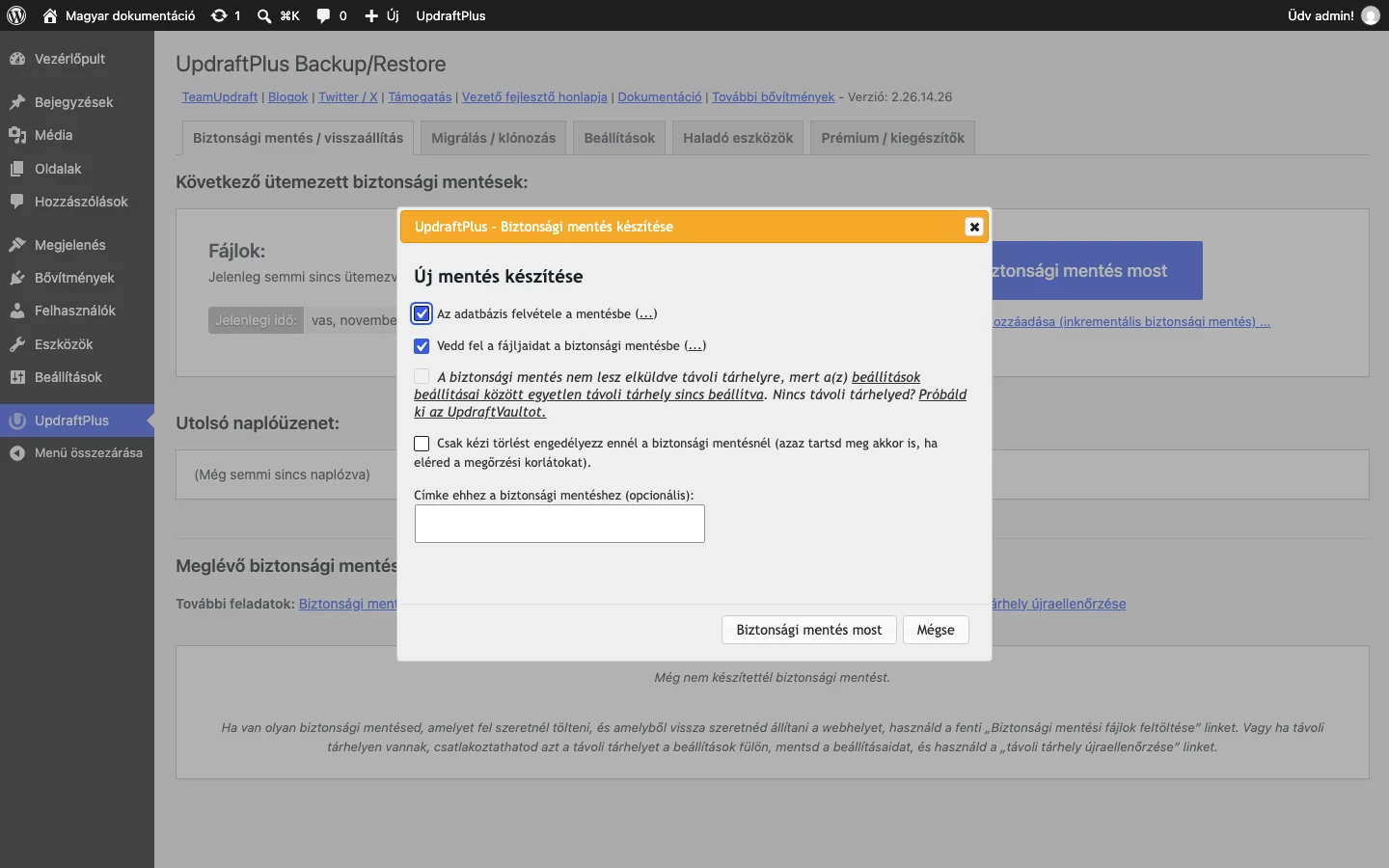
Az ablak lehetőségei:
| Beállítás | Mit csinál |
|---|---|
| Az adatbázis felvétele a mentésbe | Az adatbázist is menti. A (…) jelre kattintva kiválaszthatod a táblákat. |
| Vedd fel a fájljaidat a biztonsági mentésbe | A fájlokat is menti. A (…) jelre kattintva kiválaszthatod a fájlcsoportokat. |
| Távoli tárhely jelölőnégyzet | Ha van beállított távoli tárhely, ezzel eldöntheted, hogy erre a mentésre elküldje-e. Ha nincs tárhely beállítva, a lehetőség szürke. |
| Csak kézi törlést engedélyezz ennél a biztonsági mentésnél | A mentést a megőrzési korlát sem törli automatikusan. |
| Címke ehhez a biztonsági mentéshez (opcionális) | Saját megnevezés a mentéshez. |
A mentés közben folyamatjelző látszik, és megmutatja, melyik résznél tart. Ha végzett, megjelenik a A biztonsági mentés befejeződött üzenet.
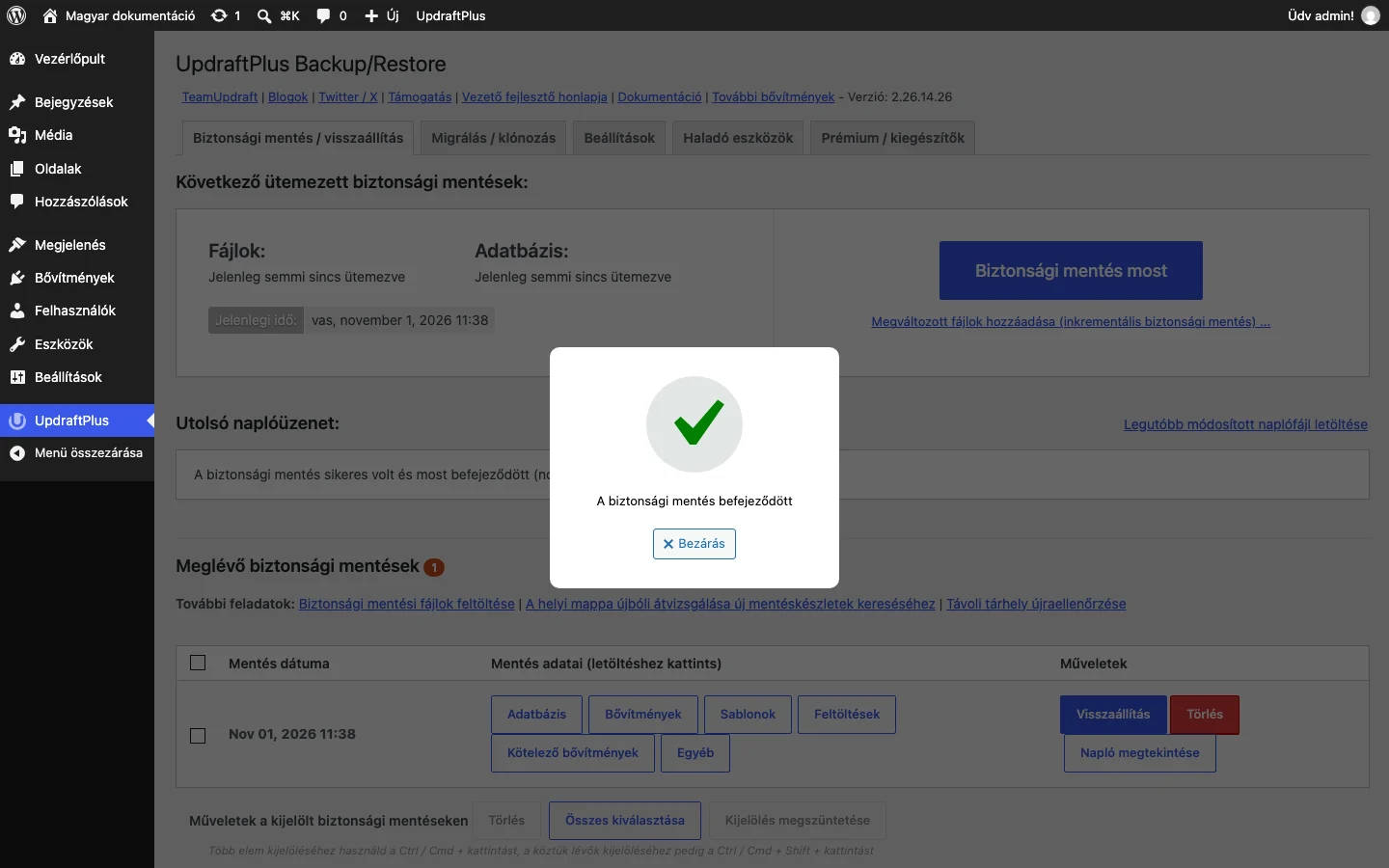
Az Utolsó naplóüzenet sorban látod a legutóbbi mentés eredményét. A Legutóbb módosított naplófájl letöltése hivatkozással a teljes naplót le tudod tölteni.
Megváltozott fájlok hozzáadása (inkrementális mentés)
Szekció neve “Megváltozott fájlok hozzáadása (inkrementális mentés)”A Megváltozott fájlok hozzáadása (inkrementális biztonsági mentés) … hivatkozás olyan mentést készít, amely csak az utolsó teljes mentés óta megváltozott fájlokat tartalmazza. Ez kevesebb helyet és szerverterhelést jelent, mint a teljes mentés. A funkció a bővítmény fizetős kiadásához tartozik.
Ütemezett mentés
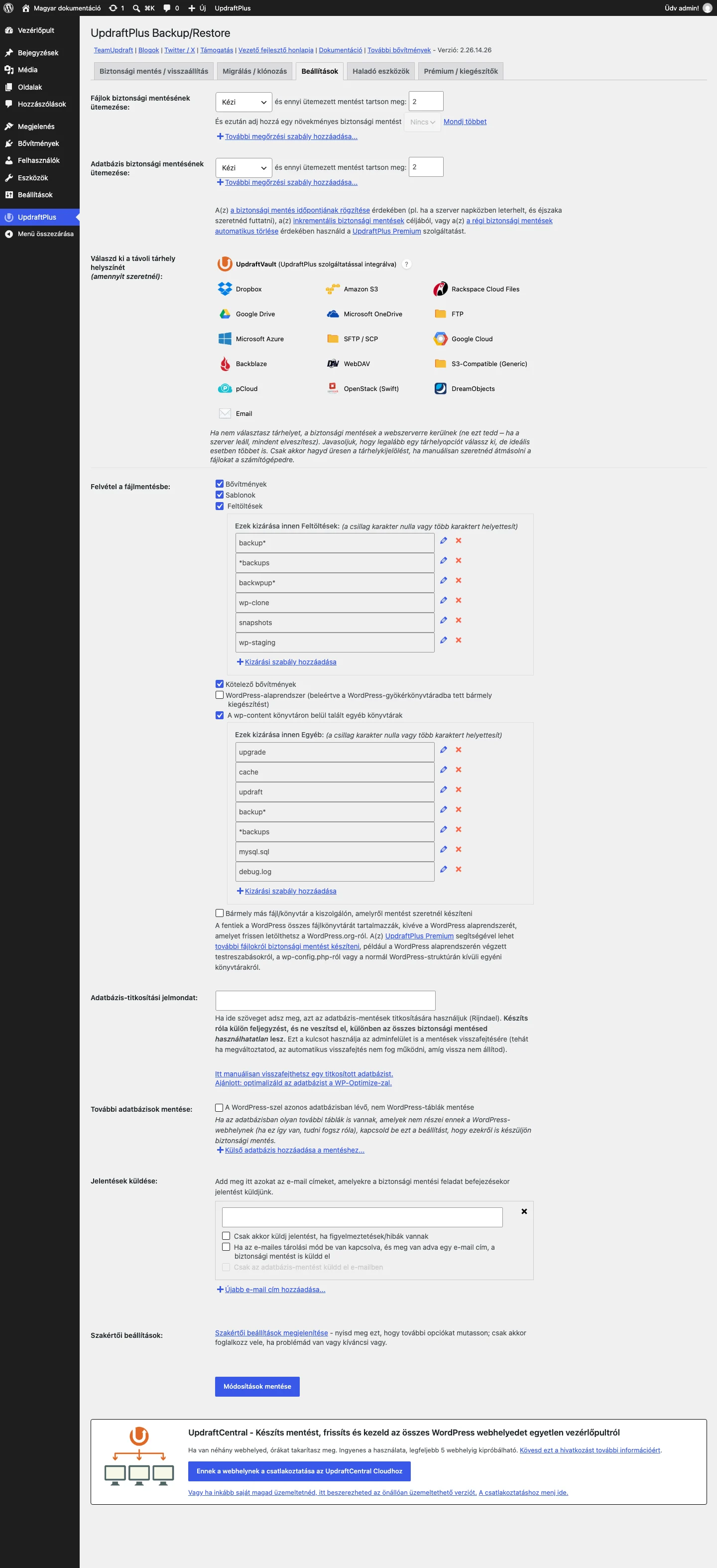
Szekció neve “Ütemezett mentés”A Beállítások fülön kétféle ütemezés van, külön a fájloknak és az adatbázisnak. Így a kettőt eltérő időben is futtathatod, hogy a szerver ne terhelődjön egyszerre.
| Beállítás | Mit csinál | Alapérték |
|---|---|---|
| Fájlok biztonsági mentésének ütemezése | A fájlmentés gyakorisága: Kézi, 2, 4, 8, 12 óránként, naponta, hetente, kéthetente vagy havonta. | Kézi |
| Adatbázis biztonsági mentésének ütemezése | Az adatbázismentés gyakorisága, ugyanezekkel a lehetőségekkel, plusz óránként. | Kézi |
| és ennyi ütemezett mentést tartson meg | Hány mentést őrizzen meg. Ha a szám elfogy, a legrégebbit törli. | 2 |
A Kézi érték azt jelenti, hogy az UpdraftPlus magától nem ment, csak ha te indítod.
Gyakori beállítás: hetente fájlmentés, naponta adatbázismentés. Az ütemezés nyomán a Biztonsági mentés / visszaállítás fülön a Következő ütemezett biztonsági mentések doboz mutatja a következő időpontot.
Az ütemezett mentés a WordPress időzítőjével fut. Ha az oldalnak kevés látogatója van, a mentés később indulhat, mert a WordPress időzítője a látogatások hatására fut le.
A megőrzés alatt két további lehetőség is látszik: És ezután adj hozzá egy növekményes biztonsági mentést és További megőrzési szabály hozzáadása…. Ezek a bővítmény fizetős kiadásában használhatók. Ott pontos kezdési időpontot is megadhatsz.
Mi kerüljön a fájlmentésbe?
Szekció neve “Mi kerüljön a fájlmentésbe?”A Felvétel a fájlmentésbe résznél kiválaszthatod, mely csoportok legyenek benne: Bővítmények, Sablonok, Feltöltések, Kötelező bővítmények és A wp-content könyvtáron belül talált egyéb könyvtárak.
Kizárások
Szekció neve “Kizárások”A Feltöltések és az Egyéb csoport alatt kizárási szabályokat adhatsz meg, amelyek alapból már tartalmaznak néhány, más mentőbővítmények által készített mappát (például backup*, *backups, backwpup*, wp-clone, snapshots, wp-staging).
- Kattints a Kizárási szabály hozzáadása hivatkozásra.
- Írd be a kizárandó fájl vagy mappa nevét. A csillag (
*) nulla vagy több karaktert helyettesít a név elején vagy végén. - Mentsd a beállításokat a Módosítások mentése gombbal.
A kizárásnak további módjai is vannak:
- Ha egy mappába létrehozol egy
.donotbackupnevű fájlt, az a mappa és az almappái kimaradnak a mentésből. - Fájlkiterjesztés szerint: a kizárási szabályba
ext:előtaggal írhatod, példáulext:mp3. Több kiterjesztést vesszővel válassz el. - Fájlnév eleje szerint:
prefix:előtaggal, például aprefix:abckizár mindenabc-vel kezdődő nevű fájlt. - A kiterjesztéseket a
wp-config.php-ban is megadhatod:
define('UPDRAFTPLUS_EXCLUDE_EXTENSIONS', 'mp3,mp4');Ha több szabályt egy mezőbe írsz, vesszővel válaszd el őket, szóköz nélkül.
Adatbázis-beállítások
Szekció neve “Adatbázis-beállítások”- Adatbázis-titkosítási jelmondat: ha megadsz egy szöveget, az adatbázismentést ezzel titkosítja. Jegyezd fel máshol is, mert ha elveszik, a titkosított mentések használhatatlanná válnak. A kulcs módosítása után az automatikus visszafejtés nem működik, amíg vissza nem állítod. A Itt manuálisan visszafejthetsz egy titkosított adatbázist hivatkozással egy fájlt is visszafejthetsz.
- További adatbázisok mentése: a WordPress-szel azonos adatbázisban lévő, nem WordPress-táblák mentése. A Külső adatbázis hozzáadása a mentéshez… hivatkozással külső adatbázist is felvehetsz (a bővítmény fizetős kiadásában).
Jelentések
Szekció neve “Jelentések”A Jelentések küldése résznél megadhatod azokat az e-mail-címeket, amelyekre a mentés befejezésekor jelentés megy. Lehetőségek:
- Csak akkor küldj jelentést, ha figyelmeztetések/hibák vannak
- Ha az e-mailes tárolási mód be van kapcsolva, és meg van adva egy e-mail cím, a biztonsági mentést is küldd el
- Csak az adatbázis-mentést küldd el e-mailben
Új címet az Újabb e-mail cím hozzáadása… hivatkozással vehetsz fel. A beállítások mentéséhez kattints a Módosítások mentése gombra.
Futó mentés megállítása
Szekció neve “Futó mentés megállítása”A futó mentést nem lehet azonnal megszakítani, mert a PHP-folyamat többféleképpen futhat. A következő megszakadás utáni újraindítását viszont le tudod állítani: amíg a mentés fut, a folyamatjelző felett kattints a folyamatjelző feletti ütemezés-törlő hivatkozásra. A már futó szakasz befejeződik, de a mentés nem folytatódik tovább.
A meglévő mentések kezelése
Szekció neve “A meglévő mentések kezelése”A Meglévő biztonsági mentések lista soraiban a mentés dátuma mellett gombok mutatják a részeket (Adatbázis, Bővítmények, Sablonok, Feltöltések, Kötelező bővítmények, Egyéb). Ezekre kattintva letöltheted az adott zipet vagy SQL-fájlt. A sor jobb oldalán a Visszaállítás, a Törlés és a Napló megtekintése gomb van.
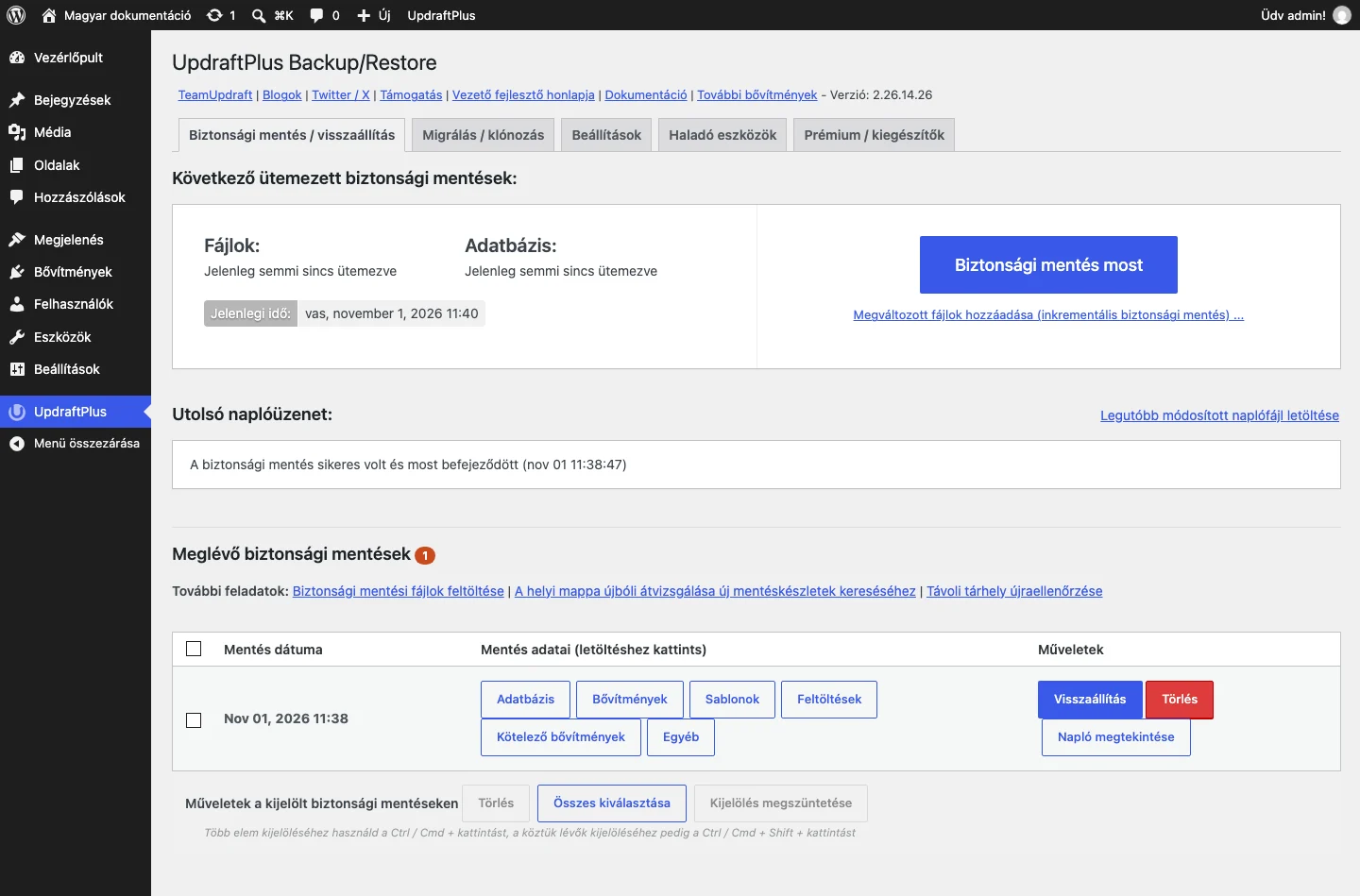
Több mentést egyszerre is törölhetsz:
- Tartsd lenyomva a Ctrl (Macen a Cmd) billentyűt, és kattints a törlendő sorokra. A sorok kijelölve színeződnek.
- A Műveletek a kijelölt biztonsági mentéseken sávban kattints a Törlés gombra.
- Válaszd ki, hogy csak a helyi nyilvántartásból töröljön, vagy a távoli tárhelyről is.
Az Összes kiválasztása és a Kijelölés megszüntetése gomb az összes sort kijelöli, illetve visszavonja a kijelölést.
Mentés a saját gépedre
Szekció neve “Mentés a saját gépedre”A weboldal nem tud magától a számítógépedre menteni. Két lépésben megoldható: készíts mentést, majd a mentés sorában a részekre kattintva töltsd le. Automatikus megoldáshoz küldd a mentést Dropboxba vagy Google Drive-ra, és a gépeden lévő Dropbox- vagy Google Drive-alkalmazás szinkronizálja.
SQL-fájl az adatbázismentésből
Szekció neve “SQL-fájl az adatbázismentésből”Az adatbázismentés szabványos zip, benne SQL-fájllal. Töltsd le az Adatbázis gombbal, csomagold ki, és importáld a tárhelyed adatbázis-kezelőjével (például phpMyAdminnal). Titkosítatlan adatbázisnál ez közvetlenül megy. Ha a phpMyAdmin csak .sql.gz végződésű fájlt fogad el, nevezd át a db.gz végződést db.sql.gz-re.
Készült: