

 Magyarmagyar
FTP, SFTP és FTPS tárhely
Mentés FTP-kiszolgálóra: a protokollok különbsége, titkosítás, jelszótárolás, SFTP-kulcs és a leggyakoribb hibák megoldása.
Az UpdraftPlus a mentéseket FTP-, SFTP- vagy FTPS-kiszolgálóra is feltöltheti. Az ingyenes kiadás csak titkosítatlan FTP-t tud. Az SFTP és a titkosított FTP (FTPS) a fizetős kiadásban érhető el.
FTP beállítása
Szekció neve “FTP beállítása”- Nyisd meg az UpdraftPlus oldal Beállítások fülét.
- A távoli tárhelyek közül kattints az FTP ikonra.
- Töltsd ki az FTP-kiszolgáló, az FTP-belépési név és az FTP-jelszó mezőt, a Távoli elérési út mezőbe pedig a kiszolgálón már létező mappát.
- Kattints az FTP beállítások tesztelése gombra, és ellenőrizd, hogy sikerül-e a kapcsolódás.
- Kattints a Módosítások mentése gombra.
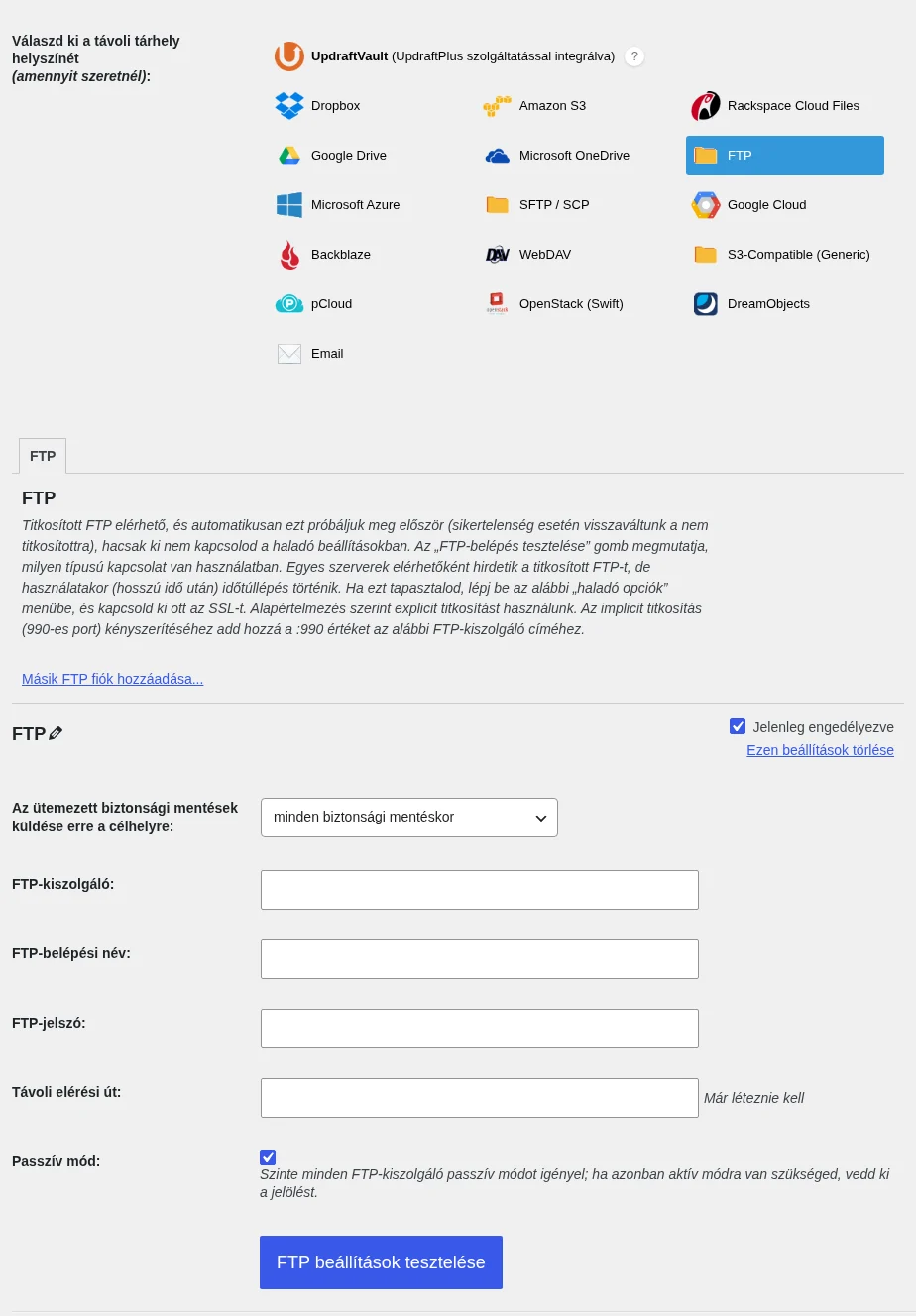
A képen az FTP-kiszolgáló adatai, a Passzív mód jelölőnégyzet és a tesztelés gombja látszik. A mentés a beállításokat a mentés indulásakor olvassa be, ezért előbb mentsd a beállításokat, és csak utána indíts mentést.
A Passzív mód alapból be van jelölve: szinte minden FTP-kiszolgáló ezt igényli. Ha a kiszolgálód aktív módot kér, vedd ki a jelölést.
Az FTP-kiszolgáló mezőbe csak a gépnevet írd, semmi mást, például ftp.example.com.
Az FTP, az SFTP és az FTPS különbsége
Szekció neve “Az FTP, az SFTP és az FTPS különbsége”| Protokoll | Titkosítás | Portok | Mikor jó |
|---|---|---|---|
| FTP | nincs, a felhasználónevet és a jelszót is nyílt szövegként küldi | 21 (parancsok), 20 (adat) | gyors, de csak megbízható belső hálózaton, nem érzékeny fájlokhoz |
| SFTP | mindig titkosított, SSH-n fut | 22 | az interneten át küldött, érzékeny adatokhoz; egyszerűen állítható be, a tűzfalakkal is jól megy |
| FTPS | az FTP kiegészítése TLS/SSL titkosítással | 21 vagy 990 és további adatportok | olyan régi FTP-rendszerekhez, amelyeket biztonságosabbá kell tenni |
Az FTPS beállítása bonyolultabb (tanúsítványok, több port), ezért az SFTP-nél ritkábban használják. Az SFTP és az FTP neve hasonló, de két teljesen különböző protokoll. Ha érzékeny vagy üzleti adatot mentesz, az SFTP általában a legjobb választás.
Titkosítási módok FTPS-nél
Szekció neve “Titkosítási módok FTPS-nél”A titkosított FTP-nél az UpdraftPlus mindkét titkosítási módot támogatja:
- Explicit titkosítás: titkosítatlanul csatlakozik a kiszolgálóhoz, majd azonnal kéri a kapcsolat titkosítottra váltását. Ez a gyakoribb, és az UpdraftPlus alapból ezt próbálja.
- Implicit titkosítás: a kiszolgáló olyan porton figyel (990), ahol azonnal titkosítani kell, titkosítatlan kapcsolat nem lehetséges. Ennek használatához az FTP-kiszolgáló mező végére írd:
:990, példáulftp.example.com:990.
SFTP: miért csak titkosítatlan kulcs fogadható el
Szekció neve “SFTP: miért csak titkosítatlan kulcs fogadható el”Ha az SFTP-nél jelszó helyett kulcsot használsz, az UpdraftPlus csak titkosítatlan kulcsot fogad el. A titkosított kulcs önmagában nem alkalmas a belépésre, előbb a jelszavával fel kell oldani. Ha az UpdraftPlus a feloldó jelszót is eltárolná a beállításokban, az pontosan ugyanaz lenne, mintha a titkosítatlan kulcsot adnád meg. A kulcs titkosításának csak akkor van értelme, ha a feloldó jelszót máshol őrzöd, és használatkor kézzel adod meg. Az ütemezett, felügyelet nélküli mentésnél ez nem így van.
Miért nem titkosított az FTP- és SFTP-jelszó az adatbázisban
Szekció neve “Miért nem titkosított az FTP- és SFTP-jelszó az adatbázisban”A mentések feltöltéséhez a bővítménynek felügyelet nélkül is be kell tudnia lépni, ezért a jelszót (SFTP-nél jelszót vagy kulcsot) az adatbázisban tárolja. Egyirányú titkosítást (mint a WordPress-felhasználók jelszavánál) nem lehet használni, mert a bővítménynek a jelszó eredeti alakjára van szüksége a belépéshez.
A jelszó extra titkosítása nem adna valódi védelmet:
- Ha valaki a kiszolgálón lévő mentésekből jutott az adatbázishoz, akkor már úgyis hozzáfér a jelszóhoz vagy másik belépési módhoz.
- Ha az éles adatbázishoz fér hozzá, akkor az egész oldalhoz és minden titkosítási kulcshoz is hozzáfér.
Érdemesebb erős felhasználói jelszavakat használni, és a biztonsági bővítményeket frissen tartani.
Hibaelhárítás
Szekció neve “Hibaelhárítás”A mentés nem látszik az FTP-kiszolgálón
Szekció neve “A mentés nem látszik az FTP-kiszolgálón”Menj végig ezen a listán:
- Lefutott a mentés? Frissítsd az UpdraftPlus beállítóoldalát, és nézd meg, készként jelzi-e a mentést.
- Mentetted a beállításokat a mentés indítása előtt? A mentés az indulásakor érvényes beállításokat használja. A később módosított beállításokat a már futó mentés nem veszi át.
- Gyorsítótárazza a címtárlistát az FTP-programod? Egyes programok csak a saját feltöltéseiknél frissítik a listát. Zárd be és nyisd meg újra a programot, és frissítsd a címtárlistát.
- Kipróbáltad az FTP-beállításokat? Kattints az FTP beállítások tesztelése gombra. Ha a kapcsolat nem jön létre, de ugyanezek az adatok az FTP-programodban működnek, valószínűleg a tárhelyszolgáltatód tűzfala blokkolja a kimenő FTP-kapcsolatot. Kérd meg őket, hogy engedélyezzék a portot.
- Mit mond a mentési jelentés? Ha beállítottad az e-mailes jelentést, nézd meg, van-e benne figyelmeztetés vagy hiba. Ha nem, kapcsold be. A naplófájlban az „FTP” szóra keresve megtalálod a releváns részt. A naplót a beállítóoldal tetején lévő hivatkozással tölthetsz le, vagy a nagy Visszaállítás gomb alatt megnyíló részből.
Az FTP-adatok nem működnek
Szekció neve “Az FTP-adatok nem működnek”- Olvasd el a hibaüzenetet. Sokszor az üzenet maga megmondja az okot, és ha nem, keress rá a pontos szövegére.
- Próbáld ki az adatokat másik FTP-programban. Ha ott sem működnek, a belépési adatok hibásak.
- Ellenőrizd, hogy pontosan írtad be őket az UpdraftPlusban. A kiszolgáló neve csak gépnév legyen.
- Titkosítást kér a kiszolgáló? Ha tiltja a titkosítatlan kapcsolatot, az ingyenes kiadás nem tud csatlakozni. Ugyanez igaz az SFTP-re is.
- Blokkolja a kiszolgáló a webszervered IP-címét? Lehet, hogy a kiszolgáló csak bizonyos IP-címekről enged belépni, sok hibás jelszó után kizár, vagy egyszerre csak korlátozott számú felhasználót enged be.
- Hibás kiszolgáló- vagy tűzfalbeállítás. Ha a hibaüzenetben ez áll:
php_connect_nonb() failed: Operation now in progress (115), a kiszolgáló rosszul van beállítva. Az FTP-ben a kiszolgáló közli a saját IP-címét, ez NAT-tűzfal mögött hibás lehet. A kiszolgálót kell úgy beállítani, hogy a külső címét jelezze. A fizetős kiadásban alapból titkosított az FTP, ami ilyenkor akadályozhatja a tűzfalat az átírásban. Ilyenkor a mentési oldal alján a szakértői beállításoknál kapcsold ki az SSL-t (előbb próbáld ki, és ha működik, ments). Ha titkosítatlanul sem megy, a kiszolgáló üzemeltetőjéhez fordulj. - Egyéb tűzfalproblémák. Ez a leggyakoribb ok: a webszerver tűzfala csak a tárhelyszolgáltató által engedélyezett kimenő forgalmat engedi. Ilyenkor a szolgáltatód segíthet. Egy részlegesen hibás tűzfalnál segíthet az SSL kikapcsolása a szakértői beállításoknál (ez az ingyenes kiadásra és az SFTP-re nem vonatkozik, mert az előbbi nem támogat titkosítást, az utóbbi mindig titkosított). Néhány nagyon olcsó tárhely egyáltalán nem engedi az FTP használatát, mert a teljes oldalt másoló mentés nem fér bele az erőforráskeretükbe. Ha ezt gyanítod, kérdezd meg a szolgáltatót. A tűzfalprobléma jele lehet, hogy a hibaüzenet csak jókora késéssel érkezik, mert a forgalmat egyszerűen eldobják.
Ha egy FTP-program (például a FileZilla) működik, de az UpdraftPlus nem, annak két oka lehet. Az FTP-program a te gépedről csatlakozik, ahol más tűzfal van, mint a webszerveren. Emellett egyes FTP-programok kitalálják, mit akart mondani a hibás kiszolgáló, a PHP régebbi FTP-motorja viszont nem. A PHP 5.6.18-as és 7.0.2-es verziója óta ez a megkerülés megvan, ezért a PHP frissítése is segíthet.
Az FTP nem működik a fizetős kiadásra váltás után
Szekció neve “Az FTP nem működik a fizetős kiadásra váltás után”Az ingyenes kiadás csak titkosítatlan FTP-t használ. A fizetős kiadás titkosítottat, és alapból ezt próbálja, ha a kiszolgáló jelzi, hogy tud ilyet. Egyes kiszolgálók azt állítják, hogy tudnak titkosítani, de valójában nem (rendszerint zárva vannak a szükséges tűzfalportok), ezért a kapcsolat időtúllépésbe fut.
Két megoldás van:
- Kérd meg a kiszolgáló üzemeltetőjét, hogy nyissa meg a titkosított FTP portjait, vagy állítsa be, hogy ne hirdesse a titkosítást.
- Kényszerítsd az UpdraftPlust titkosítatlan FTP-re:
- A beállítóoldal alján kattints a szakértői beállítások megjelenítésére.
- Jelöld be az SSL teljes kikapcsolását („Disable SSL entirely where possible”).
- Kattints a Módosítások mentése gombra.
Készült: