

 Magyarmagyar
Távoli tárhely
Hova küldheted a mentéseket, és hogyan kapcsolod össze az UpdraftPlust a Dropboxszal.
Miért érdemes távoli tárhelyet használni?
Szekció neve “Miért érdemes távoli tárhelyet használni?”Alapértelmezés szerint a mentések a webszerveren, a wp-content/updraft mappában maradnak. Ha a szerver összeomlik, vagy elveszíted a hozzáférést a tárhelyedhez, a mentésekhez sem férsz hozzá. Ezért érdemes legalább egy távoli tárhelyet megadni. Ha nem választasz tárhelyet, a beállítások oldal erre figyelmeztet is.
Tárhely kiválasztása
Szekció neve “Tárhely kiválasztása”- Nyisd meg az UpdraftPlus oldal Beállítások fülét.
- A Válaszd ki a távoli tárhely helyszínét résznél kattints a kívánt tárhely ikonjára.
- A tárhely alatt megjelenő mezőkben add meg a csatlakozás adatait, vagy kövesd a hitelesítést.
- Kattints a Módosítások mentése gombra.
A választható helyek: UpdraftVault, Dropbox, Amazon S3, Rackspace Cloud Files, Google Drive, Microsoft OneDrive, FTP, Microsoft Azure, SFTP / SCP, Google Cloud, Backblaze, WebDAV, S3-Compatible (Generic), pCloud, OpenStack (Swift), DreamObjects és Email.
Az ingyenes kiadásban a Dropbox, az Amazon S3, a Rackspace Cloud Files, a Google Drive, az FTP, az OpenStack (Swift), a DreamObjects, az S3-kompatibilis tárhely és az e-mail elérhető. A többi, valamint az egyszerre több tárhelyre mentés a fizetős kiadásban működik.
A tárhelyeket többféleképpen használhatod: az Amazon S3 mellett más S3-kompatibilis szolgáltatók is megadhatók (például DigitalOcean Spaces, Linode Object Storage).
Megjegyzések a tárhelyekhez
Szekció neve “Megjegyzések a tárhelyekhez”- E-mail: a levelezőszerverek általában 10-20 MB-nál nagyobb mellékletet nem fogadnak, ezért csak kis oldalnál használd.
- FTP: olyan tárhelyre érdemes küldeni, amely nem ugyanazon a szerveren van, mint az oldalad.
- UpdraftVault: a bővítménybe integrált tárhely, amely pár kattintással összekapcsolható.
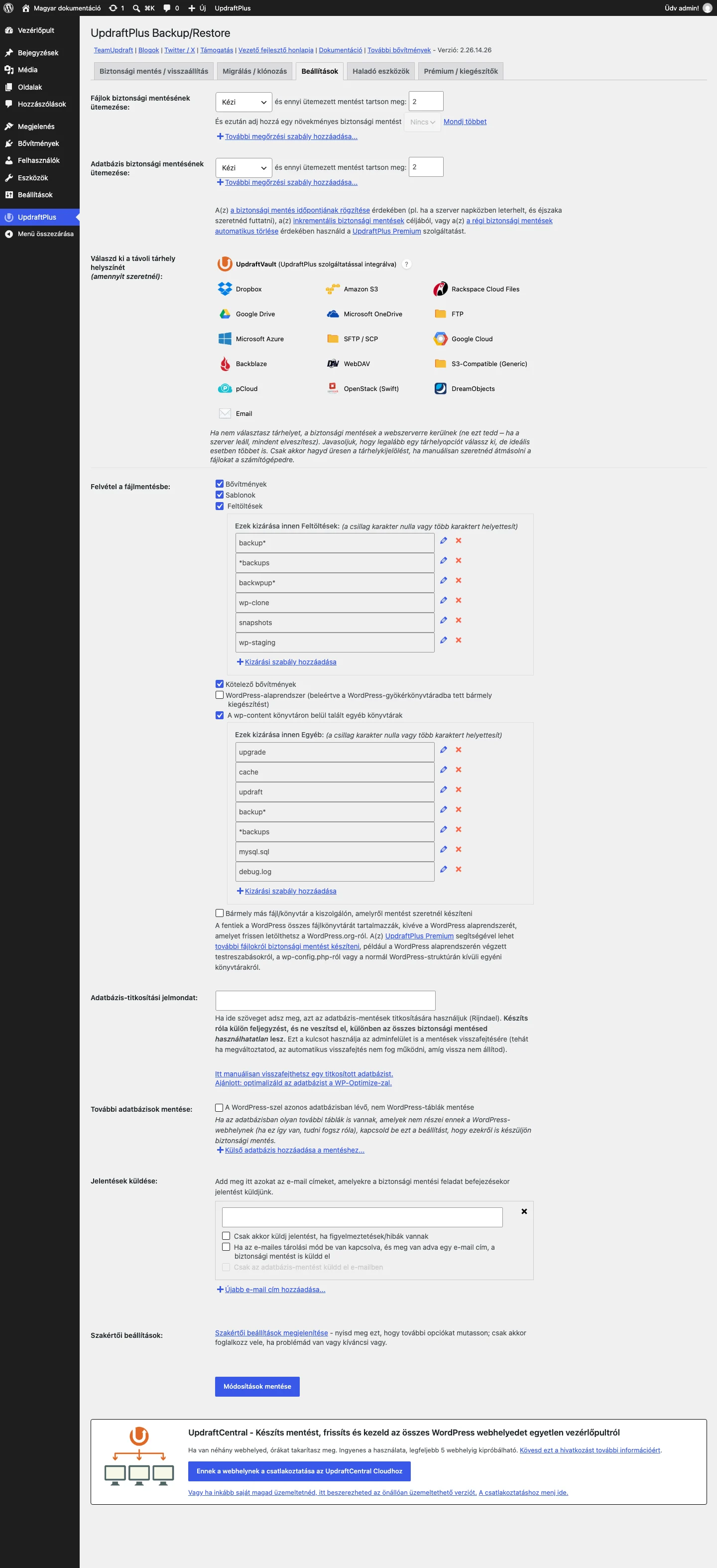
A kép a Válaszd ki a távoli tárhely helyszínét részt mutatja a tárhelyek ikonjaival.
Dropbox beállítása
Szekció neve “Dropbox beállítása”- A Beállítások fülön kattints a Dropbox ikonra.
- Kattints a Módosítások mentése gombra.
- A megjelenő Távoli tárhely hitelesítése üzenetben kattints a hitelesítési hivatkozásra.
- Jelentkezz be a Dropbox-fiókodba, és engedélyezd az UpdraftPlus hozzáférését.
- Fejezd be a beállítást a Dropbox oldalán megjelenő befejező gombbal. A Dropbox visszairányít az UpdraftPlus beállításaihoz.
- Próbáld ki: a Biztonsági mentés / visszaállítás fülön kattints a Biztonsági mentés most gombra, jelöld be a Dropboxot mint tárhelyet, majd indítsd a mentést.
A kész mentés ezután a Meglévő biztonsági mentések listában is megjelenik.
A Dropbox részletesebb leírását (almappa, újrahitelesítés, leválasztás) a Dropbox tárhely fejezet tartalmazza. Az Amazon S3, a Backblaze és a DreamObjects külön fejezetben szerepel.
Mentés visszakeresése a tárhelyről
Szekció neve “Mentés visszakeresése a tárhelyről”Ha a mentések egy másik oldalról vagy korábbról vannak a távoli tárhelyen, a Biztonsági mentés / visszaállítás fülön kattints a Távoli tárhely újraellenőrzése hivatkozásra. Ez beolvassa a tárhelyen lévő összes mentéskészletet, az ugyanazzal a tárhellyel összekötött más oldalak mentéseit is.
Készült: