

 Magyarmagyar
Backblaze tárhely
A Backblaze B2 beállítása mentéstárhelynek: bucket és alkalmazáskulcs létrehozása, a mezők kitöltése és az Object Lock.
A Backblaze a fizetős kiadásban érhető el mentéstárhelyként. Az alábbi lépésekkel összekötheted a Backblaze-fiókodat az UpdraftPlusszal. Ha a bucketed már megvan, ugorj az 5. lépésre.
A Backblaze előkészítése
Szekció neve “A Backblaze előkészítése”- Jelentkezz be a Backblaze-fiókodba.
- Hozz létre egy bucketet: kattints a Create a Bucket gombra, adj a bucketnek globálisan egyedi nevet, majd kattints újra a Create a Bucket gombra.
- Nyisd meg a B2 Cloud Storage → Application Keys oldalt, és másold ki a Master Application Key keyID értékét.
- Hozz létre alkalmazáskulcsot: kattints az Add a New Application Key gombra, nevezd el a kulcsot, kattints a Create New Key gombra, és másold ki az összes megjelenő adatot. A kulcs titkos része csak ekkor látszik, jegyezd fel.
Beállítás az UpdraftPlusban
Szekció neve “Beállítás az UpdraftPlusban”- Az UpdraftPlus → Beállítások fülön kattints a Backblaze ikonra.
- Görgess le a Backblaze szakaszhoz, és töltsd ki a mezőket (lásd lent).
- Kattints a Módosítások mentése gombra.
- Kattints a Backblaze beállítások tesztelése gombra.
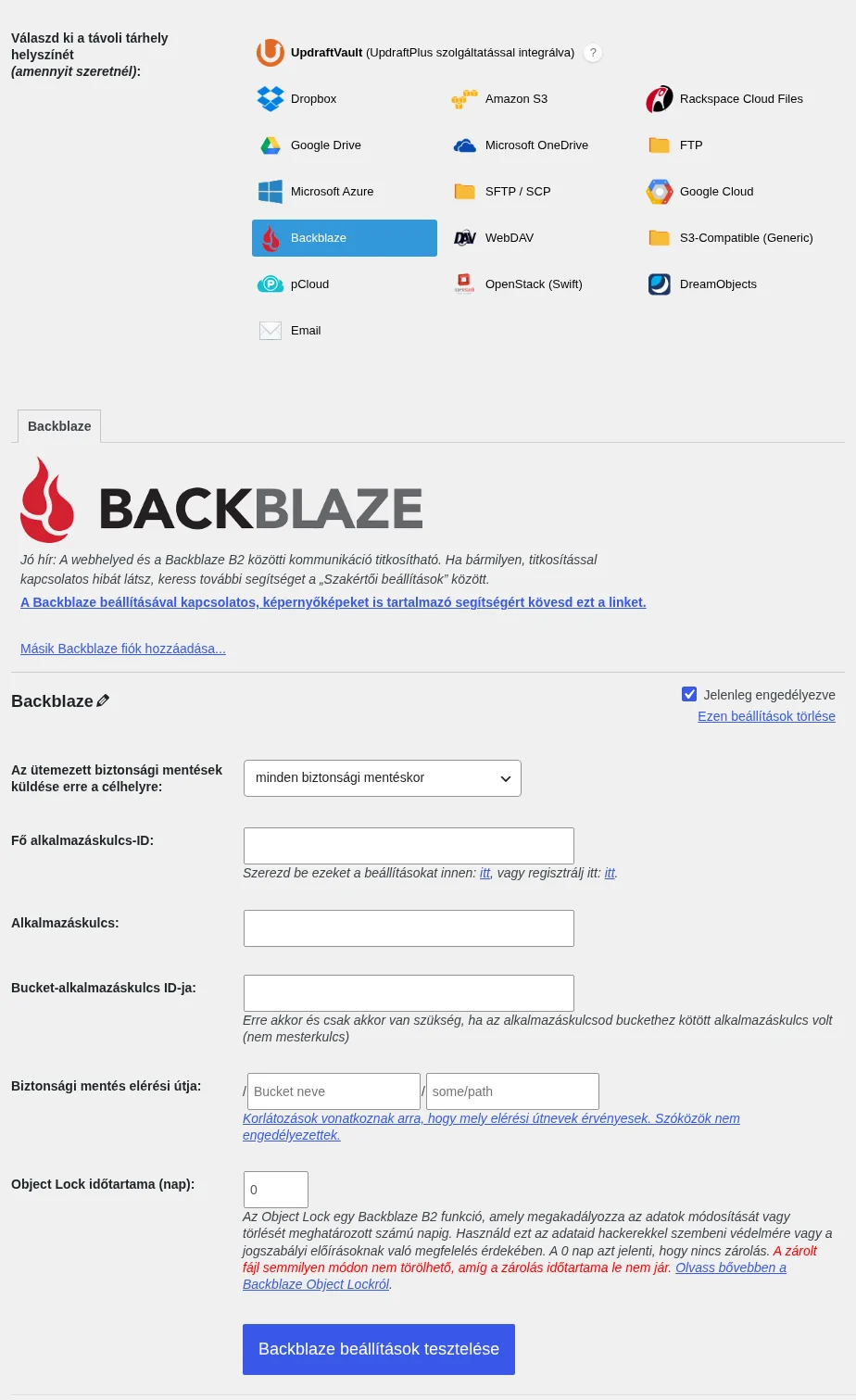
A képen a kulcsmezők, a bucket elérési útja és az Object Lock időtartama látszik.
| Beállítás | Mit írj be |
|---|---|
| Fő alkalmazáskulcs-ID | A 3. lépésben kimásolt Master Application Key keyID. |
| Alkalmazáskulcs | Az újonnan létrehozott kulcs applicationKey értéke. |
| Bucket-alkalmazáskulcs ID-ja | Az újonnan létrehozott kulcs keyID értéke. Csak akkor kell, ha a kulcs bucketthez kötött (nem mesterkulcs). |
| Biztonsági mentés elérési útja | A bucket neve, mellette opcionálisan egy almappa-útvonal. Az útvonalakra korlátozások vonatkoznak, szóköz nem engedélyezett. |
| Object Lock időtartama (nap) | A Backblaze B2 Object Lock funkciója megakadályozza az adatok módosítását vagy törlését a megadott számú napig. Hackerek vagy jogszabályi előírások ellen használható. A 0 azt jelenti, hogy nincs zárolás. A zárolt fájl semmilyen módon nem törölhető, amíg az időtartam le nem jár. |
Próbamentés
Szekció neve “Próbamentés”- A Biztonsági mentés / visszaállítás fülön kattints a Biztonsági mentés most gombra.
- Jelöld be a Biztonsági mentés küldése távoli tárhelyre opciót és a Backblaze tárhelyet.
- Kattints a Biztonsági mentés most gombra.
A kész mentés a Meglévő biztonsági mentések listában jelenik meg.
Készült: