

 Magyarmagyar
Mentés, amely nem indul el vagy félúton megáll
Miért marad el az ütemezett mentés, mit jelent a „nem elég látogató” figyelmeztetés, és mit tehetsz, ha a mentés félúton leáll.
Az UpdraftPlus a WordPress saját időzítőjére (WP-Cron) épül. Az ütemezett mentések indítása és a hosszabb mentések folytatása is ezen megy. Ha az időzítő nem fut rendesen, a mentés késik, elmarad vagy félúton megáll. Ez a fejezet az ilyen esetek okait és megoldásait gyűjti össze.
Miért nem a beállított időben fut le az ütemezett mentés?
Szekció neve “Miért nem a beállított időben fut le az ütemezett mentés?”A WordPress időzítője akkor fut, ha valaki megnyitja az oldalt. Ha elég látogatód van, a mentés időben elindul. Ha nincs, később, az első látogatáskor kezdődik el. Ez minden ütemezett mentést végző WordPress-bővítményre igaz, nem csak az UpdraftPlusra.
A „nem elég látogató” figyelmeztetés
Szekció neve “A „nem elég látogató” figyelmeztetés”Az UpdraftPlus figyelmeztet, ha azt észleli, hogy az oldalnak kevés a látogatója. Ez csak jelzés: nem jelenti biztosan, hogy a mentésed el is bukik, csak azt, hogy lehet rá esély.
Ha új oldalt fejlesztesz, és látod a figyelmeztetést, a legegyszerűbb megoldás: tartsd nyitva az UpdraftPlus beállítóoldalát, amíg a mentés fut. Az oldal néhány percenként csendben meghívja a háttérben az időzítőt.
Mikor lehet gond belőle?
Szekció neve “Mikor lehet gond belőle?”A mentés akkor nem tud befejeződni, ha ezek közül több is fennáll:
- a keresők nem ismerik az oldalt;
- szinte nincs más látogatója (például fejlesztés alatt áll, és csak a fejlesztő nyitja meg munkaidőben);
- a webszerver csak rövid ideig engedi futni a kódot;
- az oldal nagyobb, és felhőtárhelyre töltődik fel;
- nagyon gyakran ütemezel mentést (például négyóránként), így több mentési feladat versenyez az erőforrásokért.
Ha a WordPress saját időzítőjét kikapcsoltad, és helyette egy automatikus feladat hívja a wp-cron.php fájlt, akkor az időzítő annyiszor fut, ahányszor ezt a feladatot meghívod. Ha óránként egyszer hívod, az olyan, mintha óránként egy látogatód lenne.
Megoldások
Szekció neve “Megoldások”Bármelyik segíthet:
- Új vagy fejlesztés alatt álló oldalon ne állíts éjjel 1 órára mentést, amíg az oldal el nem indul, és nincs látogatója.
- A tárhely vezérlőpultjában gyakran be lehet állítani automatikus feladatot: hívja meg az oldalt percenként. Ennek a teljesítményre alig van hatása. Ha ezt választod, a beállításhoz kérj segítséget a tárhelyszolgáltatótól.
- Használj ellenőrző szolgáltatást (például UptimeRobot, Pingdom vagy Easy Cron), amely rendszeresen meglátogatja az oldalt.
- Ha azonnal kell mentés, tartsd nyitva az UpdraftPlus beállítóoldalát.
- Töltsd be az oldal nyitóoldalát, és frissítsd ötpercenként, amíg a mentés be nem fejeződik.
- Ha a WordPress alapértelmezett időzítőjét kikapcsoltad, és másképp hívod, percenként hívd. Ennek a teljesítményre alig van hatása.
Ha automatikus látogatást használsz, egyes gyorsítótár-bővítmények (például a WP Super Cache) megakadályozhatják az időzítő elindulását. Ilyenkor az automatikus látogatást gyorsítótárazatlan oldalra vagy fájlra irányítsd.
Mit tegyek, ha a mentés félúton megáll?
Szekció neve “Mit tegyek, ha a mentés félúton megáll?”Ez az időzítő hibájára utal. A Biztonsági mentés most gomb a mentést az időzítő nélkül indítja, de a folytatást (ha a webszerver időkorlátja miatt a mentés több lépésben fut) már az időzítővel ütemezi. Ezért minden ütemezett mentést végző bővítményt érint, és a WordPress más belső feladatait is.
Ez a rész azokról az esetekről szól, amikor ütemezett mentésnél semmi nem történik azon kívül, hogy a mentés ütemezve van. Biztonsági mentés most esetén a mentés elindul, de a leállása után nem folytatódik. Ezt a naplófájlból látod: nézd meg, hogy az utolsó sorok (0) jellel kezdődnek-e, vagy vannak más számmal kezdődők is. A vizsgálat előtt várj tíz percet, mert a folytatások csak néhány perc múlva indulnak.
Ha a Biztonsági mentés most hibátlanul lefut, de az ütemezett mentések nem csinálnak semmit, valószínűleg ugyanez a gond áll fenn: az UpdraftPlus a nyitva tartott beállítóoldalon különféle trükkökkel segíti a folytatást, és ez a kézi mentésnél mindig így van.
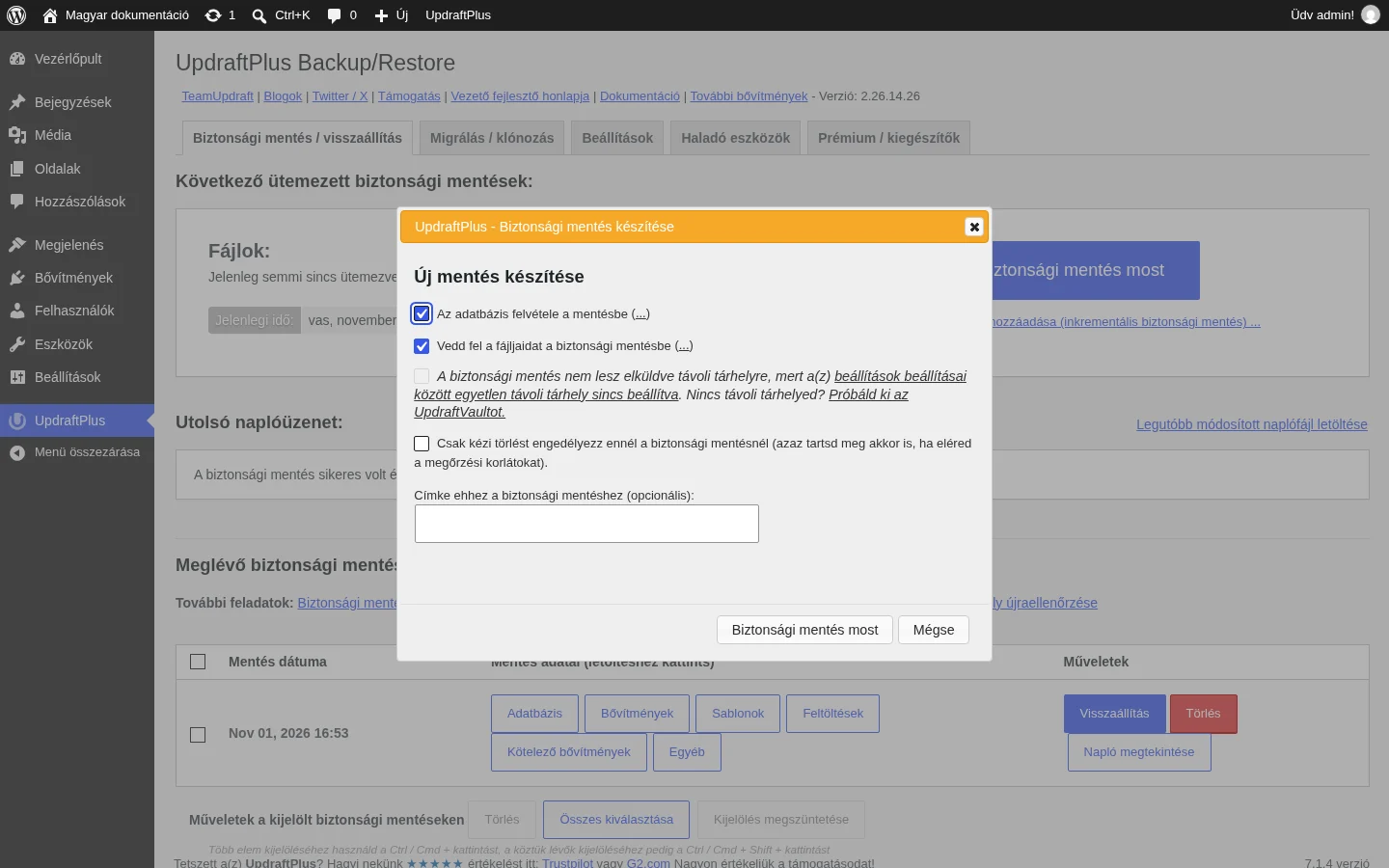
A kézi mentés ablakában a Biztonsági mentés most gombbal indítod a mentést. A mentés alatt nyitva kell hagynod az oldalt.
1. Karbantartási mód
Szekció neve “1. Karbantartási mód”Ha az oldal karbantartási módban van, az minden időzített feladatot letilt. Kapcsold ki.
2. Nincs látogató
Szekció neve “2. Nincs látogató”A WordPress időzítője látogatók nélkül nem fut. Ha az oldal fejlesztés alatt áll, és olyan időpontra ütemezted a mentést, amikor mindenki alszik, ez lehet az ok.
3. Kikapcsolt időzítő
Szekció neve “3. Kikapcsolt időzítő”Lehet, hogy az oldal beállításai kikapcsolják a WordPress időzítőjét. Az UpdraftPlus ezt jelzi, de kézzel is ellenőrizheted: keress ilyen sort a wp-config.php fájlban (a WordPress gyökérkönyvtárában van), és töröld, vagy írd át false értékre, idézőjelek nélkül:
define('DISABLE_WP_CRON', true);Lehet, hogy a tárhelyszolgáltató kapcsolta ki szándékosan, ilyenkor újra kikapcsolhatják. Az is lehet, hogy te kapcsoltad ki, és a tárhely vezérlőpultjában más módon hívod az időzítőt. Ilyenkor a DISABLE_WP_CRON figyelmeztetés várható, és te felelsz azért, hogy az időzítő elég gyakran fusson. Amíg az időzítőt a beállított időben nem hívod, nem indul ütemezett mentés, és a kézi mentések sem tudnak folytatódni, ha folytatásra van szükségük.
A DISABLE_WP_CRON nem csak a wp-config.php fájlban lehet, bár ez a legvalószínűbb hely. Ha figyelmeztetést kapsz, de ott nem találod, máshol kell keresned.
4. Nem működő loopback-kapcsolat
Szekció neve “4. Nem működő loopback-kapcsolat”Egyes tárhelyszolgáltatók kikapcsolják a „loopback” kapcsolatokat, vagyis azt, hogy az oldal saját magát hívja meg, és a WordPress ezen futtatja az időzítőt. Ugyanez a helyzet, ha az egész oldal jelszóval védett.
Ilyenkor kipróbálhatod a WordPress másik időzítési rendszerét: írd be ezt a sort a wp-config.php fájl közepére, nem túl későn, különben nincs hatása:
define('ALTERNATE_WP_CRON', true);5. Cron-feladat
Szekció neve “5. Cron-feladat”Ha a tárhelyszolgáltató shell-hozzáférést ad, és be tudsz állítani cron-feladatot, ez jó megoldás: az így futó feladatokra nem vonatkoznak a webszerver időkorlátjai. Ehhez magabiztosan kell tudnod használni a shellt. A parancssoros futtatásról a Mentés a shellből vagy cronból fejezet szól.
6. Jelszóval védett oldal
Szekció neve “6. Jelszóval védett oldal”Ha az egész oldalt HTTP-szinten jelszó védi (például .htaccess fájllal), az szintén megakadályozza az időzítő működését. A webszervert úgy kell beállítani, hogy engedje a loopback kapcsolatokat, vagyis a saját magához érkező kapcsolatokat. Apache és .htaccess esetén a hozzáférés-szabályozási részbe segíthet ez a két sor (az a.b.c.d helyére az oldal IP-címe kerül):
Allow from a.b.c.dSatisfy AnyEz csak javaslat: a .htaccess beállítása nagy téma. Az UpdraftPlus nem „támogatja” és nem „nem támogatja” a különféle .htaccess-beállításokat, mert ezek a WordPress-bővítményeknél alacsonyabb szinten működnek. Ha nem vagy biztos a szervered helyes beállításában, kérj segítséget a tárhelyszolgáltatótól.
7. Még mindig nem megy
Szekció neve “7. Még mindig nem megy”Ha az időzítő működésképtelen marad, és egyik fenti ok sem áll fenn, a probléma szinte biztosan a tárhelyszolgáltatónál van. Ha a másik időzítő is hibás, fordulj a tárhelyszolgáltatóhoz: kérdezd meg, működnek-e a loopback kapcsolatok, és ha nem, kérd a bekapcsolásukat. Ha nem sikerül, válts tárhelyet.
Ha a szolgáltató megerősíti, hogy kikapcsolták a loopback kapcsolatot, és biztonsági okra hivatkozik, az nem helytálló: az oldal, amely saját magához csatlakozik, semmivel sem tud többet, mint bárki más, aki az oldalhoz csatlakozik. Ilyenkor tárhelyet kell váltanod, ha bármilyen WordPress-időzített feladatot (az UpdraftPlust is) használni akarsz.
Egyes fájlok feltöltődtek a távoli tárhelyre, mások nem
Szekció neve “Egyes fájlok feltöltődtek a távoli tárhelyre, mások nem”Ha a felhőtárhelyen csak a fájlok egy része van meg, a mentés valószínűleg megállt vagy elakadt. Adj időt a folyamatnak: az UpdraftPlus ötpercenként automatikusan újrapróbálja az időtúllépéssel megszakadt mentést, és a mentés általában egy órán belül befejeződik.
Ha egy óra után sem fejeződik be, mentsd el a mentési naplófájlokat, és add át őket a támogatásnak. A naplót a WordPress-vezérlőpulton vagy FTP-vel éred el, a wp-content/updraft mappában.
A tárhelyszolgáltató nem engedi a mentéseket az oldalon
Szekció neve “A tárhelyszolgáltató nem engedi a mentéseket az oldalon”Az UpdraftPlus a mentést előbb zip-fájlként létrehozza az oldalon, utána küldi el a távoli tárhelyre (például Dropboxba, Amazon S3-ba, Google Drive-ra vagy FTP-re), és küldés után törli az oldalról. Rövid ideig tehát a mentés a szerveren van, mielőtt elküldi és letörli.
Ez minden olyan tárhelyen rendben van, amely engedi a mentések készítését és távoli tárolását, mert másképp nem is lehet. Különösen jól működik, ha ütemezéssel olyan időpontra állítod a mentést, amikor a webszerver terhelése kicsi (például hajnalban). Ha a szolgáltató ezt sem engedi, gyakorlatilag megtiltja a zip-fájl alapú mentést, és érdemes másik tárhelyet keresned.
Készült: