

 Magyarmagyar
Mentés több helyre, a saját gépre és NAS-ra
Több távoli tárhely egyszerre, mentés a saját számítógépre és Synology NAS-ra.
Mentés több távoli tárhelyre
Szekció neve “Mentés több távoli tárhelyre”A fizetős kiadásban a mentéseket egyszerre több helyre is elküldheted, így egy tárhely kiesése esetén is megmarad egy másolat.
- Nyisd meg a Beállítások → UpdraftPlus Backups oldalt, és válaszd a Beállítások fület.
- A távoli tárhelyek listájánál (a felirata azt jelzi, hogy annyit választhatsz, amennyit szeretnél) jelölj ki több tárhelyet.
- Minden kijelölt tárhelynél kövesd a képernyőn látható lépéseket a kapcsolódáshoz. Például Google Drive esetén a Google-fiókodat kell hitelesíteni.
- Indíts kézi mentést a Biztonsági mentés / visszaállítás fül Biztonsági mentés most gombjával, vagy állíts be ütemezést a Beállítások fülön.
- A mentések állapotát a Biztonsági mentés / visszaállítás fül Meglévő biztonsági mentések listájában követheted.
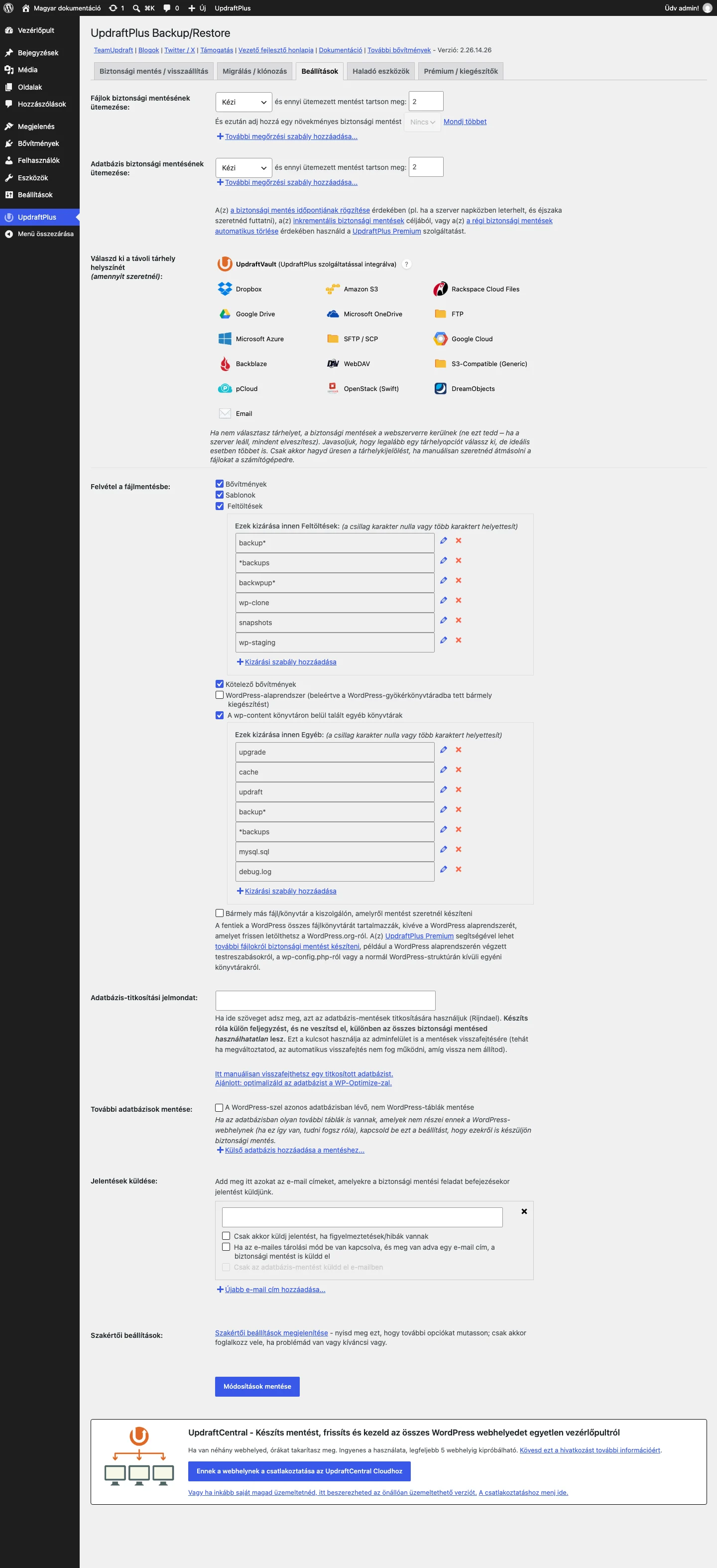
A távoli tárhelyek a Beállítások fülön vannak.
Mentés közvetlenül a saját gépedre
Szekció neve “Mentés közvetlenül a saját gépedre”A weboldal nem tud magától a számítógépedre menteni, mert nincs olyan általános technológia, amellyel egy weboldal a gépedre küldhetne fájlokat. Két lépésben viszont megoldható:
- Kattints a Biztonsági mentés most gombra.
- Ha a mentés elkészült, a Meglévő biztonsági mentések listában töltsd le a mentés részeit. Ha külső USB-meghajtóra szeretnéd, töltsd le oda.
Ha a letöltést is automatizálnád, küldd a mentést felhőtárhelyre, és a gépeden futó alkalmazással szinkronizáld. Például küldd Dropboxba, és a Dropbox alkalmazás töltse le a gépedre. Ugyanígy működik a Google Drive és annak asztali alkalmazása.
Mentés Synology NAS-ra
Szekció neve “Mentés Synology NAS-ra”Az UpdraftPlus az S/FTP protokollal közvetlenül is tud menteni a NAS-ra, de biztonsági okból jobb a Synology Cloud Sync használata. A Cloud Sync a NAS-t összekapcsolja az UpdraftPlus által támogatott felhőtárhelyekkel (például Backblaze, Dropbox, Google Drive, Microsoft OneDrive).
- Kapcsold az UpdraftPlust egy felhőtárhelyhez (például Google Drive-hoz vagy Dropboxhoz).
- A mentés után a fájlok a felhőtárhelyre kerülnek.
- A Synology Cloud Sync a mentéseket biztonságosan, automatikusan szinkronizálja a NAS-ra.
Készült: