

 Magyarmagyar
Telepítés és első megnyitás
Az UpdraftPlus telepítése a WordPress bővítménykezelőjéből, és hol találod a felületét.
Az UpdraftPlus ugyanúgy települ, mint bármelyik másik WordPress-bővítmény. A dokumentáció szakaszai a mentéstől a visszaállításon, az áttelepítésen és a titkosításon át a haladó használatig követik a bővítmény funkcióit; ez a fejezet az elindulást írja le.
Telepítés a bővítménykönyvtárból
Szekció neve “Telepítés a bővítménykönyvtárból”- Jelentkezz be a webhelyed admin felületére.
- Nyisd meg a Bővítmények menüt, és kattints a Bővítmény hozzáadása gombra.
- A keresőmezőbe írd be: „UpdraftPlus”.
- Kattints a Telepítés gombra, majd a Bekapcsolás gombra.
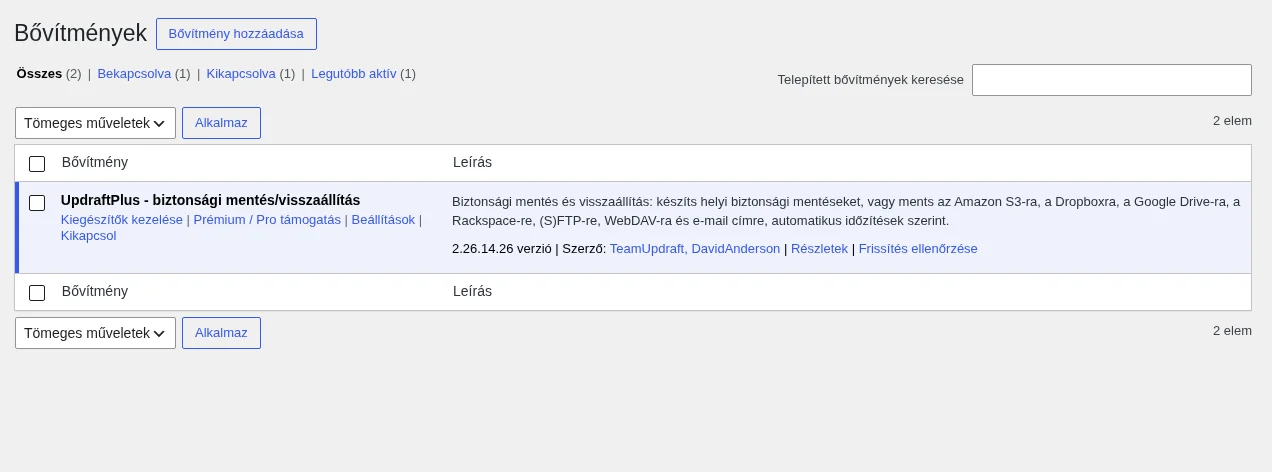
A listán a bővítmény neve alatt ott van a Beállítások hivatkozás, amely az UpdraftPlus oldalára visz.
Az UpdraftPlus megnyitása
Szekció neve “Az UpdraftPlus megnyitása”Nyisd meg a Beállítások → UpdraftPlus Backups menüpontot. Itt találod a fülek mindegyikét, és innen készítheted el az első mentést is. A fülek felépítését az áttekintés írja le, az első mentés lépéseit pedig az Első mentés fejezet.
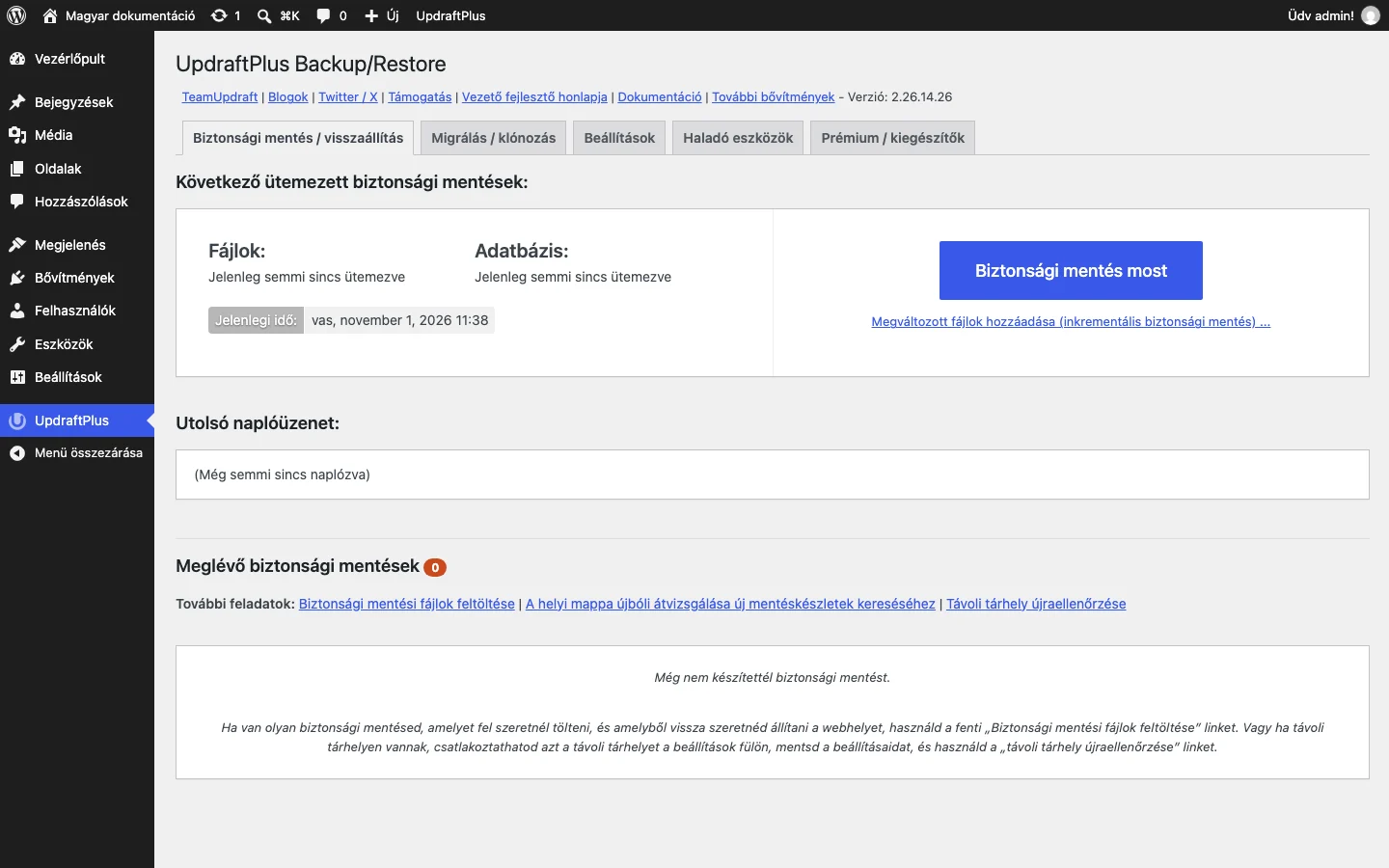
Az első fülön az ütemezett mentések időpontja, az utolsó naplóüzenet és a meglévő mentések listája látszik.
Ha a fizetős kiadást használod
Szekció neve “Ha a fizetős kiadást használod”Ha már van a webhelyen az ingyenes kiadás, a fizetős kiadás telepítése előtt kapcsold ki és töröld az ingyenest. A fizetős kiadást a Bővítmény hozzáadása → Bővítmény feltöltése úton telepítheted a letöltött zipből, majd kapcsold be.
Készült: