

 Magyarmagyar
Kihagyott időzítés (missed schedule) hiba
Miért nem fut le az ütemezett feladat a WordPressben, és hogyan javíthatod nyolc lépésben.
A WordPress a háttérben futtat időzített feladatokat: frissítéseket keres, bejegyzéseket tesz közzé megadott időben, és az UpdraftPlus ütemezett mentései is ezen futnak. Ha az időzítő nem úgy működik, ahogy kell, „missed schedule” (kihagyott időzítés) hibát kaphatsz, és az ütemezett feladatok késnek vagy elmaradnak. Előbb készíts mentést, mielőtt a beállításokhoz nyúlsz.
1. Kapcsold ki a karbantartási módot
Szekció neve “1. Kapcsold ki a karbantartási módot”Karbantartási módban a WordPress minden időzített feladatot leállít. Ellenőrizd, hogy a karbantartási mód ki van-e kapcsolva. Ha karbantartási bővítményt használsz (például a WP Maintenance Mode-ot), nyisd meg a bővítmény beállításait, az általános beállításoknál állítsd az állapotot kikapcsoltra, és kattints a mentésre. Utána nézd meg az oldalt egy új lapon, hogy tényleg elérhető-e.
2. Állítsd be az időzónát
Szekció neve “2. Állítsd be az időzónát”A WordPress az időzónából tudja, mikor kell a feladatot elindítania. Ha az időzóna nem egyezik azzal, amit a feladatok időzítésénél feltételezel, a feladat rossz időpontban fut le.
- Nyisd meg a Beállítások → Általános oldalt.
- Görgess az Időzóna mezőhöz.
- Válaszd ki a legördülő listából a használni kívánt időzónát (például Budapest).
- Kattints a Módosítások mentése gombra.
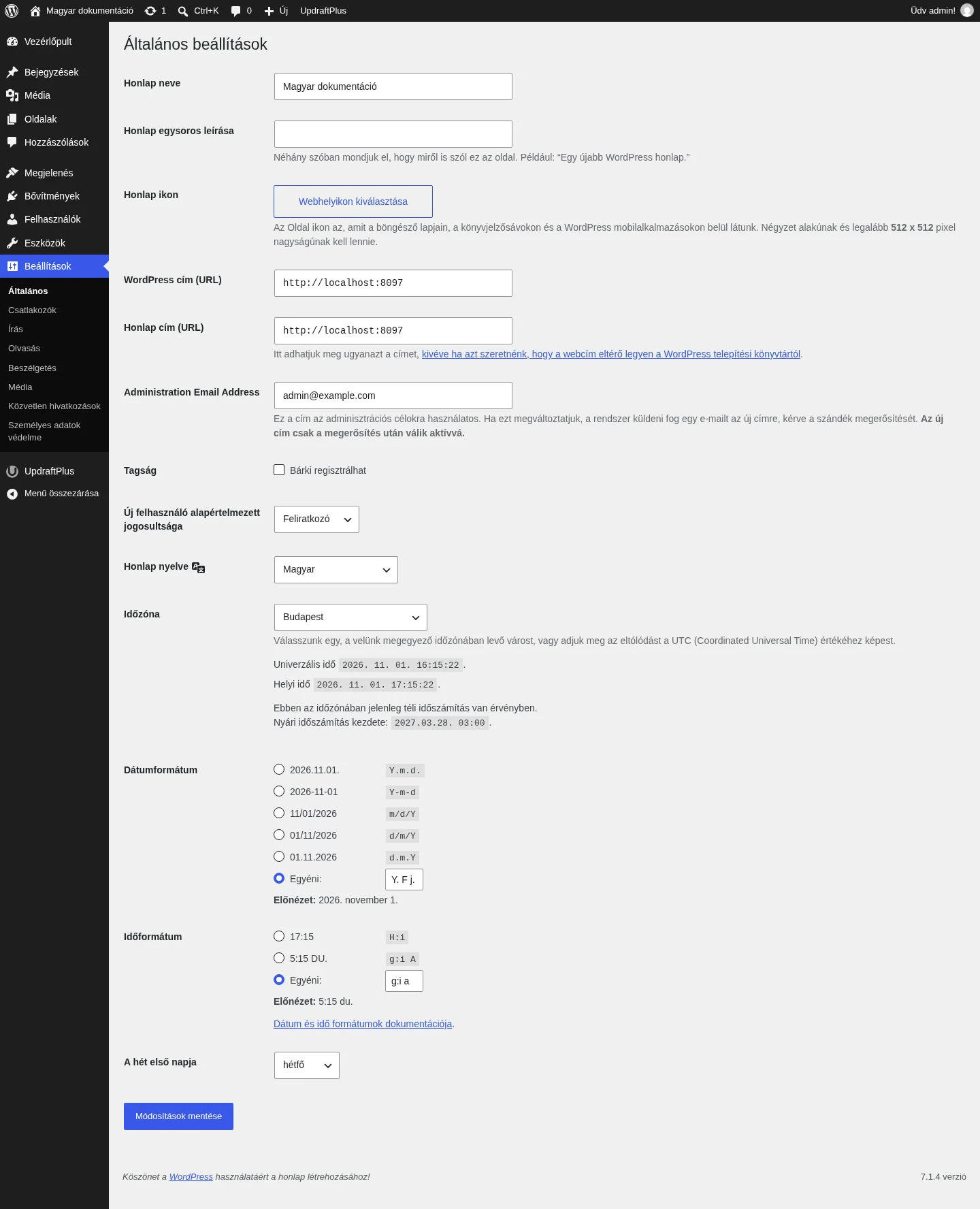
Az Időzóna alatt látod az egyetemes időt és a helyi időt is, így azonnal ellenőrizheted, hogy jó-e a beállítás.
3. Figyeld a látogatottságot
Szekció neve “3. Figyeld a látogatottságot”A WordPress akkor indítja a háttérfolyamatokat, ha valaki megnyitja az oldalt. Ha éjszaka, amikor senki nincs az oldalon, időzítesz mentést (például fejlesztés alatt álló oldalon), előfordulhat, hogy nem indul el, mert nincs, ami elindítsa.
Ilyenkor növeld a forgalmat a feladat időpontja körül: már néhány oldal megnyitása elindítja a háttérfolyamatokat. Alacsony forgalmú oldalon külső cron-feladat megoldja a problémát (lásd a 7. pontot).
4. Ürítsd a gyorsítótárat
Szekció neve “4. Ürítsd a gyorsítótárat”A gyorsítótár gyorsítja az oldalt, de elavult tartalmat is tárolhat, ami zavarhatja az időzített feladatokat. Gyorsítótár-bővítménnyel (például a WP-Optimize-zal) a gyorsítótár ürítése így megy: nyisd meg a bővítmény Cache (gyorsítótár) részét, görgess le, és kattints a gyorsítótár ürítésére (purge) szolgáló gombra. A pontos lépések bővítményenként kicsit eltérnek: keresd a bővítmény beállításaiban a gyorsítótár ürítését.
5. Emeld a memóriakorlátot
Szekció neve “5. Emeld a memóriakorlátot”Előfordulhat, hogy az oldalnak több memória kell, mint amennyit a WordPress kap, hogy az időzített feladatokat el tudja végezni.
- Nyisd meg a
wp-config.phpfájlt FTP-vel vagy a tárhely fájlkezelőjével. A WordPress gyökérkönyvtárában van. - Keresd meg a
WP_MEMORY_LIMITsort, amely a „That’s all, stop editing!” megjegyzés előtt áll. - Emeld az értéket, például 128M-re vagy 256M-re.
define('WP_MEMORY_LIMIT', '256M');- Mentsd a fájlt, és töltsd vissza a szerverre.
- Nézd meg, megszűnt-e a hiba. Ütemezhetsz egy bejegyzést is, hogy lásd, megjelenik-e időben.
6. Ellenőrizd, nincs-e kikapcsolva az időzítő
Szekció neve “6. Ellenőrizd, nincs-e kikapcsolva az időzítő”Keress ilyen sort a wp-config.php fájlban:
define('DISABLE_WP_CRON', true);Töröld, vagy írd át false értékre (idézőjel nélkül). Ha a tárhelyszolgáltatód szándékosan kapcsolta ki az időzítőt, előfordulhat, hogy újra kikapcsolják. Ha te magad kapcsoltad ki, mert a tárhely vezérlőpultjában más módszert állítottál be, akkor te felelsz azért, hogy az elég gyakran fusson az időzített feladatok kezeléséhez.
7. Állíts be cron-feladatot
Szekció neve “7. Állíts be cron-feladatot”Ha a tárhelyszolgáltatód ad shell-hozzáférést és engedi a cron-feladatok beállítását, ez jó megoldás. A cron-feladatokra nem vonatkoznak a webszerver időkorlátjai. Ez haladóbb megoldás: a hibásan beállított cron-feladat kárt tehet az oldalban. Ha bizonytalan vagy, kérj segítséget a tárhelyszolgáltatótól vagy egy WordPress-fejlesztőtől.
8. Keress megbízhatóbb tárhelyet
Szekció neve “8. Keress megbízhatóbb tárhelyet”Ha az időzítő a fentiek után sem működik, nagy valószínűséggel a tárhelyszolgáltatónál van a gond. Fordulj a támogatásukhoz, és ha nem tudják megoldani, érdemes tárhelyet váltani.
Gyakori kérdések
Szekció neve “Gyakori kérdések”Hogyan javítom ki a késő időzített eseményt? Figyeld a legutóbbi látogatottságot, ürítsd a gyorsítótárat, emeld a memóriakorlátot, nézd meg, nincs-e kikapcsolva az időzítő, állíts be cron-feladatot, vagy válts megbízhatóbb tárhelyre.
Miért nem működik az ütemezett bejegyzés? Az okok között szerepel az időzónák eltérése, szerverhiba vagy hibás WordPress-beállítás, például kikapcsolt időzítő. Nézd meg a szerver erőforrásait és a WordPress cron-beállításait.
Van olyan bővítmény, amely a kihagyott időzítést javítja? Igen, léteznek „missed schedule” bővítmények, amelyek alacsony forgalmú oldalakon megbízhatóbbá teszik az időzítést. Ilyen oldalakon a szokásos módszer a kevés látogató miatt nem mindig pontos.
Készült: