

 Magyarmagyar
Amazon S3 tárhely
Az Amazon S3 beállítása mentéstárhelynek: kulcsok, bucket, IAM-jogosultságok, a legbiztonságosabb kialakítás és az S3 Enhanced.
Az UpdraftPlus az Amazon S3-ba is el tudja küldeni a mentéseidet. Az ingyenes kiadásban is elérhető. Az alábbi beállítások más S3-kompatibilis szolgáltatóknál is hasonlók.
A tárhely felvétele
Szekció neve “A tárhely felvétele”- Nyisd meg az UpdraftPlus oldal Beállítások fülét.
- A Válaszd ki a távoli tárhely helyszínét résznél kattints az Amazon S3 ikonra.
- Add meg az adatokat az Amazon S3 szakaszban (lásd lent).
- Kattints a Módosítások mentése gombra, majd az Amazon S3 beállítások tesztelése gombra.
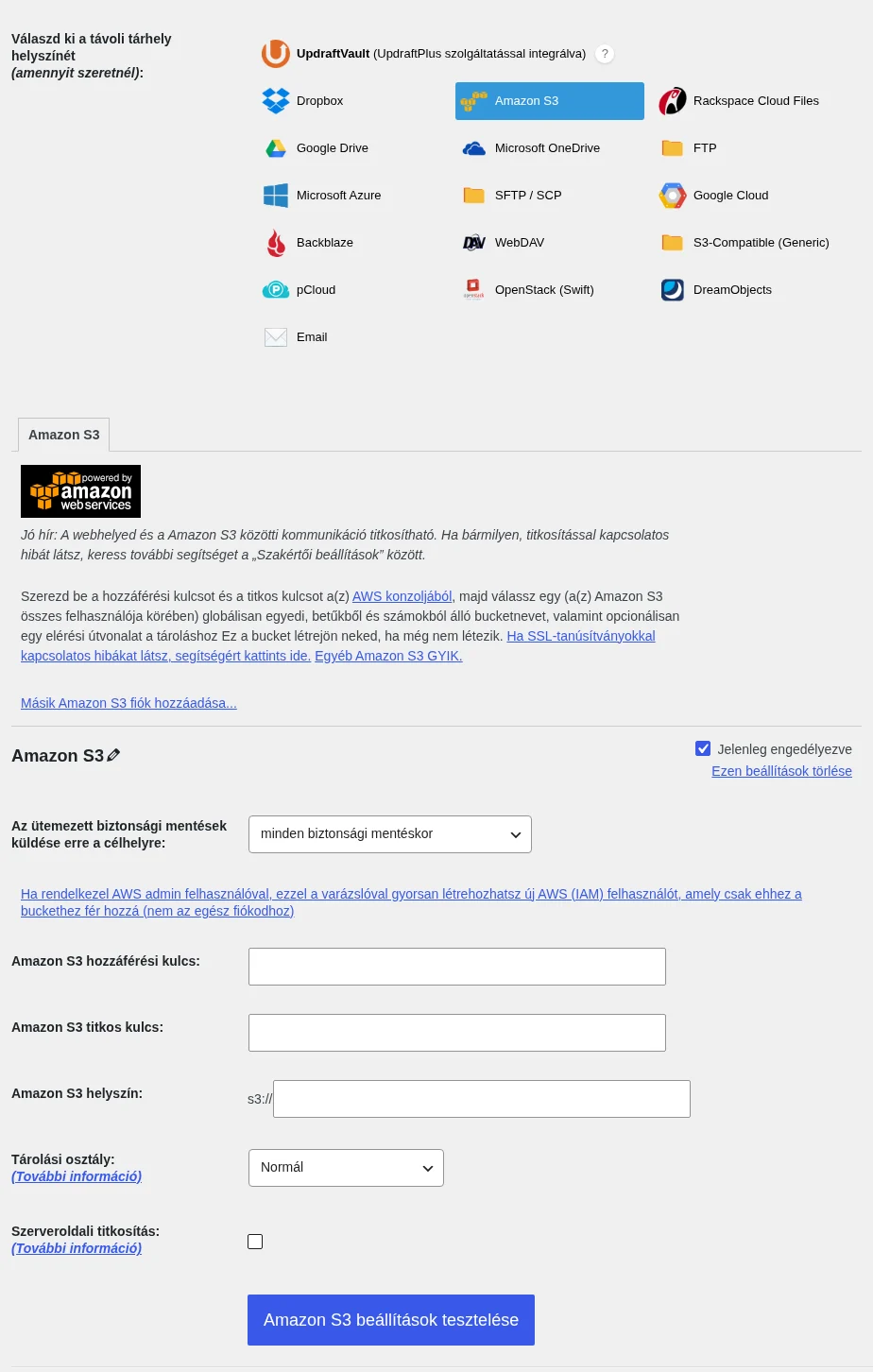
A képen a hozzáférési kulcs, a titkos kulcs, a helyszín, a tárolási osztály és a szerveroldali titkosítás mezői látszanak.
| Beállítás | Mit csinál |
|---|---|
| Az ütemezett biztonsági mentések küldése erre a célhelyre | Megadja, hogy az ütemezett mentések közül melyiket küldje ide. Alapérték: minden biztonsági mentéskor. |
| Amazon S3 hozzáférési kulcs | Az AWS-fiókból (vagy IAM-felhasználóból) származó hozzáférési kulcs. |
| Amazon S3 titkos kulcs | A hozzá tartozó titkos kulcs. |
| Amazon S3 helyszín | A bucket neve, opcionálisan egy elérési úttal. Ha a bucket még nem létezik, az UpdraftPlus létrehozza. |
| Tárolási osztály | Az S3 tárolási osztálya. Alapérték: Normál. |
| Szerveroldali titkosítás | Az S3 oldali titkosítás bekapcsolása. |
Az Amazon S3 helyszín mezőbe csak a bucket nevét kell írnod. A bucket nevének az összes Amazon S3-felhasználó között egyedinek kell lennie, és betűkből, számokból állhat.
Ha több fiókot szeretnél használni, a Másik Amazon S3 fiók hozzáadása… hivatkozás újabb szakaszt nyit.
Jogosultságok az S3-ban
Szekció neve “Jogosultságok az S3-ban”Ha az AWS-fiókod fő (root) hozzáférési és titkos kulcsát adod meg, nem kell jogosultságot beállítanod, mert ezek mindenhez hozzáférnek a fiókban. Ha nem akarsz a legbiztonságosabb kialakítással foglalkozni, itt abbahagyhatod.
Ha külön IAM-felhasználót hoztál létre saját kulcsokkal, akkor neki megfelelő jogosultságot kell adnod:
- Az AWS-vezérlőpulton nyisd meg az IAM szolgáltatás Users (felhasználók) részét.
- Válaszd ki a használni kívánt felhasználót.
- A Permissions (jogosultságok) fülön kattints az Add permissions gombra.
- Válaszd az Attach existing policies directly lehetőséget, majd a Create policy gombot (új lapon nyílik).
- A JSON fülön cseréld le a tartalmat a saját szabályzatodra (lásd lent), majd kattints a Review policy gombra.
- Nevezd el a szabályzatot, és hozd létre.
- Az IAM jogosultság-ablakban keresd meg az új szabályzatot, jelöld ki, kattints a Review, majd az Add permissions gombra.
Ha a felhasználód neve „myuser”, a bucketé „mybucket”, akkor az alábbi szabályzat elég ahhoz, hogy az UpdraftPlus csak ezt a bucketet elérje, és semmi mást:
{ "Version": "2012-10-17", "Statement": [ { "Effect": "Allow", "Action": [ "s3:ListBucket", "s3:GetBucketLocation", "s3:ListBucketMultipartUploads" ], "Resource": "arn:aws:s3:::mybucket", "Condition": {} }, { "Effect": "Allow", "Action": [ "s3:AbortMultipartUpload", "s3:DeleteObject", "s3:DeleteObjectVersion", "s3:GetObject", "s3:GetObjectAcl", "s3:GetObjectVersion", "s3:GetObjectVersionAcl", "s3:PutObject", "s3:PutObjectAcl", "s3:PutObjectVersionAcl" ], "Resource": "arn:aws:s3:::mybucket/*", "Condition": {} }, { "Effect": "Allow", "Action": "s3:ListAllMyBuckets", "Resource": "*", "Condition": {} } ]}A legbiztonságosabb kialakítás
Szekció neve “A legbiztonságosabb kialakítás”Az UpdraftPlusnak el kell tárolnia az S3 kulcsait, hogy fel tudja tölteni a mentéseket. Ha valaki feltöri az oldalad, ellophatja a kulcsokat, és hozzáférhet a mentéseidhez. Az ideális helyzet az, hogy a támadó ne tudja törölni vagy módosítani a mentéseket, így a feltörés előtti mentések biztosan tiszták maradnak.
- Az AWS S3 konzolján hozz létre egy külön bucketet kizárólag az UpdraftPlus-mentéseknek.
- A bucket létrehozásakor, a beállítások lépésében kapcsold be a versioning (verziókezelés) funkciót. Ez azt jelenti, hogy ha valaki felülírja a mentéseidet, a korábbi verziók megmaradnak. Később is bekapcsolhatod: jelöld ki a bucketet az S3 áttekintőben, és nyisd meg a Properties (tulajdonságok) részét.
- Az IAM-felhasználó szabályzatából hagyd ki a két törlési jogosultságot:
s3:DeleteObjectéss3:DeleteObjectVersion. - Mivel az UpdraftPlus így nem tudja törölni a régi mentéseket, a megtartandó mentések száma beállítás hatástalan lesz. A régi mentések törlését az S3 saját életciklus-szabályával oldd meg: jelöld ki a bucketet, nyisd meg a Management részt, és a Lifecycle alatt adj hozzá egy életciklus-szabályt.
Az eredmény: az UpdraftPlus csak a megadott bucketbe tud írni, meglévő mentést nem tud törölni, a felülírás pedig nem semmisíti meg a korábbi verziót.
Ennek két következménye van:
- Visszaállításnál a mentéskészleteket közvetlenül az Amazon S3 konzoljából szerezd be, ne az UpdraftPlus beépített letöltésével.
- Az Amazon S3 beállítások tesztelése gomb létrehoz egy próbafájlt, majd jelzi, hogy nem tudta törölni. Ez ilyenkor várt működés, nem hiba.
Elérési stílus: path-style és bucket-style
Szekció neve “Elérési stílus: path-style és bucket-style”Az S3-kompatibilis szolgáltatók kétféleképpen kaphatják meg, hogy melyik erőforrást kéri a program: az úgynevezett path-style (elérési út szerinti, régebbi, de még elterjedt) és a bucket-style (bucketnév szerinti) címzéssel. Az Amazon S3 mindkettőt támogatja, a bucket-style az előnyben részesített és az alapértelmezett. Egyes S3-kompatibilis szolgáltatók azonban csak az egyiket tudják, ezért van lehetőség arra, hogy a használt stílust kényszerítsd.
S3 Enhanced (fizetős kiadás)
Szekció neve “S3 Enhanced (fizetős kiadás)”A fizetős kiadásban az Amazon S3 szakasz tetején egy hivatkozás indítja az IAM-felhasználó varázslót. Ezzel az AWS admin hozzáférésedből gyorsan létrehozhatsz egy új IAM-felhasználót, amely csak ehhez a bucketet éri el, a teljes fiókhoz nem.
- Jelentkezz be az AWS-konzolra.
- Kattints a felhasználóneved a jobb felső sarokban, majd a Security credentials pontra.
- Az Access keys résznél kattints a Create access key gombra, jelöld be a figyelmeztetést, majd kattints ismét a Create access key gombra.
- Jegyezd fel az Access key és a Secret access key értékét, majd kattints a Done gombra.
- Térj vissza az oldaladra, az UpdraftPlus → Beállítások fülön kattints az Amazon S3 ikonra.
- Az Amazon S3 szakaszban kattints a hivatkozásra, amely megnyitja az IAM-felhasználó varázslót.
- Add meg a kulcsaidat, válassz egy IAM-felhasználónevet, írd be a bucket nevét, és kattints a Létrehozás gombra. Ha a bucket még nem létezik, létrejön. A neve az S3-ban globálisan egyedi kell legyen, ezért érdemes véletlen karaktersort fűzni a végére.
- Állítsd be a Tárolási osztály és a Szerveroldali titkosítás mezőket, kattints a Módosítások mentése gombra, majd az Amazon S3 beállítások tesztelése gombra.
- A Biztonsági mentés / visszaállítás fülön kattints a Biztonsági mentés most gombra, jelöld be az Amazon S3 tárhelyet a távoli küldésnél, és indítsd a mentést.
A kész mentés a Meglévő biztonsági mentések listában jelenik meg.
Készült: