

 Magyarmagyar
Migrálás
Az oldal áttelepítése másik webhelyre vagy tárhelyre mentésből, és az ideiglenes klón.
Az áttelepítés lényegében visszaállítás egy másik webhelyről származó mentésből. Az UpdraftPlus a visszaállítás közben átírja az adatbázisban a webhely címét, hogy a hivatkozások az új helyre mutassanak.
A Migrálás / klónozás fülön két rész van: az ideiglenes klón és az áttelepítés.
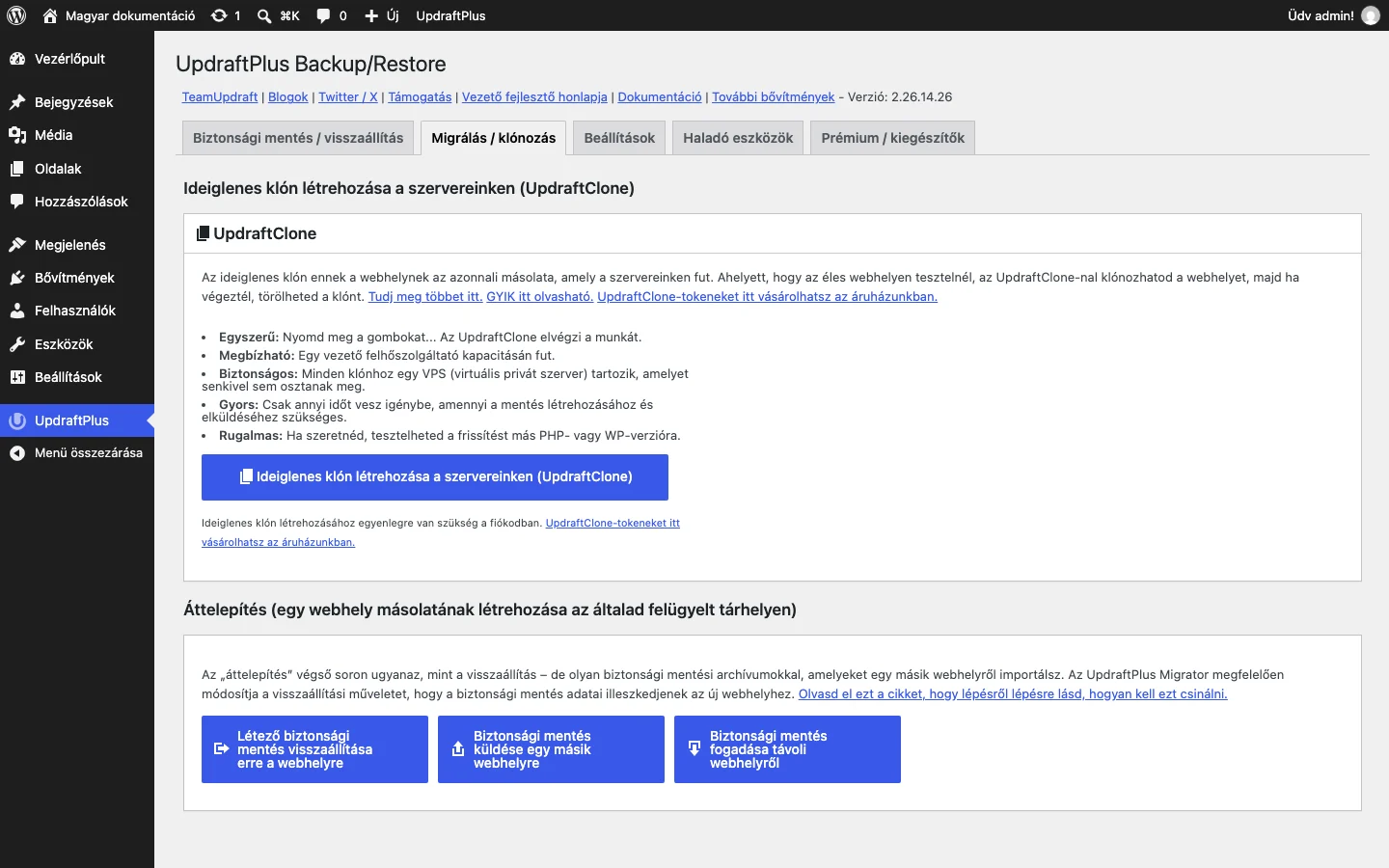
Az áttelepítés résznél három gomb van: Létező biztonsági mentés visszaállítása erre a webhelyre, Biztonsági mentés küldése egy másik webhelyre és Biztonsági mentés fogadása távoli webhelyről.
Áttelepítés távoli tárhellyel
Szekció neve “Áttelepítés távoli tárhellyel”Itt a forrás az az oldal, amelyet át akarsz vinni, a cél pedig az, ahová átviszed.
- Telepítsd és kapcsold be az UpdraftPlust a forrás- és a célwebhelyen is.
- A forráson a Beállítások fülön válassz távoli tárhelyet, és kösd össze az UpdraftPlusszal.
- A Biztonsági mentés / visszaállítás fülön kattints a Biztonsági mentés most gombra, és várd meg, amíg a mentés kész.
- A célon állítsd be ugyanazt a távoli tárhelyet.
- A Meglévő biztonsági mentések listában látnod kell a forrás mentését. Ha nem látod, kattints a Távoli tárhely újraellenőrzése hivatkozásra. Ez a tárhelyhez kapcsolt összes oldal mentését megjeleníti.
- A mentés mellett kattints a Visszaállítás gombra.
- A varázslóban jelöld be, mit állítson vissza (bővítmények, sablonok, feltöltések, adatbázis), és kattints a Következő, majd a Visszaállítás gombra.
Áttelepítés után a cél oldalon a forrás felhasználóival tudsz belépni, mert az adatbázis a forrásból érkezett.
Áttelepítés mentésfájlok feltöltésével
Szekció neve “Áttelepítés mentésfájlok feltöltésével”- Készíts mentést a forráson, és töltsd le a fájlokat.
- A cél oldalon, a Meglévő biztonsági mentések résznél kattints a Biztonsági mentési fájlok feltöltése hivatkozásra, és húzd be a fájlokat.
- A feltöltés után kattints a Visszaállítás gombra.
- Jelöld be a webhely címének cseréjét az adatbázisban (Webhely URL-jének keresése és cseréje az adatbázisban (áttelepítés)).
Mit csinál a címcsere?
Szekció neve “Mit csinál a címcsere?”Ha bejelölöd, az adatbázis visszaállítása után az UpdraftPlus megkeresi az adatbázisban a régi webhelycímet, és mindenhol kicseréli az új címre. Ez akkor kell, ha az oldal másik címre (URL-re) költözik, például a fejlesztői címről az éles címre, különben az új helyen is a régi címre mutató hivatkozások maradnának. Ugyanarra a címre történő visszaállításnál nem kell bejelölni.
Közvetlen küldés két webhely között
Szekció neve “Közvetlen küldés két webhely között”A fizetős kiadásban az oldalak közvetlenül is küldhetnek mentést egymásnak, kulcs segítségével:
- A cél oldalon a Migrálás / klónozás fülön kattints a Biztonsági mentés fogadása távoli webhelyről gombra.
- Adj nevet a kulcsnak, és kattints a kulcs létrehozására. Másold ki a kulcsot, és mentsd el, mert később nem látod újra.
- A forrás oldalon kattints a Biztonsági mentés küldése egy másik webhelyre gombra.
- Illeszd be a kulcsot a webhelykulcs mezőbe, és add hozzá a webhelyet.
- Válaszd ki a webhelyet a legördülő listából, jelöld be, mit küldjön, és küldd el a mentést.
- A cél oldalon a Meglévő biztonsági mentések között megjelenik a küldött mentés. Állítsd vissza, és jelöld be a címcserét.
Egyszer összekapcsolt két webhely között később is egy pár kattintással küldhetsz újabb mentést.
Tárhelyváltás
Szekció neve “Tárhelyváltás”Ha az oldal új tárhelyre költözik, ugyanúgy a mentésből dolgozol, azzal a különbséggel, hogy a címcserét nem kell bejelölnöd, mert az oldal címe nem változik.
- Hozz létre tárhelyet az új szolgáltatónál, és még ne írd át a domain DNS-beállításait. Jegyezd fel az új szerver IP-címét.
- Telepíts egy friss WordPress-példányt az ideiglenes címre, és telepítsd az UpdraftPlust.
- Állítsd a régi helyen a DNS TTL (gyorsítótárazási idő) értékét a lehető legkisebbre, hogy a váltás gyorsan elterjedjen.
- Telepítsd át az oldalt az áttelepítés fenti módszereivel.
- A saját gépeden a
hostsfájlba írd be az új IP-címet a domainhez (például127.0.0.1 www.example.com, a saját IP-címeddel), így az új oldalt a domainen át is elérheted, míg más még a régit látja. - Ha minden rendben van, állítsd át a DNS-rekordokat az új szerverre. A váltás után töröld a
hostsfájl módosítását.
Ideiglenes klón (UpdraftClone)
Szekció neve “Ideiglenes klón (UpdraftClone)”Az UpdraftClone a webhely ideiglenes másolatát futtatja a szolgáltató szerverein. Éles oldal helyett a klónon tesztelhetsz, és ha kész vagy, törölheted. Tesztelhetsz vele más PHP- vagy WordPress-verziót is. A klón létrehozásához egyenleg (UpdraftClone-token) kell a fiókodban. A Ideiglenes klón létrehozása a szervereinken (UpdraftClone) gombbal indítható.
Készült: