

 Magyarmagyar
Első mentés
Lépésről lépésre: jelentések bekapcsolása, tárhely, ütemezés, kézi mentés és visszaállítás az ingyenes és a fizetős kiadásban.
Ez a fejezet az első mentés teljes útját mutatja be. A beállítások részletei a Biztonsági mentés és a Távoli tárhely fejezetben vannak. Mindkét kiadásban ugyanaz a menet, a fizetős kiadás néhány kiegészítést ad.
Ingyenes kiadás
Szekció neve “Ingyenes kiadás”1. Kapcsold be a jelentéseket
Szekció neve “1. Kapcsold be a jelentéseket”Először érdemes bekapcsolni a jelentéseket, hogy megtudd, sikerült-e a mentés.
- Nyisd meg a Beállítások → UpdraftPlus Backups menüpontot, és kattints a Beállítások fülre.
- Görgess az e-mail résznél a jelentések mezőhöz, és jelöld be a jelentés küldését.
- Kattints a Módosítások mentése gombra. A jelentés az admin e-mail-címedre megy.
A fizetős kiadásban több e-mail-címre is küldhetsz jelentést, és a jelentés részletes: tartalmazza a mentés tartalmát, méretét, a figyelmeztetéseket és a mentés épségét ellenőrző ellenőrzőösszegeket.
2. Válassz tárhelyet
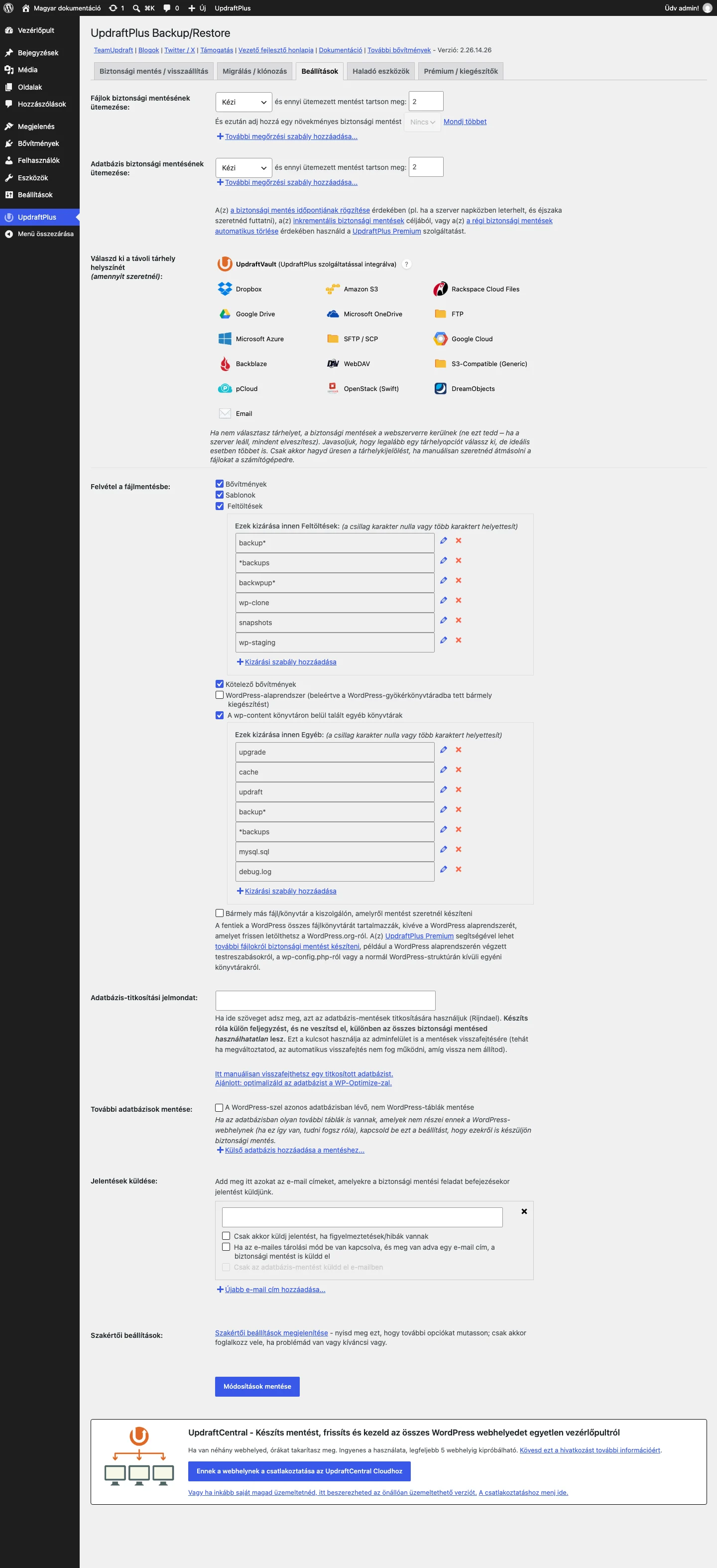
Szekció neve “2. Válassz tárhelyet”Érdemes távoli tárhelyet használni: ha a szerverrel baj van, a mentés is elveszik vele. A szerveren is megtarthatod a mentéseket, de ez kevésbé biztonságos.
- A Beállítások fülön keresd a Válassz ki a távoli tárhely helyszínét részt.
- Kattints a használni kívánt tárhely ikonjára, és kövesd az utasításokat. Dropboxnál hitelesítened kell a fiókodat, FTP-nél meg kell adnod a hozzáférést.
- Kattints a Módosítások mentése gombra.
Az ingyenes kiadásban elérhető tárhelyek: UpdraftVault, Dropbox, Amazon S3, Rackspace Cloud Files, Google Drive, FTP, OpenStack (Swift), DreamObjects, S3-kompatibilis tárhelyek (például DigitalOcean Spaces, Linode Object Storage) és e-mail. A fizetős kiadás ezekhez hozzáadja a Microsoft OneDrive-ot, a Microsoft Azure-t, az SFTP/SCP-t, a Google Cloudot, a Backblaze-t, a WebDAV-ot és a pCloudot, és lehetővé teszi, hogy egyszerre több helyre mentsél.
3. Állítsd be az ütemezést
Szekció neve “3. Állítsd be az ütemezést”- A Beállítások fülön keresd a Fájlok biztonsági mentésének ütemezése és az Adatbázis biztonsági mentésének ütemezése sort. A kettő külön állítható, így nem terheled egyszerre a szervert.
- Válaszd ki a gyakoriságot. Az ingyenes kiadásban ezek közül választhatsz: Kézi, 2, 4, 8 vagy 12 óránként, naponta, hetente, kéthetente, havonta.
- Állítsd be, hány ütemezett mentést tartson meg a bővítmény. A felesleges régi mentéseket törli, hogy ne töltsék meg a szervert vagy a tárhelyedet.
- A Felvétel a fájlmentésbe résznél vedd ki a pipát attól, amit nem akarsz menteni.
- Kattints a Módosítások mentése gombra. Innentől a bővítmény magától, a háttérben fut.
A pontos időpontot csak a fizetős kiadásban adhatod meg (például éjszakai mentéshez, vagy több webhely mentésének elosztásához).
Hogyan válassz gyakoriságot? Ha a webhelyed ritkán változik, elég a havi vagy a kéthetente mentés. Ha folyamatosan frissül, akár néhány óránként is érdemes menteni. A legtöbb webhelynek a napi vagy a heti mentés megfelel.
4. Készíts kézi mentést
Szekció neve “4. Készíts kézi mentést”Ütemezett mentés mellett is hasznos kézi mentést készíteni, például áttelepítés vagy nagyobb frissítés előtt. (A fizetős kiadás frissítések előtt magától is ment.)
- Kattints a Biztonsági mentés / visszaállítás fülre.
- Kattints a Biztonsági mentés most gombra.
- Az ablakban eldöntheted, hogy a fájlokat és az adatbázist is mented-e, mely könyvtárak kerüljenek bele, menjen-e a mentés a távoli tárhelyre, és védje-e a bővítmény a mentést az automatikus törléstől.
- Kattints újra a Biztonsági mentés most gombra, és várd meg a végét.
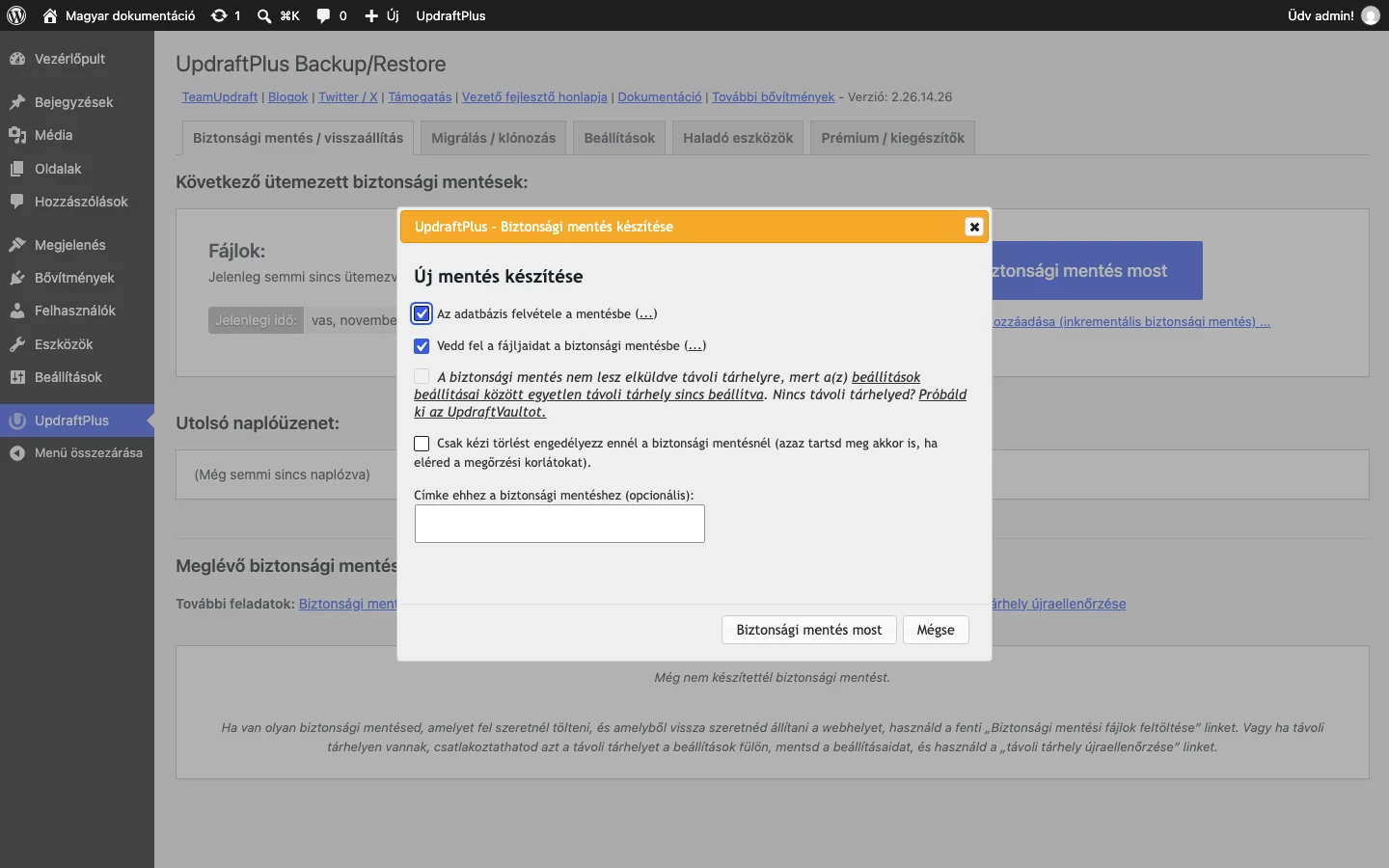
Az ablakon a fájlok, az adatbázis és a távoli tárhely jelölőnégyzeteit látod.
5. Állítsd vissza a mentést
Szekció neve “5. Állítsd vissza a mentést”A Biztonsági mentés / visszaállítás fül Meglévő biztonsági mentések részében látod az eddigi mentéseket, az ütemezetteket és a kézieket is. A Visszaállítás gombbal indítod a varázslót. Ha a mentés a saját gépeden van, a Biztonsági mentési fájlok feltöltése hivatkozással töltheted fel. A részletek a Visszaállítás fejezetben vannak.
Fizetős kiadás
Szekció neve “Fizetős kiadás”A menet ugyanaz, az alábbi eltérésekkel.
- Jelentések: a Beállítások fül jelentések részén tetszőleges számú e-mail-címet megadhatsz. Beállíthatod, hogy csak hiba esetén küldjön jelentést, és csatolhatja magát a mentést is.
- Tárhelyek: egyszerre több tárhelyet is kiválaszthatsz. A kiválasztott tárhelyek alatt füleken állíthatod be mindegyiket. Így ha az egyik szolgáltatónál baj van, vagy véletlenül törlöd a mentést, marad másik példány.
- Ütemezés: megadhatod, mikortól fusson a mentés, és onnan milyen gyakorisággal. Ez különösen többhelyes (multisite) telepítésnél hasznos, mert elosztja a szerver terhelését. Beállíthatod azt is, hogy a bővítmény egy bizonyos kor után magától törölje a mentéseket. Ütemezhetsz inkrementális mentést is: a teljes mentés sok helyet foglal, az inkrementális mentés csak a megváltozott vagy új fájlokat menti.
- Fájlok: a Felvétel a fájlmentésbe résznél a WordPress alapfájljait és a szerveren a WordPress-telepítésen kívül lévő fájlokat is mentheted.
- Kézi mentés: a Biztonsági mentés most ablakában a három pontra kattintva kiválaszthatod, mely fájlok és adatbázistáblák kerüljenek bele. Bejelölheted azt is, hogy az adatbázisban a személyes, érzékeny adatok anonimizáltak legyenek. A Módosult fájlok hozzáadása (inkrementális mentés) gombbal csak a változásokat mented.
- Visszaállítás: a varázslóban az egyes összetevőket külön is visszaállíthatod, például a feltöltéseket a bővítmények nélkül.
Gyakori kérdések
Szekció neve “Gyakori kérdések”Hogyan ütemezek mentést? A Beállítások → UpdraftPlus Backups oldal Beállítások fülén, az ütemezés soraiban. A pontos időpontot csak a fizetős kiadásban adhatod meg.
Menthetek több helyre egyszerre? Igen, a fizetős kiadásban annyi tárhelyre, amennyit a bővítmény támogat: jelöld ki mindegyiket, és hitelesítsd őket.
Mi a különbség az ingyenes és a fizetős kiadás között? A fizetős kiadás inkrementális mentést, több távoli tárhelyet, részletesebb megőrzési szabályokat és finomabb fájlválasztást ad.
Hogyan állítok vissza egy oldalt? A Meglévő biztonsági mentések listában kattints a Visszaállítás gombra, vagy tölts fel saját mentést. Más bővítmények mentéseit is visszaállíthatod ugyanígy.
Mi az inkrementális mentés? Csak az utolsó mentés óta történt változásokat menti, így kevesebb szerverterhelést és tárhelyet igényel.
Készült: