

 Magyarmagyar
Az adatbázismentés titkosítása és visszafejtése
Hogyan titkosítod az adatbázismentést jelmondattal, hogyan fejted vissza, és mi történik, ha elveszik a kulcs.
Az UpdraftPlus az adatbázismentést titkosítani tudja (Rijndael). A titkosított mentés fájlja db.gz.crypt végződésű. A titkosítás kulcsa egy jelmondat, amit te adsz meg a beállításokban.
A jelmondat megadása
Szekció neve “A jelmondat megadása”- Nyisd meg a Beállítások fület.
- Keresd meg az Adatbázis-titkosítási jelmondat mezőt.
- Írj bele egy hosszú, nehezen kitalálható szöveget.
- Mentsd a beállításokat.

Figyeld meg a mező alatti figyelmeztetést: a jelmondatról külön feljegyzést kell készíteni, mert nélküle a titkosított mentések használhatatlanok.
A jelmondatot az adminfelület a mentések visszafejtésére is használja. Ezért ha a mentés után megváltoztatod, az automatikus visszafejtés addig nem működik, amíg vissza nem állítod az eredeti szöveget.
Visszafejtés a visszaállításkor
Szekció neve “Visszafejtés a visszaállításkor”Ha a visszaállítást az UpdraftPlus felületéről indítod, és a beállításokban még az a jelmondat szerepel, amellyel a mentés készült, a bővítmény magától visszafejti az adatbázismentést. Ilyenkor nincs több teendőd. Ha közben átírtad a jelmondatot, állítsd vissza a mentés idejében használt szövegre.
Egy fájl visszafejtése és letöltése
Szekció neve “Egy fájl visszafejtése és letöltése”Ha csak egy titkosított adatbázisfájlt akarsz visszafejteni és letölteni, anélkül hogy visszaállítanád, használd a beépített húzd-és-ejtsd felületet:
- Nyisd meg a Beállítások fület.
- Az adatbázis-beállításoknál kattints az Itt manuálisan visszafejthetsz egy titkosított adatbázist hivatkozásra.
- A megnyíló ablakban az Először add meg a visszafejtési kulcsot mezőbe írd be a jelmondatot.
- Húzd az ablakba a
db.gz.cryptfájlt, vagy kattints a Fájlok kiválasztása gombra, és válaszd ki.
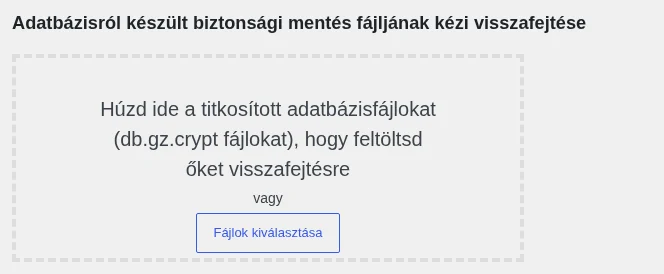
Az ablak a fájl feltöltése után visszafejti a mentést, és letölthetővé teszi.
Visszafejtés parancssorból
Szekció neve “Visszafejtés parancssorból”Aki szívesebben dolgozik kézzel vagy parancssorból, a bővítmény mappájában található example-decrypt.php mintafájlt használhatja. Ehhez kevés PHP-ismeret kell:
-
Írd a fájlba (a megjegyzésblokkon kívül) a következő sort, a saját fájlod útvonalával és jelmondatoddal:
updraftplus_rijndael_decrypt_file('/home/felhasznalo/mentes.crypt', 'A_JELMONDATOD'); -
Futtasd a fájlt, és irányítsd a kimenetet egy fájlba:
Terminál php /home/felhasznalo/example-decrypt.php > kimenet.sql.gz -
Ha hagyományos SQL-fájl kell, csomagold ki:
Terminál gunzip kimenet.sql.gz
Ha a fájlt máshová másolod, a bővítmény vendor mappájának is elérhetőnek kell lennie hozzá. A WP-CLI-s visszaállításnál a --db-decryption-phrase kapcsoló is elérhető, lásd a Haladó eszközök fejezetet.
Mi történik, ha elveszik a jelmondat?
Szekció neve “Mi történik, ha elveszik a jelmondat?”Valószínűleg semmi jó: ez valódi titkosítás, a kulcs nélkül az adatok nem nyerhetők vissza. Ha már megtörtént, próbáld ezt:
- Keress egy régi biztonsági mentést vagy másolatot az adatbázisról, amely még tartalmazza a jelmondatot.
- Keresd benne a
updraft_encryptionphraseszöveget. Ha az adatbázis a weboldalon fut, az Options (beállítások) táblában kell keresni.
Ha ez sem vezet eredményre, a titkosított mentéseket nem lehet visszaállítani. Ezért jegyezd fel a jelmondatot biztonságos helyen, a mentésektől külön.
Készült: