

 Magyarmagyar
Rackspace Cloud Files tárhely
A Rackspace Cloud Files beállítása, biztonságos (egy konténerre korlátozott) felhasználóval, és a konténerben látható darabfájlok magyarázata.
Az UpdraftPlus a mentéseket a Rackspace Cloud Files szolgáltatásba is feltöltheti. A biztonságos, egy konténerre korlátozott felhasználót létrehozó változat a fizetős kiadásban érhető el.
Miért érdemes egy konténerre korlátozott felhasználó
Szekció neve “Miért érdemes egy konténerre korlátozott felhasználó”A Rackspace Cloud Files lehetővé teszi, hogy olyan felhasználót hozz létre, aki a fiókodból csak egyetlen konténerhez fér hozzá. Ez a legbiztonságosabb beállítás. Ha a WordPress egy rendszergazdája ki is másolja az UpdraftPlus beállításaiból a Rackspace-adatokat, csak az UpdraftPlus mentéseit érheti el velük, mást semmit.
A legegyszerűbb mód az ilyen felhasználó létrehozására a fizetős kiadás Rackspace Cloud Files enhanced funkciója (lásd lent, a konténerre korlátozott felhasználónál).
A Rackspace előkészítése
Szekció neve “A Rackspace előkészítése”Ha a konténered már megvan, ugorj a „API-kulcs” részre.
- Jelentkezz be a Rackspace-fiókodba.
- Válaszd ki a Rackspace Cloud termékét.
- Nyisd meg a Storage → Object Storage and CDN → Files menüpontot.
- Kattints a Create Container gombra.
- Add meg a konténer nevét és a kívánt régiót, majd kattints a Create Container gombra.
API-kulcs
Szekció neve “API-kulcs”- Kattints a My Profile & Settings menüpontra.
- Görgess le a biztonsági beállításokhoz, és kattints a Show gombra a Rackspace API-kulcs megjelenítéséhez.
Beállítás az UpdraftPlusban
Szekció neve “Beállítás az UpdraftPlusban”- Az UpdraftPlus → Beállítások fülön kattints a Rackspace Cloud Files ikonra.
- Görgess a Rackspace Cloud Files szakaszhoz, és töltsd ki a mezőket (lásd a táblázatot).
- Kattints a Rackspace Cloud Files beállítások tesztelése gombra, hogy lásd, a hitelesítő adatok jók-e.
- Kattints a Módosítások mentése gombra.
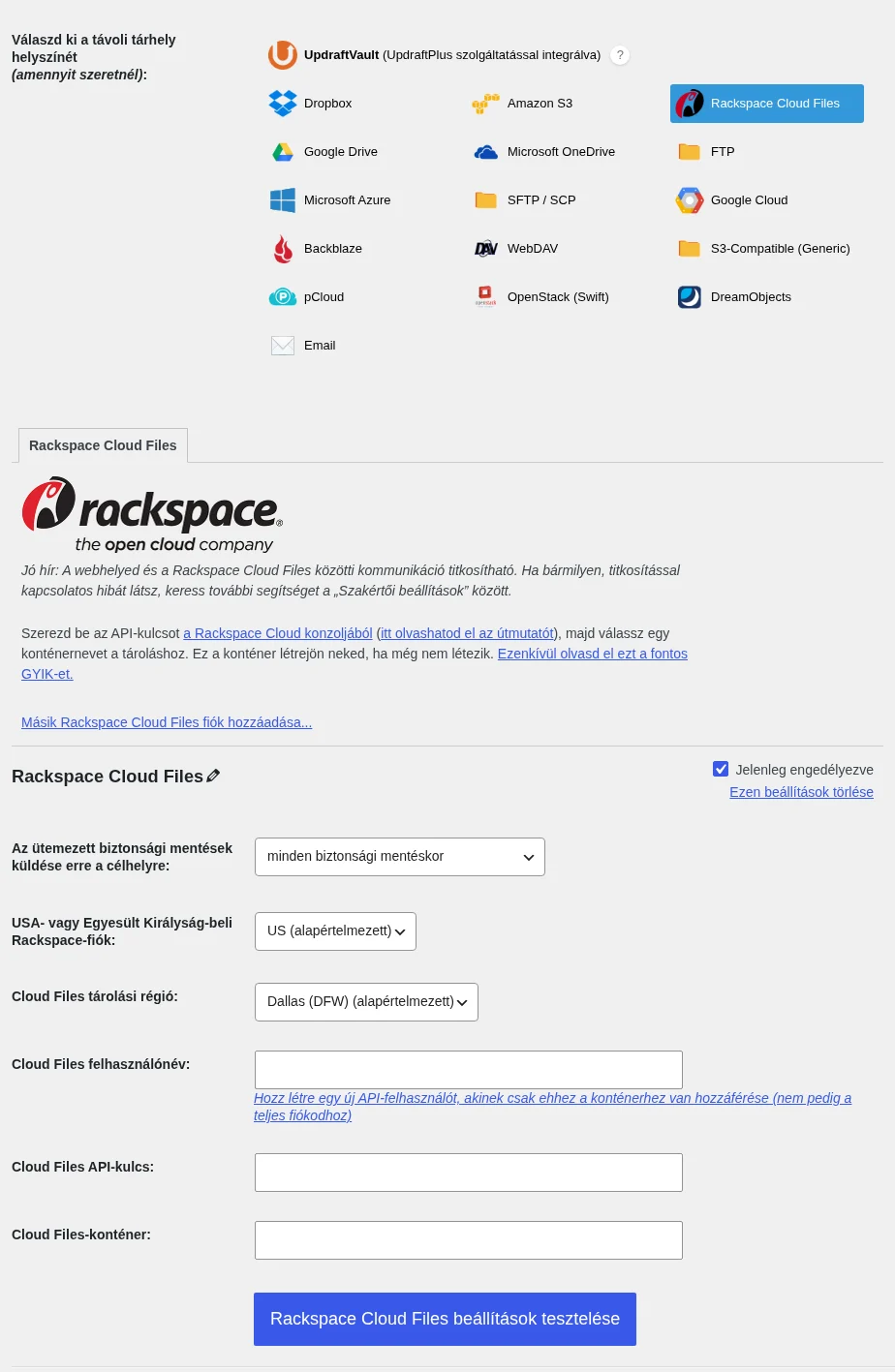
A képen a fiókrégió, a tárolási régió, a felhasználónév, az API-kulcs és a konténer mezői látszanak.
| Beállítás | Mit írj be |
|---|---|
| Az ütemezett biztonsági mentések küldése erre a célhelyre | Az ütemezett mentések közül melyiket küldje ide. Alapérték: minden biztonsági mentéskor. |
| USA- vagy Egyesült Királyság-beli Rackspace-fiók | Hogy a fiókod melyik régióhoz tartozik. Alapérték: US (alapértelmezett). |
| Cloud Files tárolási régió | Hol tárolódjanak a fájlok. Alapérték: Dallas (DFW) (alapértelmezett). |
| Cloud Files felhasználónév | A Rackspace-felhasználóneved. |
| Cloud Files API-kulcs | A fent megkeresett API-kulcs. |
| Cloud Files-konténer | A konténer neve. Ha még nem létezik, létrejön. |
Konténerre korlátozott felhasználó létrehozása (fizetős kiadás)
Szekció neve “Konténerre korlátozott felhasználó létrehozása (fizetős kiadás)”A Cloud Files felhasználónév mező alatt a Hozz létre egy új API-felhasználót, akinek csak ehhez a konténerhez van hozzáférése (nem pedig a teljes fiókodhoz) hivatkozásra kattintva egy ablak nyílik. Add meg benne az adataidat, majd kattints a létrehozás gombra. Az UpdraftPlus létrehozza a korlátozott felhasználót és a konténert, és beállítja az adataikat.
Próbamentés
Szekció neve “Próbamentés”- Az UpdraftPlus → Biztonsági mentés / visszaállítás fülön kattints a Biztonsági mentés most gombra.
- Jelöld be a mentés távoli tárhelyre küldését és a Rackspace Cloud Files tárhelyet.
- Kattints a Biztonsági mentés most gombra.
A kész mentés a Rackspace-ben is megvan, és az UpdraftPlus → Biztonsági mentés / visszaállítás → Meglévő biztonsági mentések listában látszik.
Miért vannak extra fájlok a konténerben
Szekció neve “Miért vannak extra fájlok a konténerben”Nagyobb fájl feltöltésekor a Rackspace Cloud Files (és az OpenStack, amelyre épül) a fájl minden külön darabjához (angolul „chunk”) külön objektumot mutat a konténerben. Az UpdraftPlus ebben a szolgáltatásban az 5 MB-nál nagyobb fájlt tekinti nagynak.
- A végső fájl a számlázás szempontjából nem foglal extra helyet. Ez egy különleges fájl, amely „tudja”, hogy a külön darabokból áll.
- Ne töröld a darabokat. Ha törlöd őket, a végső fájl elveszíti a részeit, és használhatatlanná válik.
- Hagyd az UpdraftPlusra: amikor a mentési fájlt törli, a darabokat is törli.
- Ha a mentéseket le akarod tölteni a Rackspace-ből, a darabfájlokat figyelmen kívül hagyhatod. A nevük aláhúzással és számmal végződik (
_1,_2,_3stb.). Neked a főfájl kell: a.zipvégű (fájlmentés), a.gzvégű (adatbázis) vagy a.gz.cryptvégű (titkosított adatbázis).
Készült: