

 Magyarmagyar
Visszaállítás
Az oldal visszaállítása mentésből: a varázsló lépései, mentés feltöltése és kézi visszaállítás.
Ez a fejezet arról szól, hogyan állítod vissza az oldalt ugyanarra a helyre és címre. Áttelepítésről a Migrálás fejezetben olvashatsz.
Mit érdemes tudni visszaállítás előtt?
Szekció neve “Mit érdemes tudni visszaállítás előtt?”- Ha az oldal előtt Cloudflare vagy hasonló proxyszolgáltatás áll, kapcsold ki ideiglenesen, mert rövidebb időkorlátjai megszakíthatják a folyamatot.
- Nagyobb oldalhoz legalább 512 MB
memory_limités 900 másodpercesmax_execution_timeajánlott. Az értékeket bármelyik mentési vagy visszaállítási naplófájl elején látod. A naplófájlok awp-content/updraftmappában vannak, nevüklog.-gal kezdődik. - A visszaállítás ideiglenes helyet használ, ezért hagyj a szerveren legalább 50% szabad helyet.
- Ha a feltöltések mappa nagyon nagy, az összetevőket külön-külön állítsd vissza, az adatbázist utoljára.
- Nagyon nagy oldalnál a parancssoros visszaállítás gyorsabb (lásd a Haladó eszközök fejezetet).
- A visszaállítás a régi fájlokat egy ideig megőrzi. Új visszaállítás előtt töröld őket a Régi mappák törlése gombbal, amely az UpdraftPlus bármelyik fülén megjelenhet.
A visszaállítás lépései
Szekció neve “A visszaállítás lépései”1. Keresd meg a mentést
Szekció neve “1. Keresd meg a mentést”Nyisd meg a Beállítások → UpdraftPlus Backups oldalt. A Biztonsági mentés / visszaállítás fül Meglévő biztonsági mentések listájában látod a mentéseket.
Ha a mentés nincs a listában (például új telepítésnél), háromféleképpen töltheted be:
- Állítsd be ugyanazt a távoli tárhelyet, mentsd a beállításokat, és kattints a Távoli tárhely újraellenőrzése hivatkozásra.
- Töltsd le a mentéskészletet a tárhelyről, és a Biztonsági mentési fájlok feltöltése hivatkozással töltsd fel.
- Töltsd le a mentést, másold FTP-vel a
wp-content/updraftmappába, majd kattints A helyi mappa újbóli átvizsgálása új mentéskészletek kereséséhez hivatkozásra.
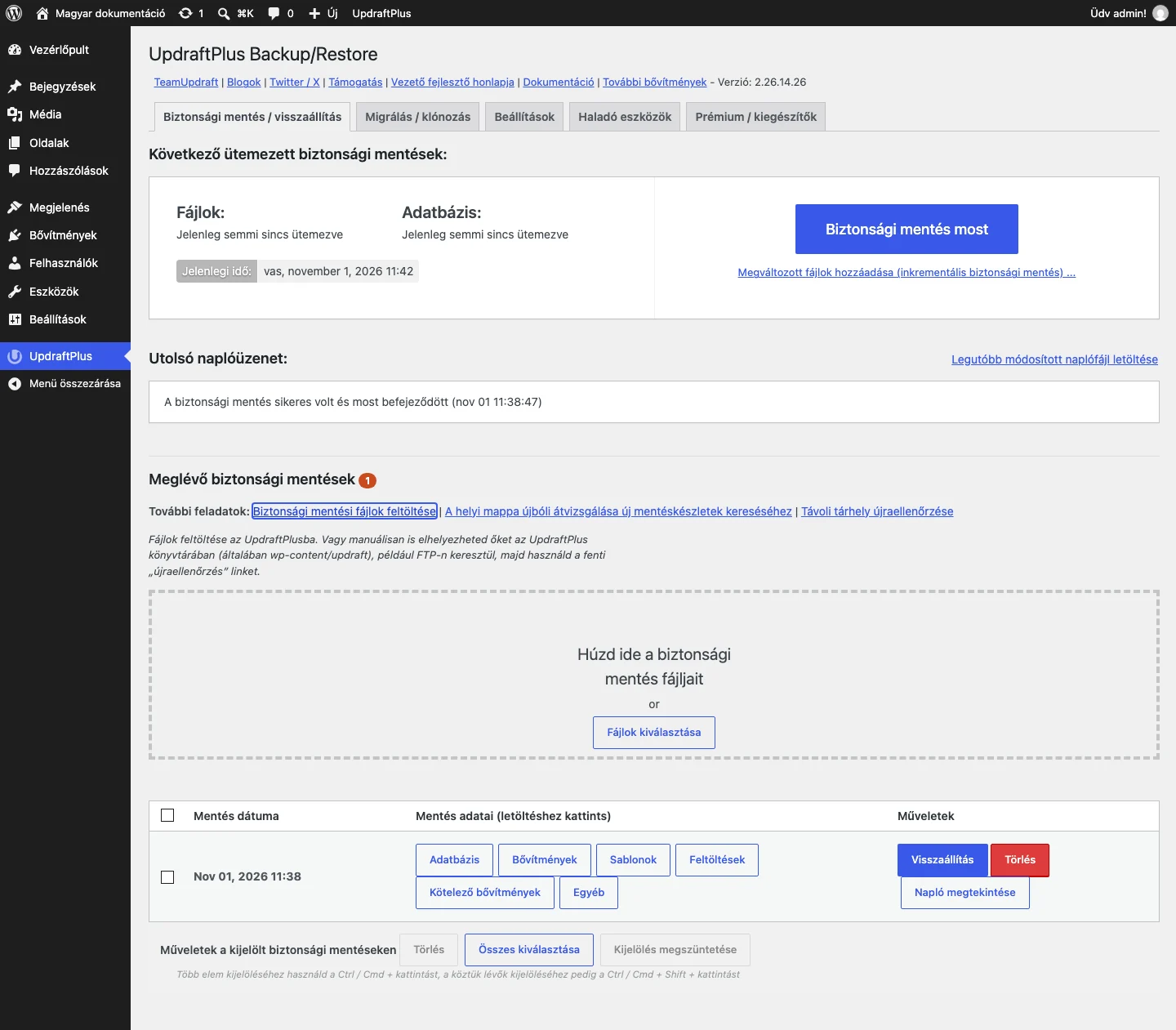
A feltöltő területre húzhatod a mentés zip- és SQL-fájljait, vagy a Fájlok kiválasztása gombbal választhatod ki őket.
2. Indítsd a varázslót
Szekció neve “2. Indítsd a varázslót”A mentés sorában kattints a Visszaállítás gombra. Megnyílik a varázsló, ahol kiválaszthatod a visszaállítandó összetevőket: Bővítmények, Sablonok, Feltöltések, Kötelező bővítmények, Egyéb, Adatbázis.
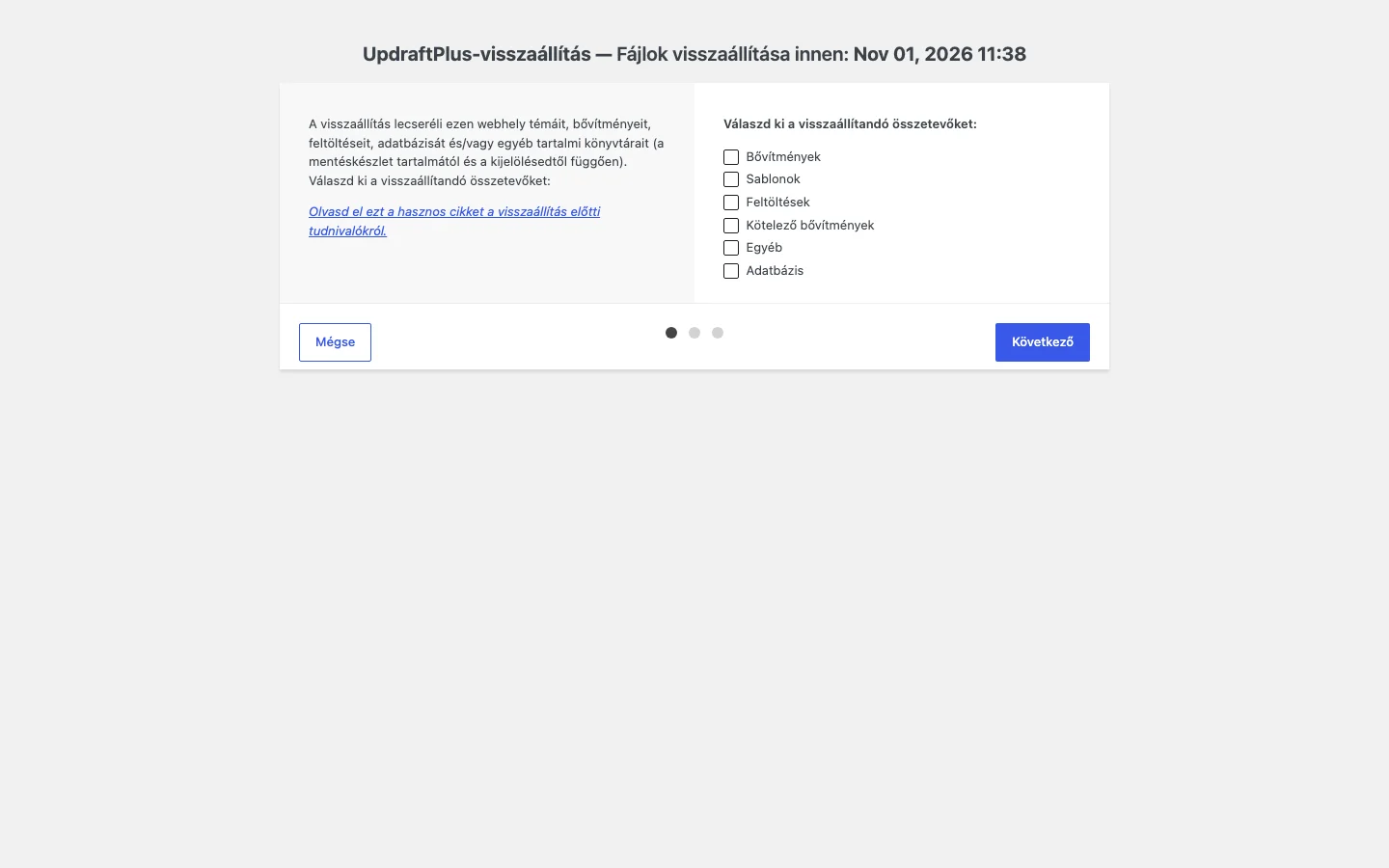
Jelöld be a szükséges részeket, majd kattints a Következő gombra. A Mégse gombbal kiléphetsz. Ha a WordPress alaprendszerét is visszaállítod, el kell döntened, hogy a wp-config.php fájlt is lecserélje-e (normál visszaállításnál erre nincs szükség).
3. Készítsd elő a mentést
Szekció neve “3. Készítsd elő a mentést”Az UpdraftPlus letölti (ha kell) és feldolgozza a mentés fájljait, majd jelzi az esetleges problémákat. Adatbázis visszaállításakor ne jelöld be a Webhely URL-jének keresése és cseréje az adatbázisban (áttelepítés) lehetőséget, ha ugyanarra a címre állítasz vissza.
4. Indítsd a visszaállítást
Szekció neve “4. Indítsd a visszaállítást”Ha minden rendben van, kattints újra a Visszaállítás gombra. A folyamatot a képernyőn követheted. A végén a sikeres visszaállítást jelző üzenet jelenik meg, és visszatérhetsz az UpdraftPlus főoldalára. Ha közben a WordPress vezérlőpultra lépsz, lehet, hogy újra be kell jelentkezned.
Ha nem sikerül
Szekció neve “Ha nem sikerül”Ha az UpdraftPlus észleli, hogy a visszaállítás időtúllépéssel vagy hibával megszakadt, az oldal tetején értesítést kapsz, amelyből folytathatod. A mentés fájljai szabványos zip- és SQL-fájlok, ezért kézzel is visszaállíthatók. A hibákról a Hibaelhárítás fejezetben olvashatsz.
Kézi visszaállítás
Szekció neve “Kézi visszaállítás”Ha az oldal elérhetetlen vagy a szerver megváltozott, a mentéshez hozzáférve kézzel is vissza tudod állítani.
1. módszer: új telepítés
Szekció neve “1. módszer: új telepítés”- Telepíts egy friss WordPress-példányt. Ha a mentésed tartalmazza az alaprendszert, ezt kihagyhatod. A
wp-config.php-ba írd be az adatbázis adatait, és vedd át a régi fájl egyéb beállításait (például multisite). Ha az oldal címe is változik, add meg aWP_HOMEés aWP_SITEURLértékét is. - Telepítsd és kapcsold be az UpdraftPlust.
- A Meglévő biztonsági mentések résznél kattints a Biztonsági mentési fájlok feltöltése hivatkozásra, és töltsd fel a mentést.
- Az adatbázist importálhatod a tárhelyed adatbázis-kezelőjével (például phpMyAdminnal) is: a
db.gzvégű fájlt töltsd fel. Ha a fájlnévgz.cryptvégű, előbb fejtsd vissza. - Kattints a Visszaállítás gombra, és válaszd ki az összetevőket.
2. módszer: fájlok másolása
Szekció neve “2. módszer: fájlok másolása”- Töltsd le a mentés fájljait.
- Csomagold ki a zip-fájlokat a gépeden.
- Lépj be FTP-vel a tárhelyre, és nyisd meg a
wp-contentmappát. - Másold be a kicsomagolt mappákat. Például a
pluginszip tartalma awp-content/pluginshelyre kerül.
Az adatbázist a 2. módszernél is importálnod kell (lásd az 1. módszer 4. lépését), különben az oldal nem működik. Ha a db.gz végű adatbázismentés gz.crypt végű, előbb fejtsd vissza. A phpMyAdminnak egyes verziókban .sql.gz végződés kell, ilyenkor a feltöltés előtt nevezd át a fájlt db.sql.gz-re.
Ha a mentés a tárhelyen van, a fájljait a tárhely fájlkezelőjéből (például cPanelből) is letöltheted: nyisd meg a fájlkezelőt, lépj a /wp-content/updraft könyvtárba, ahol az UpdraftPlus alapesetben a mentéseket tárolja, és töltsd le a szükséges fájlokat.
Ha a visszaállítás közben „500-as hiba” jelenik meg, a szerverrel van gond: kérd meg a tárhelyszolgáltatót vagy a rendszergazdát, hogy nézze át a PHP-hibanaplót, mert abban van a hiba pontos oka. Ha a mentés nem fejeződik be, nézd meg a Hibaelhárítás fejezetet: nagy oldal, szerver-erőforráskorlát, bővítmények ütközése vagy lassú, instabil internetkapcsolat (távoli tárhelyre mentésnél) is okozhatja.
Ha az oldal nagy, a fájlok több zipre oszlanak (például uploads.zip, uploads2.zip, uploads3.zip). Mindet ki kell csomagolnod, és egymásra másolva kell feltöltened. Az adatbázist ilyenkor is importálni kell, különben az oldal nem működik.
Készült: