

 Magyarmagyar
Microsoft Azure tárhely
Az Azure tárfiók létrehozása, a hozzáférési kulcs megkeresése, és a mezők kitöltése az UpdraftPlusban.
Az UpdraftPlus a mentéseket Microsoft Azure tárfiókba is feltöltheti. Az alábbi lépésekkel hozd létre a tárfiókot, és kösd össze a webhelyeddel.
Az Azure előkészítése
Szekció neve “Az Azure előkészítése”- Jelentkezz be az Azure-portálra a Microsoft-fiókoddal.
- Az Azure-szolgáltatások között válaszd a Storage accounts (tárfiókok) pontot.
- Kattints a Create storage account gombra.
- Kattints a create new hivatkozásra, és adj nevet az erőforráscsoportnak (resource group). Add meg a tárfiók nevét is. Jegyezd fel mindkét értéket, később kellenek.
- Kattints a Review + create gombra.
- Ha a telepítés befejeződött, kattints a Go to resource gombra.
- A hozzáférési kulcsoknál (Access keys) kattints a Show gombra, és másold ki a key1 értékét.
Beállítás az UpdraftPlusban
Szekció neve “Beállítás az UpdraftPlusban”- Az UpdraftPlus → Beállítások fülön kattints a Microsoft Azure ikonra.
- Töltsd ki a mezőket (lásd a táblázatot).
- Kattints a Módosítások mentése gombra.
- Kattints az Azure beállítások tesztelése gombra, hogy lásd, minden működik-e.
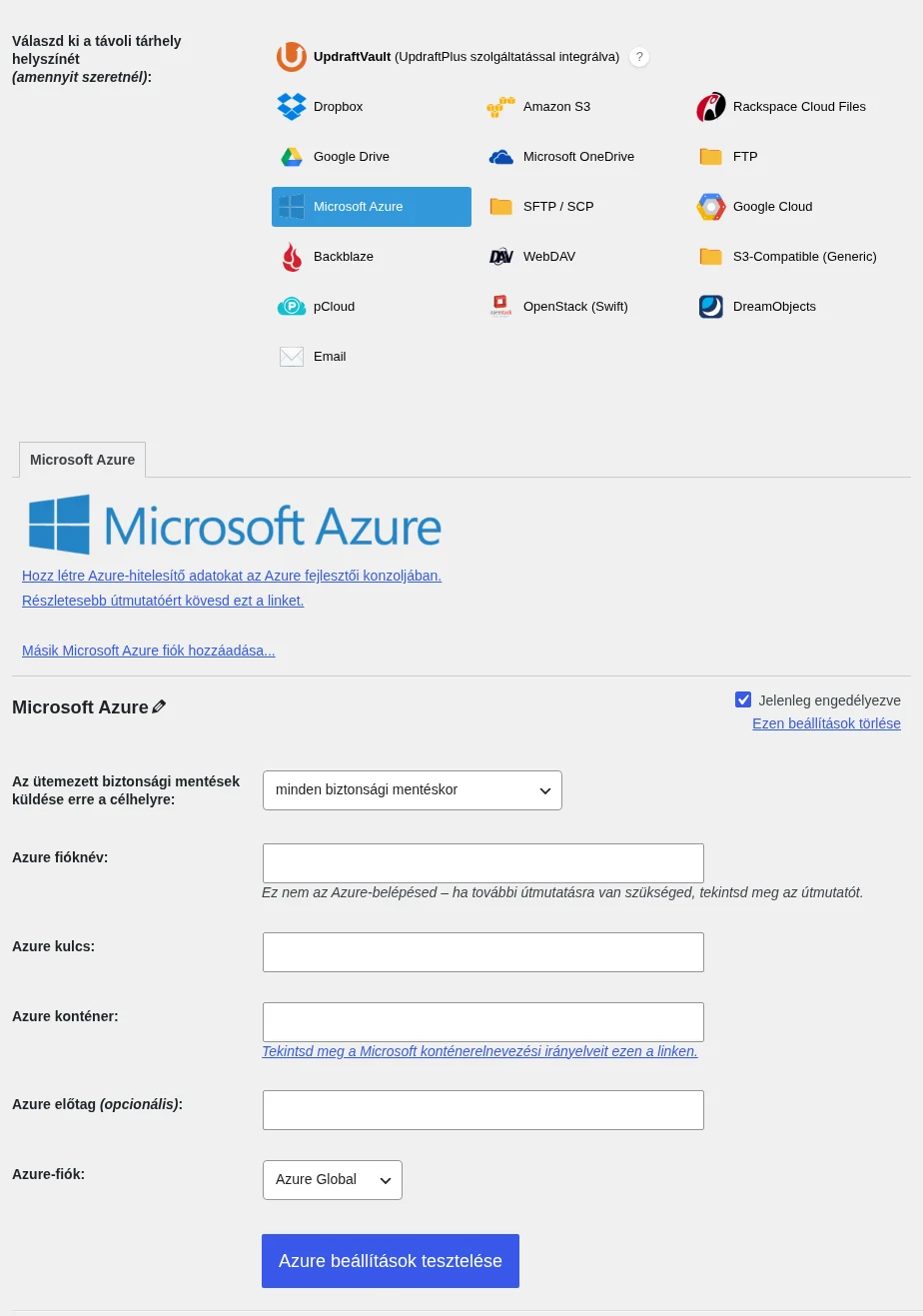
A képen az Azure fiókneve, kulcsa, konténere és előtagja látszik, alattuk a tesztgomb.
| Beállítás | Mit írj be |
|---|---|
| Az ütemezett biztonsági mentések küldése erre a célhelyre | Az ütemezett mentések közül melyiket küldje ide. Alapérték: minden biztonsági mentéskor. |
| Azure fióknév | A tárfiók neve. Ez nem az Azure-belépésed. |
| Azure kulcs | A kimásolt key1 érték. |
| Azure konténer | Az előkészítésnél megadott erőforráscsoport neve. A konténernevekre a Microsoft elnevezési irányelvei vonatkoznak. |
| Azure előtag (opcionális) | Ha almappába akarod tenni a mentéseket, írd ide a mappa nevét. Az UpdraftPlus létrehozza. |
| Azure-fiók | Az Azure-felhő, amelyet használsz. Alapérték: Azure Global. |
Próbamentés
Szekció neve “Próbamentés”- Az UpdraftPlus → Biztonsági mentés / visszaállítás fülön kattints a Biztonsági mentés most gombra.
- A mentés küldésénél a távoli tárhely mellett kattints a három pontos menüre, és jelöld be a Microsoft Azure lehetőséget.
- Kattints a Biztonsági mentés most gombra.
A kész mentés ezután az Azure-ban is megvan, és az UpdraftPlus → Biztonsági mentés / visszaállítás → Meglévő biztonsági mentések listában látszik.
Készült: