

 Magyarmagyar
Oldal áttelepítése és WooCommerce-bolt klónozása
Webhely áttelepítése távoli tárhellyel vagy kulcsos közvetlen küldéssel, és egy WooCommerce-bolt klónozása.
Az áttelepítésnél a forrás az a webhely, amelyet át akarsz vinni, a cél pedig az, ahová átviszed. Mindkét webhelyen telepítve és bekapcsolva kell lennie az UpdraftPlusnak: Bővítmények → Bővítmény hozzáadása, keresés „UpdraftPlus”, Telepítés, Bekapcsolás. A bővítmény a Beállítások menüben található.
Az áttelepítés általános elvét a Migrálás fejezet írja le. Itt a konkrét lépések vannak.
Áttelepítés távoli tárhellyel (ingyenes kiadás)
Szekció neve “Áttelepítés távoli tárhellyel (ingyenes kiadás)”- A forráson a Beállítások fülön válassz távoli tárhelyet. A kiválasztás után a bővítmény végigvezet a tárhely összekötésén. Az ingyenes kiadásban ezek érhetők el: Dropbox, Amazon S3, Rackspace, Google Drive, FTP, OpenStack, DreamObjects és e-mail.
- A Biztonsági mentés / visszaállítás fülön kattints a Biztonsági mentés most gombra. Egy folyamatjelző mutatja, hol tart a mentés, és hogy az oldal melyik részét menti éppen.
- A célon telepítsd és kapcsold be az UpdraftPlust, és válaszd ugyanazt a távoli tárhelyet.
- Görgess az oldal aljára a Meglévő biztonsági mentések részhez. Ha mindkét webhely ugyanahhoz a tárhelyhez kapcsolódik, itt látnod kell a forrás mentését. Kattints a Visszaállítás gombra.
- Ha a mentés nem látszik, a További feladatok résznél kattints a Távoli tárhely újraellenőrzése hivatkozásra. Ez a tárhelyhez kapcsolt összes webhely mentését megmutatja.
- A varázslóban jelöld be, mit állítson vissza (bővítmények, sablonok, feltöltések és így tovább), kattints a Következő, majd a Visszaállítás gombra.
Mivel a forrás adatbázisa került át, a cél oldalon a forrás bejelentkezési adataival tudsz belépni, a cél korábbi adatai már nem működnek. Az áttelepítés bonyolult művelet, előfordulhat, hogy némi szakértelemmel kell kezelned a felmerülő problémákat.
Közvetlen küldés kulccsal (fizetős kiadás)
Szekció neve “Közvetlen küldés kulccsal (fizetős kiadás)”A fizetős kiadásban az áttelepítés minden részletét testre szabhatod, akár azt is, mely bővítmények és sablonok menjenek át. Két webhelyet elég egyszer összekötni, utána egy pár kattintással újabb áttelepítést indíthatsz.
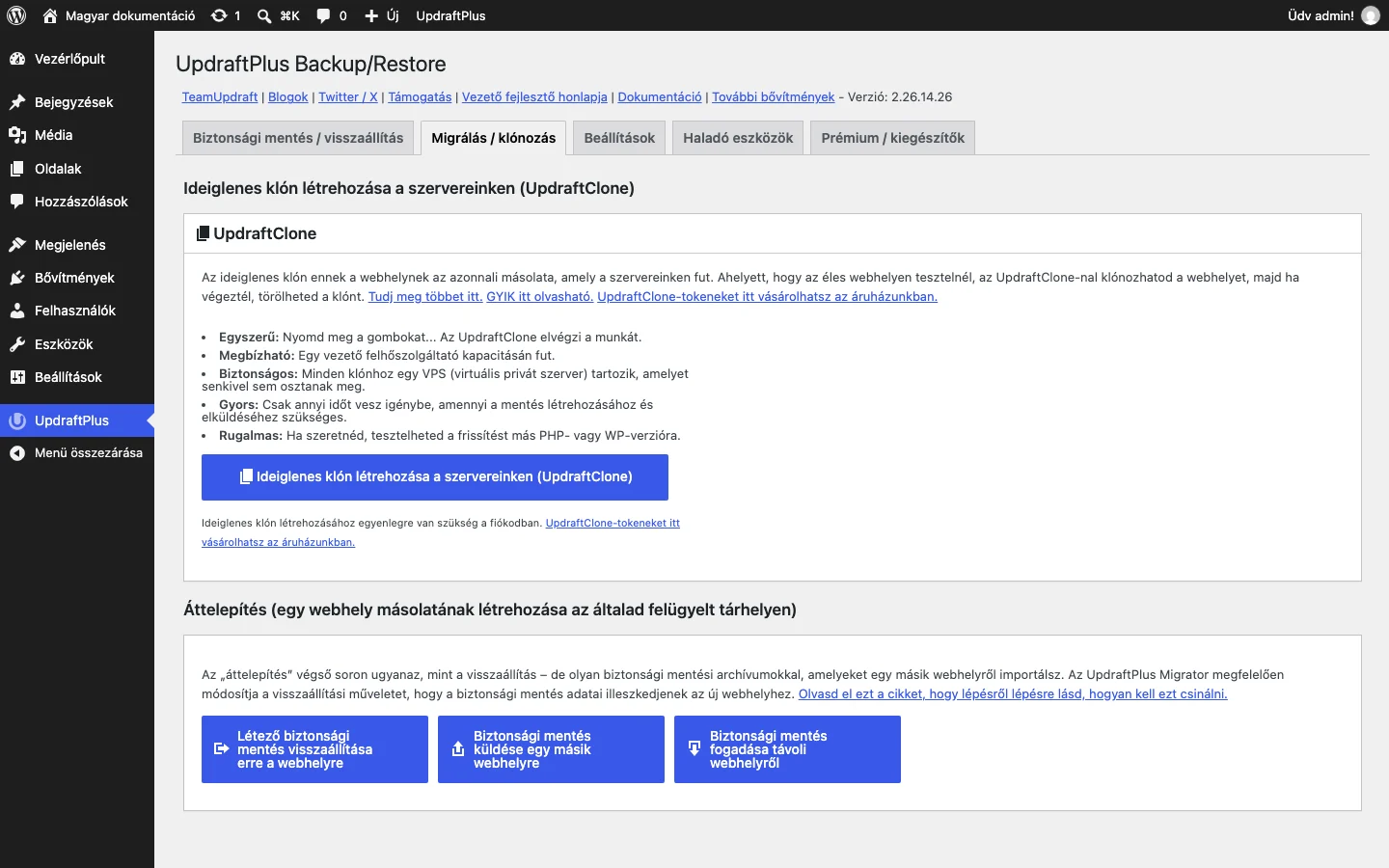
- A célon nyisd meg a Migrálás / klónozás fület, görgess az áttelepítés részhez, és kattints a Biztonsági mentés fogadása távoli webhelyről gombra.
- Adj nevet a kulcsnak, hogy később tudd, melyik áttelepítéshez tartozik, és hozd létre a kulcsot.
- Másold ki a generált kulcsot, és tárold biztonságos helyen. Amint elhagyod az oldalt, a kulcsot nem látod újra.
- A forráson nyisd meg a Migrálás / klónozás fület, és kattints a Biztonsági mentés küldése egy másik webhelyre gombra.
- Illeszd be a kulcsot a webhelykulcs mezőbe, és kattints a webhely hozzáadására.
- A webhely megjelenik a Küldés a webhelyre melletti listában. Válaszd ki, és kattints a Küldés gombra.
- Jelöld be, mely részeket küldje át. Általában érdemes mindent bejelölni, de ha például a célon van éles adatbázis, amelyet nem akarsz felülírni, az adatbázist kihagyhatod. Kattints a Küldés gombra.
- A célon a Biztonsági mentés / visszaállítás fül Meglévő biztonsági mentések részében megjelenik a küldött mentés. Kattints a Visszaállítás gombra.
- Válaszd ki, mely összetevőket állítsd vissza (bővítmények, sablonok, feltöltések, adatbázis, egyéb fájlok), kattints a Következő, majd a következő képernyőn válaszd ki a konkrét elemeket.
- Győződj meg róla, hogy be van jelölve a webhely címének keresése és cseréje az adatbázisban. Ez azért fontos, mert a WordPress az adatbázisban tárolja a webhely címét és az oldalak hivatkozásait; csere nélkül törött hivatkozásokat kapsz, vagy a régi domainre mutatnak.
- Kattints a Visszaállítás gombra.
Siker esetén a bővítmény sikerüzenetet mutat. A kiválasztott tartalomtól függően a cél bejelentkezési adatai megegyeznek a forrásééval.
WooCommerce-bolt klónozása
Szekció neve “WooCommerce-bolt klónozása”Élő boltban nem érdemes közvetlenül frissíteni a bővítményeket, sablonokat, a WordPresst és a WooCommerce-t, mert egy hiba a bolt kiesését okozhatja. Az UpdraftPlusszal a boltról működő másolatot készíthetsz, és azon biztonságosan kipróbálhatod a frissítéseket. Ez az ingyenes és a fizetős kiadásban is megy, de a közvetlen küldéshez a fizetős kiadás kell.
Előkészületek:
- Kapcsold ki a közted és a webhely közötti proxykat, például a Cloudflare-t vagy a GoDaddy „Preview DNS” proxyját, mert zavarhatják a klónozást.
- A gyorsítótárazó és minifikáló bővítmények is okozhatnak problémát. Ha lehet, kapcsold ki őket a mentés előtt, vagy akkor, ha az áttelepítés elakad.
- A cél webhelyen friss WordPress legyen. A forrás a WooCommerce-bolt.
Menet:
- A célon nyisd meg a Migrálás / klónozás fület, és kattints a Biztonsági mentés fogadása távoli webhelyről gombra. Nem kell semmit átállítanod, kattints a kulcs létrehozására, és másold ki a kulcsot.
- A forráson, szintén a Migrálás / klónozás fülön kattints a Biztonsági mentés küldése egy másik webhelyre gombra, majd a webhely hozzáadására. Illeszd be a kulcsot, és add hozzá a webhelyet.
- Megjelenik a cél webhely címe és egy Küldés gomb. Kattints rá.
- Válaszd ki a klónozandó elemeket. Általában mindent, kivéve a WordPress alapfájljait, mert a cél webhelyen már van friss WordPress.
- Kattints a Küldés gombra. A folyamat a bolt méretétől függően eltart egy ideig. Ha kész, a forrás mentése megjelenik a Meglévő biztonsági mentések között (a cél webhelyen).
- A célon a Meglévő biztonsági mentések között megtalálod a küldött mentést. Kattints a Visszaállítás gombra, és jelölj be mindent.
- Az adatbázis-visszaállítási beállításoknál jelöld be a webhelycím cseréjét, mert a forrás adatbázisát állítod vissza, a címeket pedig az új webhely címére kell cserélni.
- Várd meg a végét, majd jelentkezz ki, és újra be. A bolt klónja elkészült, a Termékek oldalon látod a termékeket.
Készült: