

 Magyarmagyar
Nagy mentések felosztása és futó mentés leállítása
Hogyan darabolja az UpdraftPlus a nagy oldalak mentését több zip-archívumra, és hogyan állíthatsz le egy már futó mentést.
Nagy mentések felosztása több archívumra
Szekció neve “Nagy mentések felosztása több archívumra”Az UpdraftPlus a mentést zip-fájlokba csomagolja, mert ezeket könnyű mozgatni, és mindenhol ismertek. Nagyon nagy oldalnál, olcsó tárhelyen ez két okból is gondot okozhat:
- Az olcsó tárhely gyakran csak kevés másodpercet enged a bővítménynek egy futás alatt, utána megszakítja, és a bővítménynek később folytatnia kell. Ha a zip-fájl a gigabájtos nagyságrendbe nő (ez az oldalak legnagyobb töredékét érinti), a fájl módosítása egyre lassabb. Végül a rendelkezésre álló időben már nem lehet elvégezni a műveletet. Gyenge tárhelyen ez 1 GB körül is előfordulhat, jó minőségű tárhelyen nem.
- Néhány webszerver fájlmérete legfeljebb 2 GB lehet: az operációs rendszer vagy a fájlrendszer nem enged ennél nagyobb zip-fájlt létrehozni.
A megoldás mindkét esetben ugyanaz: a bővítmény a nagy oldal mentését több zip-fájlra osztja. Ez más célra is jól jön, például ha a mentést korlátozott méretű adathordozóra (CD, DVD) írod. A felosztott mentés visszaállítása és az áttelepítés is ugyanúgy működik, mint az egyetlen archívumból álló mentésé.
A felosztási méret beállítása
Szekció neve “A felosztási méret beállítása”A bővítmény alapból 400 MB-nál kezd új zip-fájlt. A méretet a Beállítások fül alján, a Szakértői beállítások megjelenítése hivatkozás után látszó Archívumok felosztása ekkora méretnél mezőben módosíthatod.
- Nyisd meg a Beállítások → UpdraftPlus Backups oldalt, és válaszd a Beállítások fület.
- Görgess az oldal aljára, és kattints a Szakértői beállítások megjelenítése hivatkozásra.
- Írd át az Archívumok felosztása ekkora méretnél mező értékét.
- Kattints a Módosítások mentése gombra.
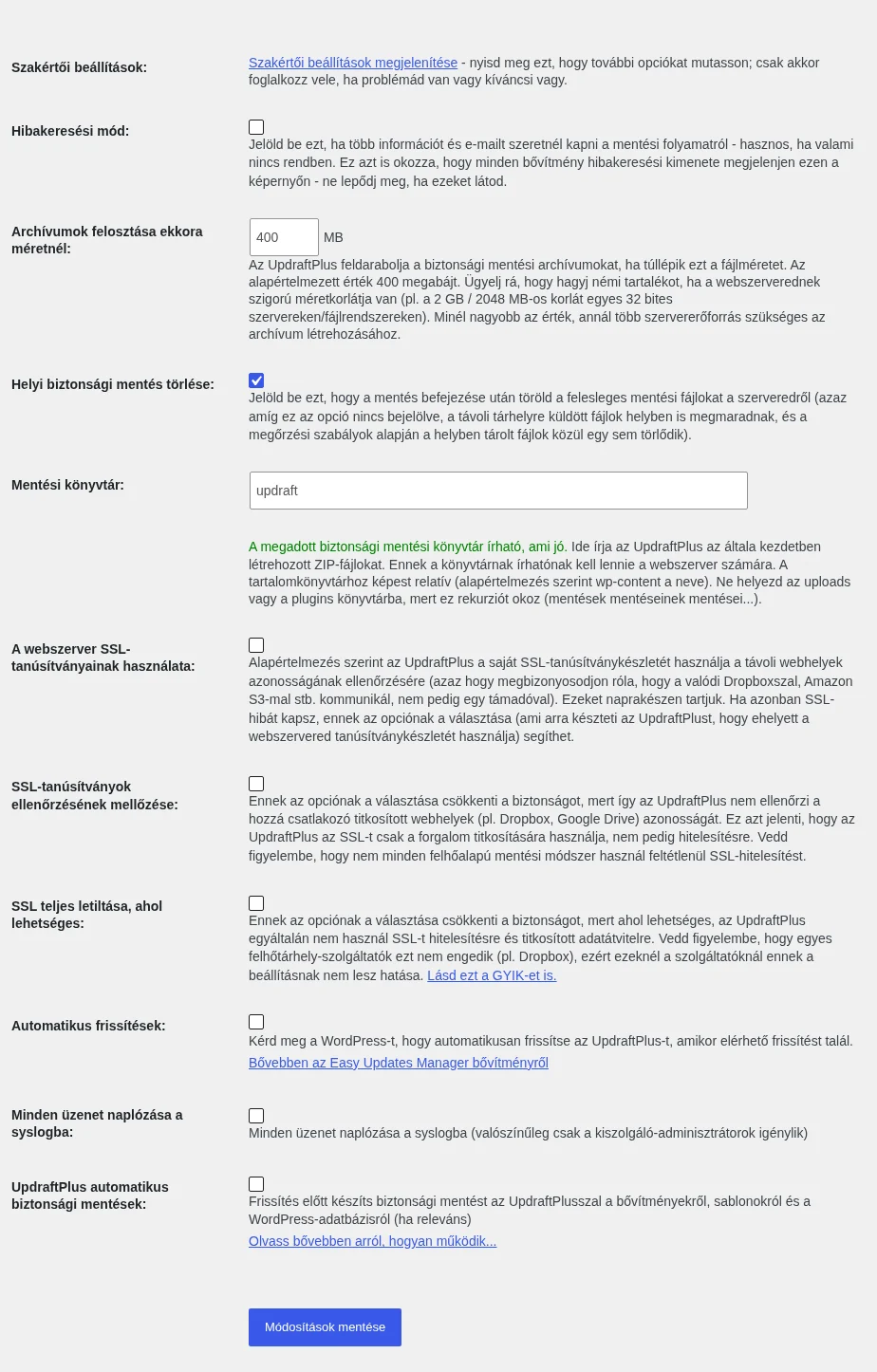
A képen az Archívumok felosztása ekkora méretnél mező a szakértői beállítások első sorai között van.
Kisebb értéknél több, kisebb archívum készül, és kevesebb szerver-erőforrás kell egy archívum létrehozásához. Ha a szervernek szigorú méretkorlátja van (például 2 GB), a beállított érték maradjon alatta. A szabad hellyel és az ideiglenes fájlokkal kapcsolatos tudnivalókat a Méretkorlátok és szabad hely fejezet írja le.
Futó mentés leállítása
Szekció neve “Futó mentés leállítása”Egy már futó mentést a PHP sokféle működési módja miatt nem lehet egyetlen módszerrel azonnal megszakítani. Az egyik erőszakos megoldás a szerveren a webszolgáltatás újraindítása, de ehhez nem biztos, hogy van hozzáférésed, és nem is mindig kell ilyen durva eszköz.
Az UpdraftPlus a WordPress ütemezőjén keresztül fut. Ha egy mentés sokáig tart, több futásra van szüksége, és a bővítmény minden futás végén magától újraütemezi a folytatást. A mentést tehát úgy állíthatod le, ha a következő futást törlöd az ütemezőből:
- Nyisd meg a Biztonsági mentés / visszaállítás fület, amíg a mentés fut.
- A folyamatjelző alatt, a Napló megjelenítése hivatkozás mellett kattints a leállítás hivatkozásra.
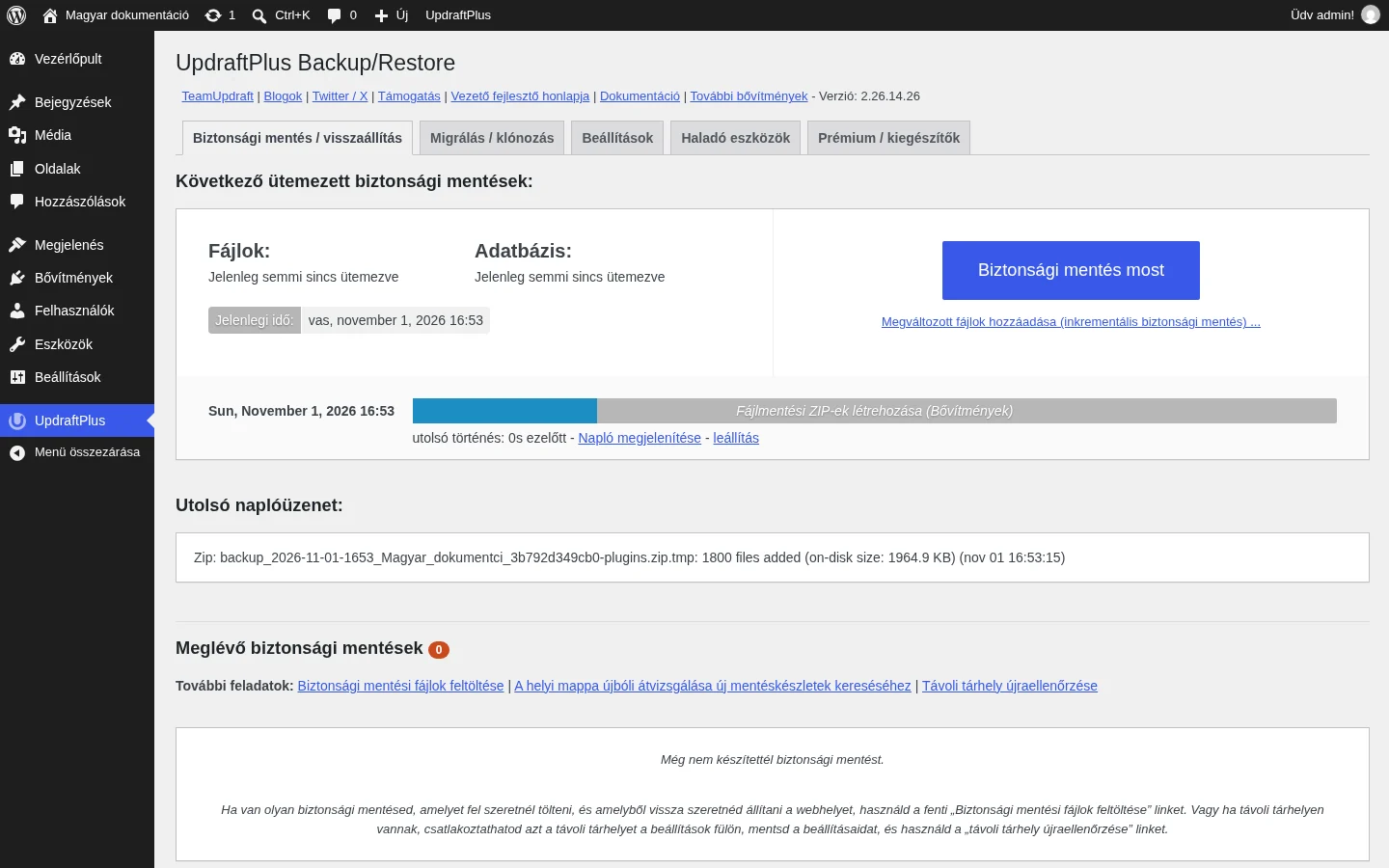
A képen a folyamatjelző alatti sorban látszik a leállítás hivatkozás.
A hivatkozás a már futó szakaszt nem szakítja meg: az még befejeződik. Azt akadályozza meg, hogy a mentés a szakasz lejárta után tovább folytatódjon. A következő futás időpontja a tárhely beállításaitól függ, ezért előfordulhat, hogy a leállítás csak később válik láthatóvá.
A folyamatjelző a mentés szakaszait mutatja, nem az eltelt időt. Ne állíts le egy mentést csak azért, mert a jelző egy ideje ugyanott áll: ez normális.
WP-CLI-vel is leállíthatsz futó feladatot a wp updraftplus activejobs_delete <job id> paranccsal (lásd a Haladó eszközök fejezetet).
Készült: