

 Magyarmagyar
S3-kompatibilis tárhelyek (IDrive e2, Linode, MEGA S4)
Mentés az S3-protokollt beszélő szolgáltatókhoz az S3-Compatible (Generic) tárhellyel: IDrive e2, Linode Object Storage és MEGA S4.
Az UpdraftPlus az S3-Compatible (Generic) tárhellyel minden olyan szolgáltatóhoz tud csatlakozni, amely az Amazon S3 protokollját beszéli. Neked csak a szolgáltató négy adatát kell megadnod: a hozzáférési kulcsot, a titkos kulcsot, a bucket nevét és a végpontot (az endpoint a szolgáltató kiszolgálójának címe). Ebben a fejezetben három szolgáltató példáját találod: IDrive e2, Linode Object Storage és MEGA S4.
Az S3-Compatible (Generic) beállítása
Szekció neve “Az S3-Compatible (Generic) beállítása”- Az UpdraftPlus → Beállítások fülön, a távoli tárhelyek közül kattints az S3-Compatible (Generic) ikonra. (Az Amazon S3 ikont ne válaszd, az másik tárhely.)
- Töltsd ki a mezőket (lásd a táblázatot).
- Kattints a S3-Compatible (Generic) beállítások tesztelése gombra. Ha hibát kapsz, ellenőrizd újra, amit beírtál.
- Az oldal alján kattints a Módosítások mentése gombra.
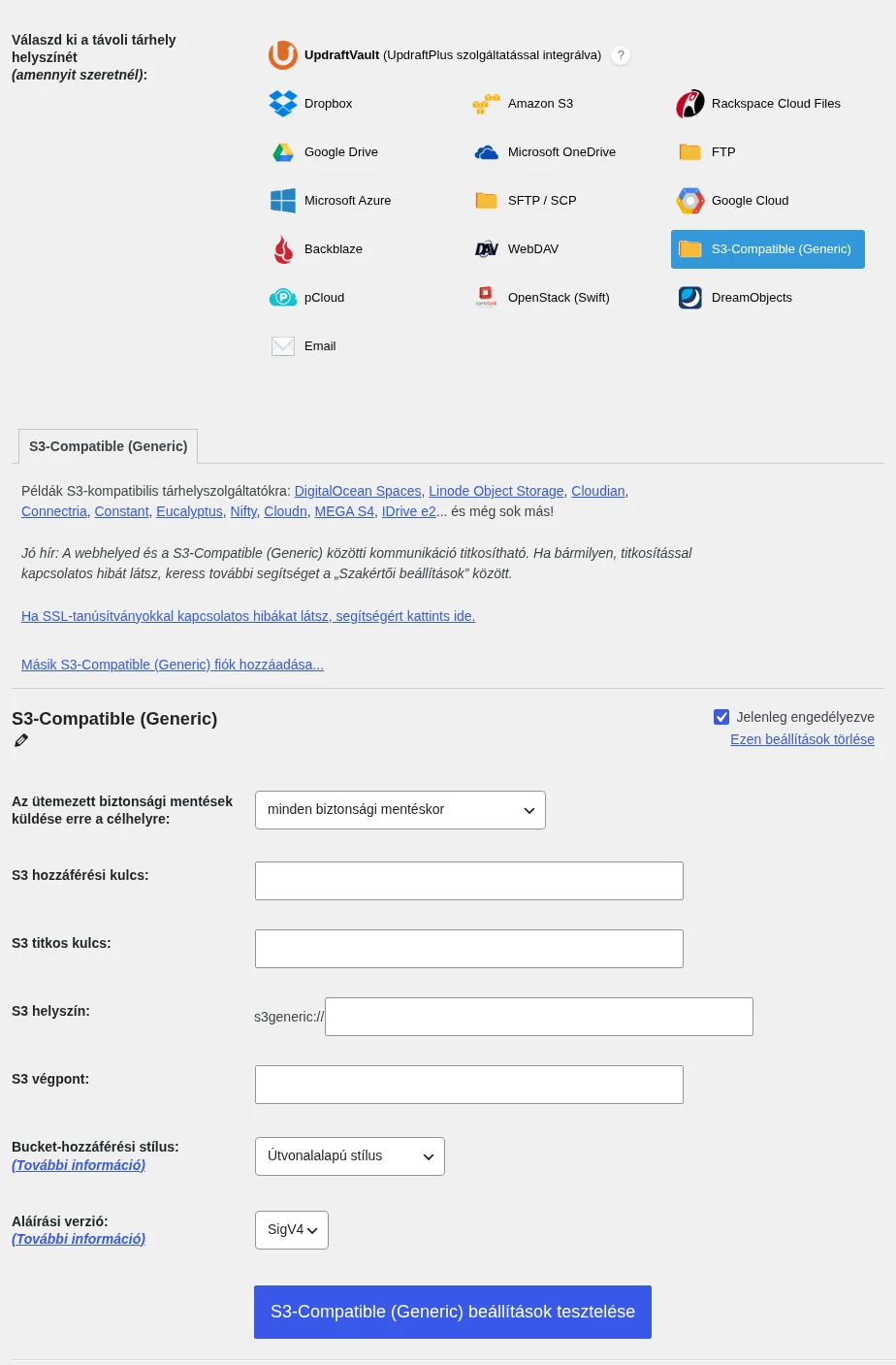
A képen a hozzáférési kulcs, a titkos kulcs, a helyszín és a végpont mezői látszanak, alattuk a tesztgomb.
| Beállítás | Mit írj be |
|---|---|
| Az ütemezett biztonsági mentések küldése erre a célhelyre | Az ütemezett mentések közül melyiket küldje ide. Alapérték: minden biztonsági mentéskor. |
| S3 hozzáférési kulcs | A szolgáltatótól kapott hozzáférési kulcs (access key ID). |
| S3 titkos kulcs | A hozzá tartozó titkos kulcs. Sok szolgáltatónál csak a létrehozáskor látható, ezért mentsd el. |
| S3 helyszín | A bucket neve, opcionálisan egy elérési úttal. Ha hibát kapsz, valószínűleg tiltott karaktert használtál, vagy a névvel már másik felhasználó él (a bucketnevek világszerte közösek). Válassz másikat. |
| S3 végpont | A szolgáltató kiszolgálójának címe. Szolgáltatónként más (lásd lent). |
| Bucket-hozzáférési stílus | Hogyan címezze az UpdraftPlus a bucketet. Alapérték: Útvonalalapú stílus. |
| Aláírási verzió | A kérések aláírásának módja. Alapérték: SigV4. |
A webhelyed és a szolgáltató közti kapcsolat titkosítható. Ha SSL-tanúsítvánnyal kapcsolatos hibát látsz, a beállítóoldal szakértői beállításai között találsz segítséget.
IDrive e2
Szekció neve “IDrive e2”Szükséged van egy aktív IDrive e2 tárhelyfiókra.
Előkészítés az IDrive e2-ben
Szekció neve “Előkészítés az IDrive e2-ben”- Jelentkezz be a fiókodba, és nyisd meg a Buckets oldalt.
- Hozz létre egy új bucketet: válaszd ki a hozzád legközelebbi régiót, adj neki nevet, a többi beállítást hagyd alapértéken, vagy állítsd tetszés szerint.
- Az Access Keys alatt kattints a Create Access Key gombra. Adj a kulcsnak nevet, válassz régiót, a többi beállítás maradhat alapértéken.
- A kulcs létrehozása után megjelenik egy ablak mindkét kulccsal. Mentsd el őket.
Kitöltés az UpdraftPlusban
Szekció neve “Kitöltés az UpdraftPlusban”| Mező | Érték |
|---|---|
| S3 hozzáférési kulcs | Az Access Key (access key ID). |
| S3 titkos kulcs | A kulcs létrehozásakor mentett titkos kulcs. |
| S3 helyszín | A bucket neve. |
| S3 végpont | A bucket végpontja. A bucket neve melletti fogaskerékre kattintva találod meg. |
Teszteld a kapcsolatot, majd mentsd a beállításokat.
Linode Object Storage
Szekció neve “Linode Object Storage”A Linode objektumtárhelye (fájltároló) az S3-protokollt használja, ezért az S3-Compatible (Generic) tárhellyel működik.
API-kulcs létrehozása
Szekció neve “API-kulcs létrehozása”- Jelentkezz be a Linode Managerbe.
- Nyisd meg a profilodat (my profile), írd be a jelszavadat, és kattints az Authenticate gombra.
- Válaszd az API Keys fület.
- Opcionálisan adj a kulcsnak címkét a Label mezőben.
- Opcionálisan állíts be lejáratot az Expires listában. Alapból a kulcs soha nem jár le.
- Kattints a Create API Key gombra.
- A lap tetején megjelenik az új kulcs. Másold ki, és tárold biztonságos helyen.
Az új kulcsot csak ekkor láthatod. Később a lapon csak a kulcs előtagja látszik. A kulcs a saját Linode Manager-felhasználódhoz tartozik, ezért ugyanazok a jogosultságai, mint neked. Tetszőleges számú kulcsot létrehozhatsz eltérő címkékkel és lejárattal.
Kitöltés az UpdraftPlusban
Szekció neve “Kitöltés az UpdraftPlusban”| Mező | Érték |
|---|---|
| S3 végpont | A választott Linode-régiótól függ: <régió>.linodeobjects.com, például us-east-1.linodeobjects.com. |
| S3 hozzáférési kulcs | Az előző lépésben kapott hozzáférési kulcs. |
| S3 titkos kulcs | A hozzá tartozó titkos kulcs. |
| S3 helyszín | A bucket neve, szükség esetén elérési úttal. |
Kattints a tesztgombra. Ha nem sikerül, ellenőrizd mindegyik beírt adatot.
MEGA S4
Szekció neve “MEGA S4”Szükséged van egy aktív MEGA S4 objektumtárhely-fiókra.
Előkészítés a MEGA-ban
Szekció neve “Előkészítés a MEGA-ban”- Jelentkezz be a MEGA-fiókodba.
- Nyisd meg az Object storage részt.
- Hozz létre egy új bucketet, és adj neki nevet.
- Az Object storage alatt válaszd a Keys pontot.
- Hozz létre egy új kulcsot, és adj neki nevet.
Kitöltés az UpdraftPlusban
Szekció neve “Kitöltés az UpdraftPlusban”| Mező | Érték |
|---|---|
| S3 hozzáférési kulcs | A MEGA S4 hozzáférési kulcsa (Object storage → Keys). |
| S3 titkos kulcs | A MEGA S4 titkos kulcsa (ugyanott). |
| S3 helyszín | A bucket neve. |
| S3 végpont | A bucket végpontja az Object storage → Settings → Endpoints oldalról, s3 előtaggal, például s3.eu-central-1.s4.mega.io. |
Teszteld a kapcsolatot, és mentsd a beállításokat.
Próbamentés
Szekció neve “Próbamentés”- Az UpdraftPlus → Biztonsági mentés / visszaállítás fülön kattints a Biztonsági mentés most gombra.
- Jelöld be a távoli tárhelyre küldést és az S3-Compatible (Generic) tárhelyet, majd indítsd a mentést.
- A mentés végén ellenőrizd, hogy a fájlok megjelentek a bucketben.
Készült: