

 Magyarmagyar
A mentés elakad a wp_posts táblánál
Mit tegyél, ha a mentés az adatbázis wp_posts táblájánál megáll: adatbázis-optimalizálás és a WordPress memóriakorlátjának emelése.
A WordPress az oldalak és a bejegyzések adatait a wp_posts adatbázistáblában tárolja. Ahogy az oldal nő, ez a tábla sok helyet foglalhat. Ha nincs elég memória a feldolgozásához, a mentés elakadhat ennél a résznél.
Két dolgot tehetsz: kisebbre teszed az adatbázist, és ha kell, megemeled a memóriakorlátot.
Az adatbázis optimalizálása
Szekció neve “Az adatbázis optimalizálása”Erre jó egy WordPress-optimalizáló bővítmény, például a WP-Optimize. Biztonságos, de előtte készíts kézi mentést az adatbázisról.
- Nyisd meg a Bővítmények → Új hozzáadása oldalt, és keresd meg a WP-Optimize bővítményt.
- Kattints a Telepítés majd az Aktiválás gombra.
- Nyisd meg a bővítmény Beállítások → Adatbázis oldalát.
- Futtasd le a kijelölt adatbázis-optimalizálásokat az oldalon lévő futtatógombbal.
- Menj az UpdraftPlus → Biztonsági mentés / visszaállítás oldalra, és kattints a Biztonsági mentés most gombra a próbához.
A WordPress memóriakorlátjának emelése
Szekció neve “A WordPress memóriakorlátjának emelése”Ha a mentés az optimalizálás után is elakad, emeld meg a WordPress által használható memóriát.
- Nyisd meg az Eszközök → Webhely állapota → Információ oldalt.
- A Kiszolgáló szakaszban jegyezd fel a PHP memóriakorlát értékét.
- A WordPress konstansok szakaszban jegyezd fel a
WP_MEMORY_LIMITés aWP_MAX_MEMORY_LIMITértékét.
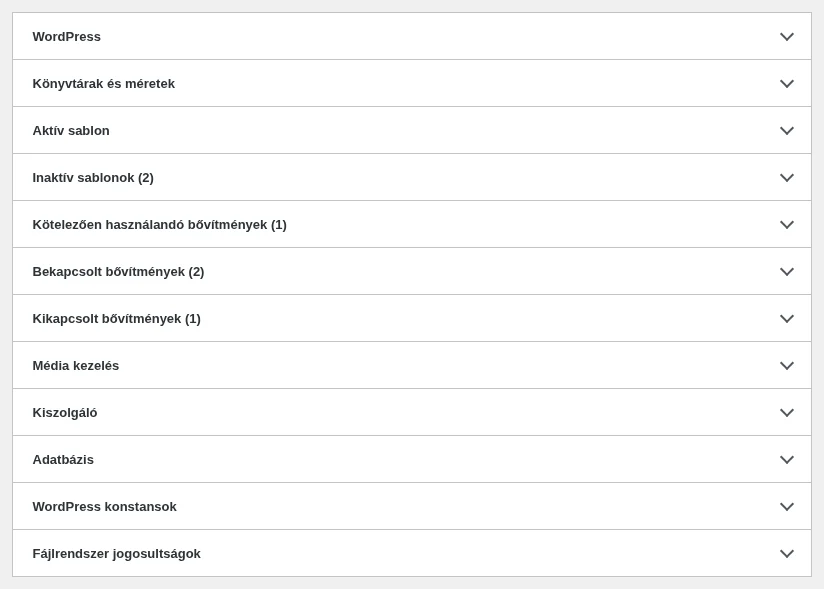
A képen a Kiszolgáló és a WordPress konstansok szakaszt nyisd le: itt látod a jelenlegi korlátokat.
Ezután szerkeszd a wp-config.php fájlt. Ehhez használhatsz FTP-t, a tárhely fájlkezelőjét, vagy egy fájlkezelő bővítményt (például az Advanced File Manager-t: telepítsd, aktiváld, majd a fájlkezelőben jobb kattintással nyisd meg a wp-config.php fájlt szerkesztésre).
- Mielőtt szerkesztesz, készíts másolatot a fájlról.
- Keresd meg a fájlban a
WP_MEMORY_LIMITszöveget. Ha már szerepel, ennek az értékét módosítsd, ne vegyél fel még egy sort. - Ha nincs benne, keresd meg ezt a sort:
/* That's all, stop editing! Happy publishing. */ - Közvetlenül e fölé írd be:
define('WP_MEMORY_LIMIT', '256M');- A
256Mhelyére a kívánt korlátot írhatod, de ne lépd túl a szerver PHP memóriakorlátját és aWP_MAX_MEMORY_LIMITértékét. - Mentsd a fájlt, majd próbálj újra mentést készíteni a Biztonsági mentés most gombbal.
Ha a memóriakorlátot nem tudod megemelni, kérj segítséget a tárhelyszolgáltatótól.
Készült: