

 Magyarmagyar
Microsoft OneDrive tárhely
Mentés a Microsoft OneDrive-ra: kapcsolódás, lecsatlakozás, és saját OneDrive-alkalmazás beállítása haladóknak.
Az UpdraftPlus a mentéseket a Microsoft OneDrive-fiókodba is feltöltheti. A kapcsolódás néhány kattintás.
Kapcsolódás a OneDrive-hoz
Szekció neve “Kapcsolódás a OneDrive-hoz”- Az UpdraftPlus → Beállítások fülön, a távoli tárhelyek közül kattints a Microsoft OneDrive ikonra.
- Az OneDrive mappa mezőbe írd a mappa nevét, ahová a mentéseket szeretnéd tenni.
- Görgess az oldal aljára, és kattints a Módosítások mentése gombra.
- Az oldal újratöltődik, és hitelesítési mező jelenik meg. Kattints benne a hivatkozásra.
- Válaszd ki a Microsoft-fiókot, amelyet használni szeretnél.
- Amikor a Microsoft megkérdezi, engedélyezed-e az UpdraftPlus alkalmazásnak a fiókod elérését, válaszd az Igen lehetőséget.
- A következő képernyőn kattints a Complete setup gombra.
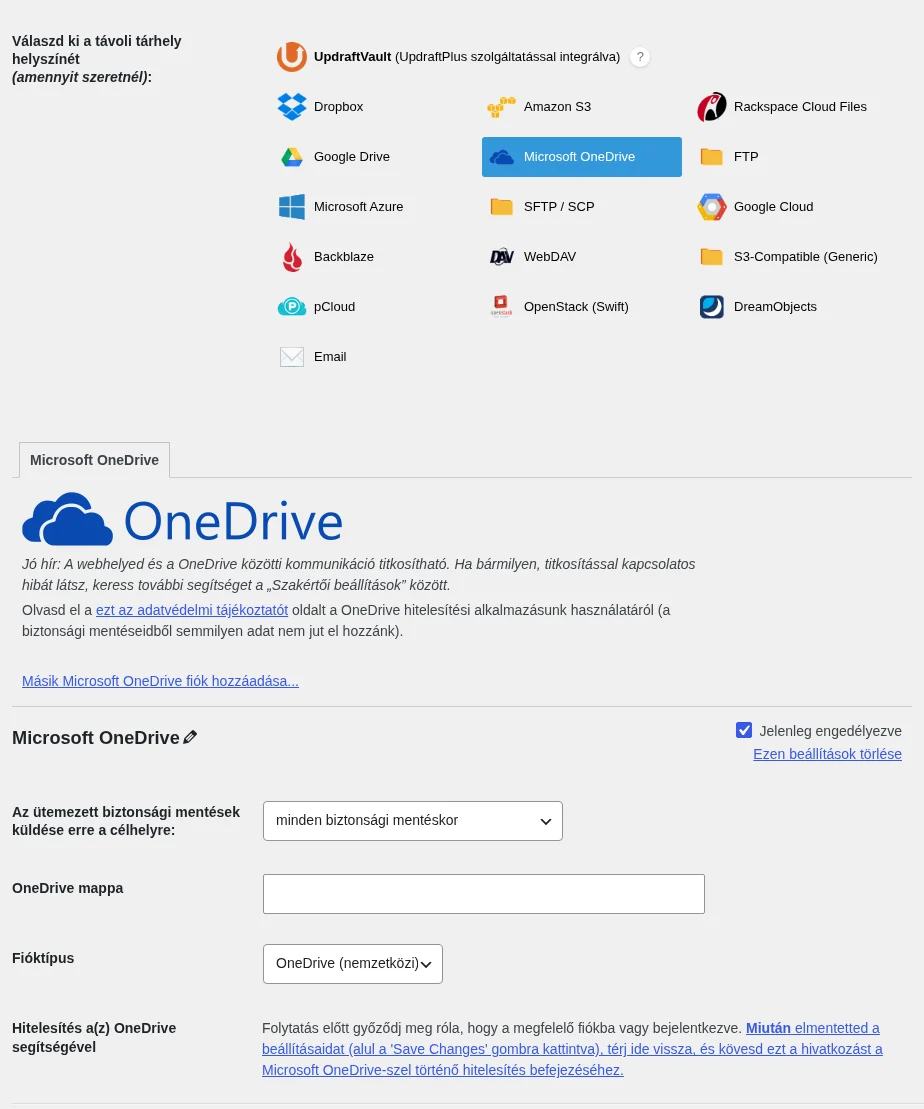
A képen a OneDrive mappa és a Fióktípus mező látszik, alatta a hitelesítés hivatkozása. Az oldal elmentése előtt a hitelesítés még nem érhető el.
A mentések ezután a OneDrive-fiókodba kerülnek.
Lecsatlakozás a OneDrive-ról
Szekció neve “Lecsatlakozás a OneDrive-ról”A Microsoft csak úgy engedi megszüntetni a kapcsolatot, hogy az UpdraftPlus minden webhelyről lecsatlakozik a fiókodról. Egyetlen webhelyet nem választhatsz le. A teljes lecsatlakozást a Microsoft-fiókod alkalmazásengedélyeket kezelő oldalán végezheted el.
Ha csak egy webhelyről akarsz lecsatlakozni (mert több weboldalad is a OneDrive-ra ment), nyisd meg annak a webhelynek a WordPress-vezérlőpultját, és az UpdraftPlus → Beállítások fülön vedd ki a OneDrive jelölését a tárhelyek közül.
Saját OneDrive-alkalmazás (haladó)
Szekció neve “Saját OneDrive-alkalmazás (haladó)”Ez a rész csak azoknak szól, akik a beépített alkalmazás helyett a saját alkalmazásukat (saját ügyfél-azonosítóval és titkos kulccsal) akarják használni. Ha nem tudod, mit jelent ez, hagyd ki: a legtöbb felhasználó a beépített alkalmazást használja.
A OneDrive for Business felhasználók saját alkalmazást jelenleg nem használhatnak, nekik a szokásos kapcsolódást kell választaniuk.
Előfeltételek
Szekció neve “Előfeltételek”- Add hozzá a
wp-config.phpfájlhoz a következő sort (ha nincs már beállított korábbi alkalmazásod). Enélkül a saját alkalmazás beállításai nem jelennek meg, és a beépített alkalmazás működik.
define('UPDRAFTPLUS_CUSTOM_ONEDRIVE_APP', true);- A hitelesítés nem fogadja el a
localhostvagy a127.0.0.1gépnevet. Az SSL (https) kötelező, az újonnan beállított alkalmazásoknál 2016 augusztusa óta. Helyi fejlesztői gépen ezért csak akkor működik, ha más gépnevet használsz (példáulhttps://localhost.dev), amelyet saját DNS-bejegyzéssel és SSL-lel állítasz be. Ha ez nem megy, válassz másik tárhelyet (például Dropbox, Amazon S3, Rackspace Cloud Files, DreamObjects, FTP, SFTP vagy WebDAV). - Minden külön domainen futó WordPress-telepítésnek saját, egyedi OneDrive-alkalmazás kell, mert a OneDrive-ban az alkalmazás egy rögzített főtartományra irányít vissza.
1. Alkalmazás létrehozása
Szekció neve “1. Alkalmazás létrehozása”- Nyisd meg a OneDrive fejlesztői konzolját, és ha kell, kattints az Add an app gombra.
- Az Application name mezőbe írj bármilyen nevet (az „UpdraftPlus” megfelel).
- Kattints a Create application gombra.
Ha az alkalmazásregisztrációs portált közvetlenül nyitod meg, a Live SDK Application típust kell választanod.
2. Átirányítási URL megadása
Szekció neve “2. Átirányítási URL megadása”- Az UpdraftPlus Beállítások fülén, a OneDrive szakaszban másold ki az átirányítási URL-t.
- A létrehozott alkalmazás Redirect URIs mezőjébe illeszd be.
3. Hozzáférési adatok megadása
Szekció neve “3. Hozzáférési adatok megadása”- A OneDrive-konzolban kövesd az App Settings hivatkozást. Itt találod az alkalmazás ügyfél-azonosítóját (Client ID) és titkos kulcsát (Client Secret).
- Másold be őket az UpdraftPlus OneDrive-beállításainak megfelelő mezőibe.
- Add meg a OneDrive-mappa nevét, ahová a mentéseket szeretnéd tenni. Ha üresen hagyod, a mentések a OneDrive gyökerébe kerülnek. A mappának nem kell előre léteznie, létrejön.
- Mentsd a beállításokat.
4. Hitelesítés
Szekció neve “4. Hitelesítés”Kövesd a hivatkozást, amelyet a WordPress megmutat, és fejezd be az engedélyezést. Ezzel kész a beállítás.
Készült: