

 Magyarmagyar
Ütemezés, megőrzés és jelentések
Fájl- és adatbázismentés ütemezése, további megőrzési szabályok és e-mailes jelentések beállítása.
Mindhárom beállítás a Beállítások → UpdraftPlus Backups oldal Beállítások fülén van.
Fájl- és adatbázismentés ütemezése
Szekció neve “Fájl- és adatbázismentés ütemezése”A fül tetején két ütemezés látszik: a Fájlok biztonsági mentésének ütemezése és az Adatbázis biztonsági mentésének ütemezése. A kettő külön állítható.
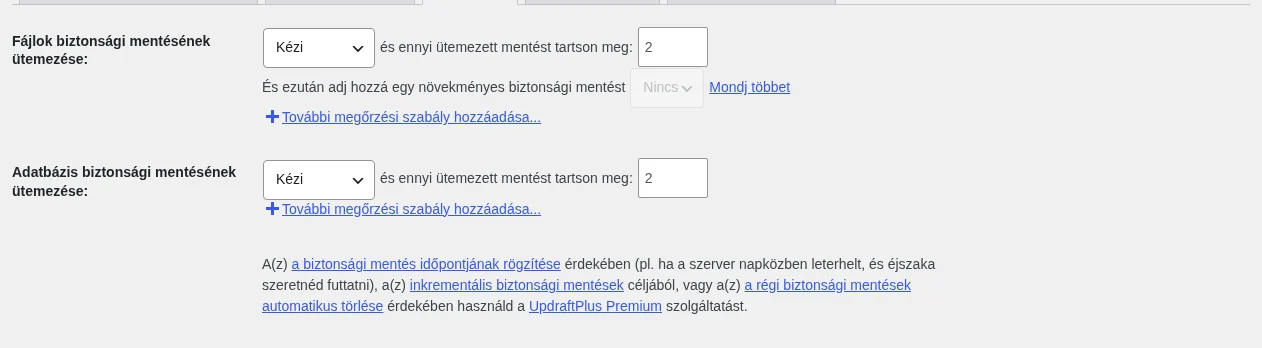
A képen a két legördülő menüt és a és ennyi ütemezett mentést tartson meg mezőket figyeld.
Az ingyenes kiadásban a mentés a következő gyakorisággal futhat: 2, 4, 8 óránként, naponta, hetente, kéthetente vagy havonta (a Kézi érték nem ütemez). A fizetős kiadásban ugyanezek érhetők el, és ezen felül:
- megadhatod, a nap melyik időpontjától induljanak a mentések, például forgalomszegény időszakban, hogy kevésbé terheljék a szervert;
- inkrementális mentést is kérhetsz: a teljes mentés mellett másik ütemezéssel csak a változásokat menti, ami szerverterhelést és lemezhelyet takarít meg;
- összetett ütemezést és megőrzési szabályokat állíthatsz be.
Az ingyenes kiadásban ezek a lehetőségek szürkék vagy hivatkozásként látszanak, és a fizetős kiadás használatára hívják fel a figyelmet.
Mi az ajánlott ütemezés?
Szekció neve “Mi az ajánlott ütemezés?”Ez attól függ, milyen gyakran változik az oldalad. Gyakori beállítás a hetente futó fájlmentés és a naponta futó adatbázismentés.
Hogyan ne torlaszolják el a régi mentések a tárhelyet?
Szekció neve “Hogyan ne torlaszolják el a régi mentések a tárhelyet?”A és ennyi ütemezett mentést tartson meg mezőben megadhatod, legfeljebb hány mentést őrizzen meg az UpdraftPlus. Ha eléri ezt a számot, a legrégebbit magától törli. A fájlokra és az adatbázisra külön korlátot állíthatsz be.
További megőrzési szabályok (fizetős kiadás)
Szekció neve “További megőrzési szabályok (fizetős kiadás)”A további megőrzési szabály azt teszi lehetővé, hogy bizonyos régi mentéseket hosszabb ideig megtarts. Az adott dátumnál régebbi mentéseket időszakokba csoportosítja, és annyit töröl közülük, hogy időszakonként csak egy marad. A szabályok a megszokott megőrzés utáni törlés után futnak, a létrehozásuk sorrendjében, és az automatikus mentéseket is figyelembe veszik.
- Nyisd meg a Beállítások → UpdraftPlus Backups oldal Beállítások fülét.
- A Fájlok biztonsági mentésének ütemezése vagy az Adatbázis biztonsági mentésének ütemezése alatt kattints a További megőrzési szabály hozzáadása… hivatkozásra.
- Add meg, mennyire régi mentésekre vonatkozzon a szabály, és mennyit tarts meg belőlük.
- Kattints a Módosítások mentése gombra az oldal alján.
Jelentések e-mailben
Szekció neve “Jelentések e-mailben”Az UpdraftPlus a mentések eredményéről, a figyelmeztetésekről és hibákról e-mailt tud küldeni.
- A Beállítások fülön keresd meg a Jelentések küldése részt.
- Kattints az Újabb e-mail cím hozzáadása… hivatkozásra, és írd be a címet.
- Jelöld be, mit kapjon a címzett.
- Kattints a Módosítások mentése gombra.
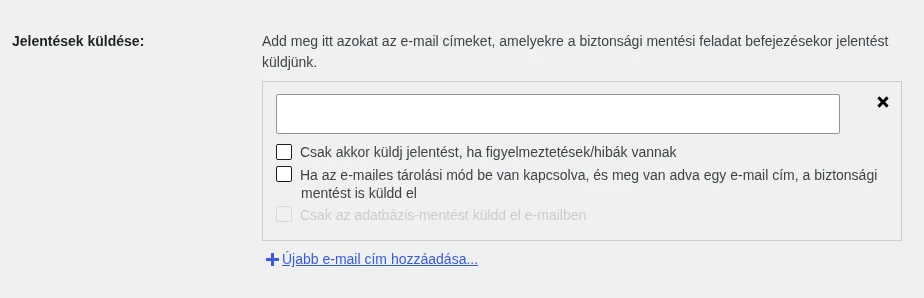
A jelölőnégyzetek:
| Beállítás | Mit csinál |
|---|---|
| Csak akkor küldj jelentést, ha figyelmeztetések/hibák vannak | Csak problémánál küld e-mailt, így nem telik meg a postaládád. |
| Ha az e-mailes tárolási mód be van kapcsolva, és meg van adva egy e-mail cím, a biztonsági mentést is küldd el | A mentés fájljait is elküldi az e-mailben. |
| Csak az adatbázis-mentést küldd el e-mailben | A fájlok helyett csak az adatbázismentést csatolja. |
A mentések e-mailes küldésénél vedd figyelembe, hogy a levelezőszerverek általában 10-20 MB fölötti csatolmányt már nem fogadnak, ezért nagyobb mentés nem biztos, hogy megérkezik.
Készült: