

 Magyarmagyar
Dropbox tárhely
A Dropbox összekötése az UpdraftPlusszal, almappa használata, újrahitelesítés, leválasztás, saját Dropbox-alkalmazás és hibaelhárítás.
A Dropbox az ingyenes kiadásban is elérhető mentéstárhely. Alapértelmezés szerint az UpdraftPlus a Dropbox-fiókod Apps mappájában, a hozzá tartozó almappában tárol, és másra nincs hozzáférése.
Hol vannak a mentések a Dropboxban
Szekció neve “Hol vannak a mentések a Dropboxban”Az UpdraftPlus a Dropbox „alkalmazásmappa” rendszerét használja: csak a saját fájljaihoz fér hozzá, a Dropbox többi részéhez nem. Az alkalmazásmappák mind a legfelső szintű apps mappában vannak, saját névvel. Az UpdraftPlus fájljai az apps/UpdraftPlus.Com mappában találhatók, azon kívül a Dropbox semmihez nem enged hozzáférést. A fizetős kiadásban ezen belül almappákat is használhatsz, például az egyik oldal mentései az apps/UpdraftPlus.Com/mysite, a másiké az apps/UpdraftPlus.Com/anotherone mappába kerülhetnek.
Dropbox összekötése
Szekció neve “Dropbox összekötése”- Nyisd meg az UpdraftPlus oldal Beállítások fülét.
- Kattints a Dropbox ikonra.
- Kattints a Módosítások mentése gombra.
- A megjelenő Távoli tárhely hitelesítése üzenetben kattints a hitelesítést indító hivatkozásra.
- Jelentkezz be a Dropbox-fiókodba, és engedélyezd az UpdraftPlus hozzáférését.
- Kattints a Complete setup (beállítás befejezése) gombra a Dropbox oldalán. A Dropbox visszairányít az UpdraftPlus beállításaihoz.
- Próbáld ki: a Biztonsági mentés / visszaállítás fülön kattints a Biztonsági mentés most gombra, jelöld be a távoli tárhelyek közül a Dropbox lehetőséget, és indítsd a mentést.
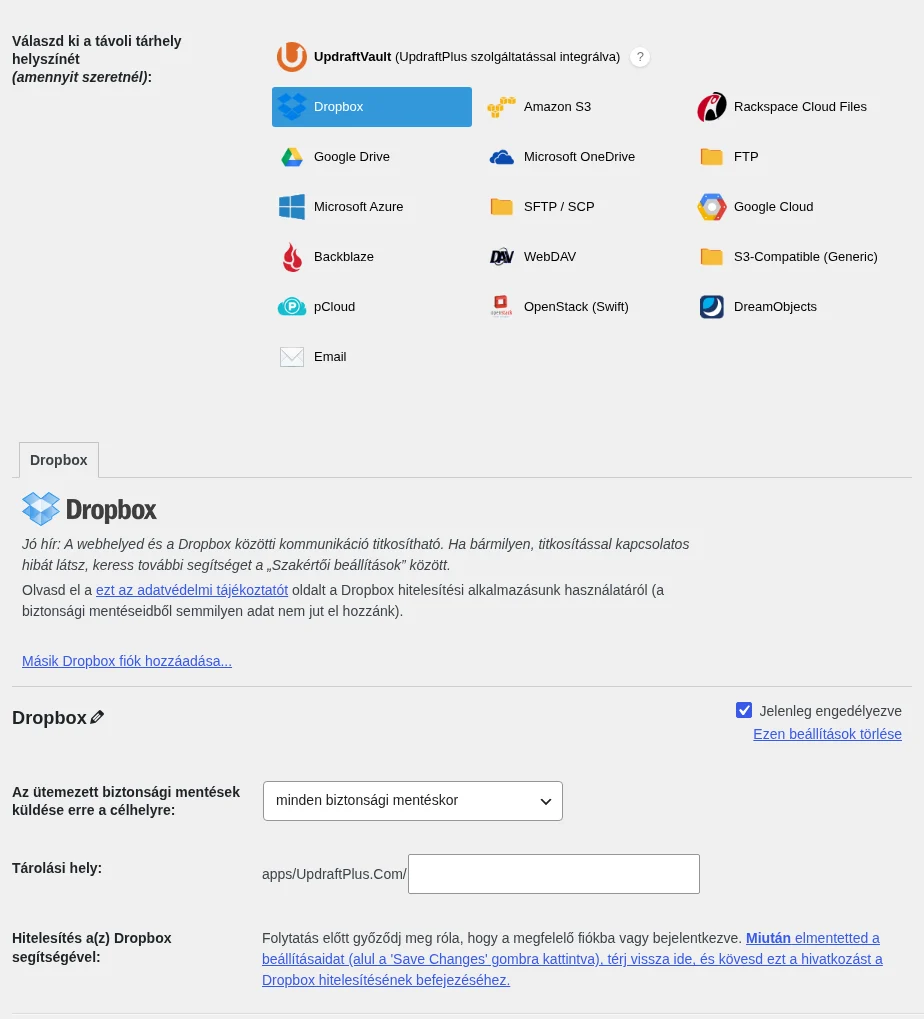
A képen a Tárolási hely mező és a Hitelesítés a(z) Dropbox segítségével rész látszik. A hitelesítés hivatkozása csak a beállítások mentése után használható.
A kész mentés a Meglévő biztonsági mentések listában jelenik meg.
Mentés almappába (fizetős kiadás)
Szekció neve “Mentés almappába (fizetős kiadás)”A fizetős kiadásban a mentéseket a Dropbox bármelyik almappájába küldheted. Ez akkor hasznos, ha több oldal mentését kezeled, és nem akarod mindet ugyanabba az alapértelmezett mappába tenni.
- A Beállítások fülön kattints a Dropbox ikonra.
- Görgess le, és a Tárolási hely mezőbe írd be az almappa nevét.
- Kattints a Módosítások mentése gombra.
- Indítsd el a hitelesítést a Távoli tárhely hitelesítése üzenetben lévő hivatkozással.
- Jelentkezz be, és kattints a Complete setup gombra.
- A Biztonsági mentés / visszaállítás fülön készíts egy próbamentést a Biztonsági mentés most gombbal, a távoli tárhelynél a Dropbox bejelölésével.
Másik fiók vagy újrahitelesítés
Szekció neve “Másik fiók vagy újrahitelesítés”A Dropbox szakasz alján található egy újrahitelesítő hivatkozás. Használd, ha a Dropbox-fiókodban olyan változtatást végeztél, amely miatt újra be kell lépnie az UpdraftPlusnak, vagy ha teljesen másik Dropbox-fiókra akarsz váltani.
Az UpdraftPlus leválasztása a Dropboxról
Szekció neve “Az UpdraftPlus leválasztása a Dropboxról”Ha még hozzáférsz az oldalhoz:
- Nyisd meg az UpdraftPlus oldalon a Haladó eszközök fület.
- Az oldal alján kattints a Beállítások törlése gombra.
Ha már nem érsz el egy oldalt, amely a Dropboxodba ment, a Dropbox saját felületén kell leválasztanod (a Dropbox ezt „unlink”-nek hívja). A Dropbox beállításaiban, a harmadik féltől származó alkalmazások között találod az UpdraftPlust, és onnan választhatod le.
A Dropbox azonban csak az összes kapcsolatot tudja egyszerre megszüntetni, egyes oldalakat külön nem. Ezért a leválasztás után minden olyan oldalon, amelyet meg akarsz tartani, újra el kell végezned a hitelesítést a Dropbox beállításaiban lévő hivatkozással. Ezt az UpdraftPlus nem tudja megkerülni. Ha több oldalhoz inkább vállalati szempontból kialakított tárhelyet keresel, az UpdraftVault kapcsolatait a fiókban oldalanként le lehet választani. Technikailag gyakorlottabbaknak az Amazon S3 is jó megoldás, oldalanként külön IAM-felhasználóval.
Saját Dropbox-alkalmazás (haladóknak)
Szekció neve “Saját Dropbox-alkalmazás (haladóknak)”Ez nem a telefonodon vagy számítógépeden lévő Dropbox-alkalmazásról szól, hanem a Dropbox fejlesztői konzolján létrehozott fejlesztői alkalmazásról. Csak haladóknak és fejlesztőknek ajánlott. Az UpdraftPlus 1.9.61 (ingyenes) illetve 2.9.61 (fizetős) vagy újabb változata kell hozzá. 2016 szeptembere óta a Dropbox miatt az oldalnak SSL-tanúsítvánnyal és https:// címmel kell rendelkeznie, vagy a címnek https://localhost-tal kell kezdődnie.
Ha nem az alapértelmezett UpdraftPlus-alkalmazást akarod használni (amely csak a Dropbox Apps/UpdraftPlus mappájához fér hozzá), saját alkalmazással a Dropbox bármelyik útvonalát használhatod. Biztonsági okból jobb a mappához kötve maradni.
-
Add hozzá a WordPress
wp-config.phpfájljához ezt a sort:define('UPDRAFTPLUS_CUSTOM_DROPBOX_APP', true); -
Jelentkezz be a Dropboxba, és nyisd meg a Dropbox fejlesztői konzolt (App Console).
-
Kattints a Create App gombra.
-
Válaszd a Dropbox API app típust, majd a Files and datastores lehetőséget. Ha a mappán kívül is akarsz írni, válaszd még a „My app needs access to files already on Dropbox” és az All file types lehetőséget is. Az alkalmazás neve tetszőleges. Kattints a Create App gombra.
-
A következő oldalon az OAuth 2 beállításoknál a Redirect URIs mezőbe írd be az átirányítási címet, amelyet az UpdraftPlus a Dropbox beállításai alatt mutat.
-
Másold ki az App key és az App secret értékét az UpdraftPlus beállításai közé. Töltsd újra az UpdraftPlus beállítóoldalát: a Dropbox szakaszban megjelennek az alkalmazáskulcs és az alkalmazás titka mezők.
-
Ha az egész Dropboxhoz hozzáférő alkalmazást használsz, írd a kulcs elé, hogy
dropbox:, így:dropbox:a-dropbox-oldalon-latott-kulcs. -
Ilyenkor a Tárolási hely mező teljes Dropbox-útvonalként értelmeződik, és nem a
apps/UpdraftPluselőtaggal jelenik meg. Ezt a kulcs előttidropbox:okozza. -
A Módosítások mentése gomb után térj vissza a Dropbox beállításaihoz, és kattints a hitelesítés hivatkozására. Ez köt össze az általad létrehozott Dropbox-alkalmazással.
A mentés elkészült, de nem látszik a Dropboxban
Szekció neve “A mentés elkészült, de nem látszik a Dropboxban”Ha a számítógépeden lévő Dropbox-mappában nem látod a mentést, valószínűleg a gép még nem szinkronizált a Dropbox-fiókkal. Nagy mentésnél ez eltarthat egy ideig. Ne várj rá: nyisd meg közvetlenül a Dropbox weboldalát, és nézd meg ott az Apps/UpdraftPlus mappát.
Készült: