

 Magyarmagyar
Inkrementális mentés
Csak a megváltozott fájlok mentése kézzel, ütemezve és WP-CLI-vel, és az inkrementális mentés visszaállítása.
Az inkrementális mentés az utolsó teljes mentés óta megváltozott fájlokat menti, ezért kevesebb időt és helyet igényel, mint egy teljes mentés. A funkció a bővítmény fizetős kiadásában érhető el. Háromféleképpen készíthetsz ilyen mentést: kézzel, ütemezve és WP-CLI-vel.
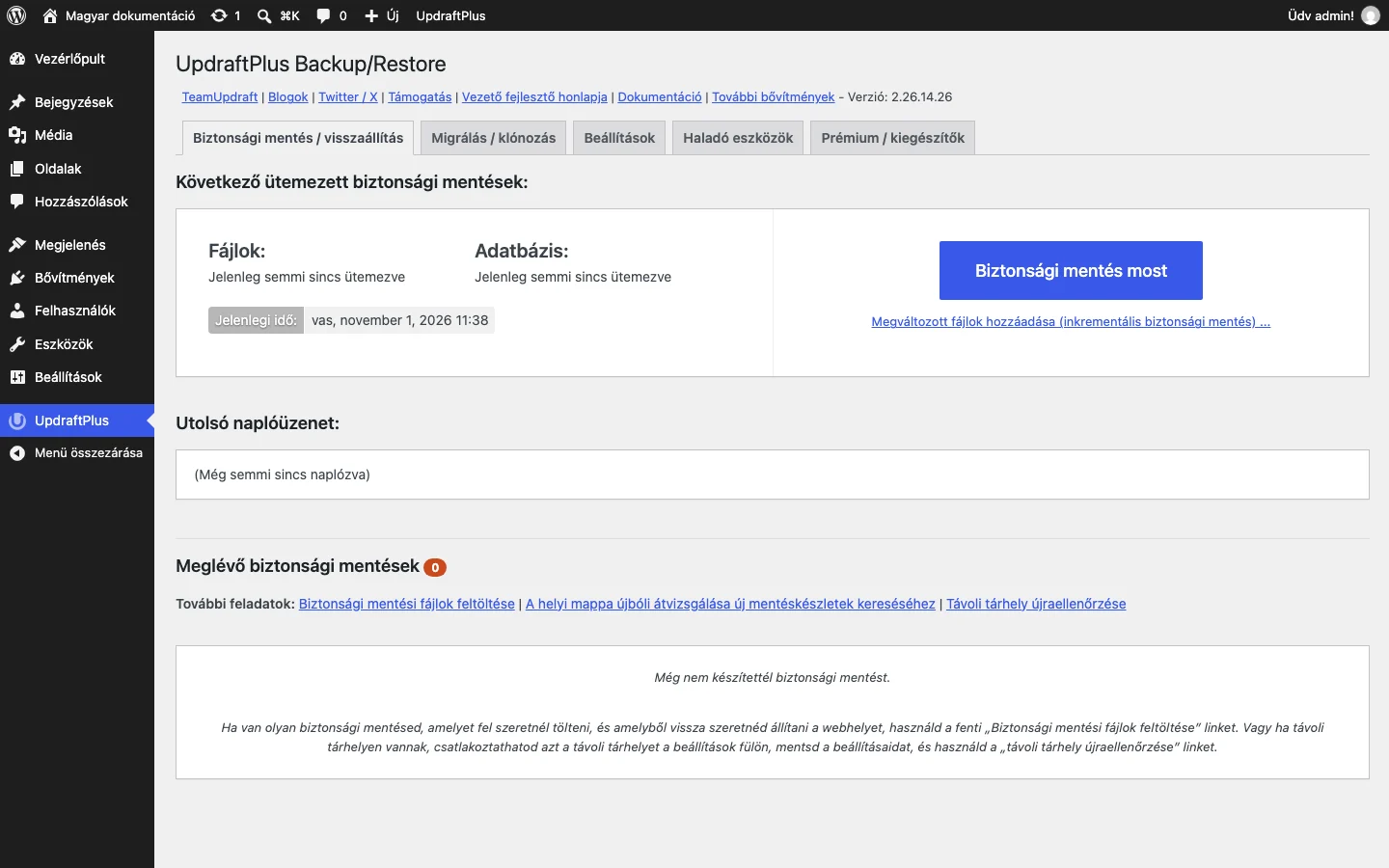
A kézi inkrementális mentés a Biztonsági mentés most gomb alatti hivatkozással indul.
Kézi inkrementális mentés
Szekció neve “Kézi inkrementális mentés”- Nyisd meg a Beállítások → UpdraftPlus Backups oldalt.
- A Biztonsági mentés / visszaállítás fülön kattints a kék Biztonsági mentés most gombra, és készíts egy teljes mentést. Inkrementális mentést csak ez után tudsz készíteni.
- Kattints a gomb alatti Megváltozott fájlok hozzáadása (inkrementális biztonsági mentés) … hivatkozásra.
- Jelöld be vagy told ki, mit vegyen bele: Bővítmények, Sablonok, Feltöltések és a
wp-contentmappán belüli egyéb könyvtárak. - Kattints az ablakban a Biztonsági mentés most gombra.
Az inkrementális mentés ugyanott jelenik meg, mint a teljes mentések: a Meglévő biztonsági mentések listában.
Ütemezett inkrementális mentés
Szekció neve “Ütemezett inkrementális mentés”- Nyisd meg a Beállítások → UpdraftPlus Backups oldalt, és válaszd a Beállítások fület.
- Ütemezd a teljes mentést: válaszd ki, milyen gyakran és mikortól készüljön, és add meg, hány mentést őrizzen meg.
- Állítsd be az inkrementális mentés gyakoriságát: óránként, 2, 4, 8 vagy 12 óránként, vagy naponta.
- Görgess az aljára, és kattints a Módosítások mentése gombra.
Az inkrementális mentések itt is a Meglévő biztonsági mentések listában vannak.
Inkrementális mentés WP-CLI-vel
Szekció neve “Inkrementális mentés WP-CLI-vel”- Telepítsd és állítsd be a WP-CLI-t a szerveren.
- Készíts teljes mentést:
wp updraftplus backup- Utána az inkrementális mentéshez add hozzá a
--incrementalkapcsolót:
wp updraftplus backup --incremental- A mentés eredményét a bővítmény naplójában ellenőrizheted.
Inkrementális mentés visszaállítása
Szekció neve “Inkrementális mentés visszaállítása”- Nyisd meg a Beállítások → UpdraftPlus Backups oldalt.
- A Biztonsági mentés / visszaállítás fülön, a Meglévő biztonsági mentések listában keresd meg azt a mentéskészletet, amelyben a visszaállítandó inkrementális mentések vannak.
- Kattints a Visszaállítás gombra, és jelöld be, mely részeket állítod vissza (bővítmények, sablonok, feltöltések, egyéb). Kattints a Tovább gombra. Az UpdraftPlus előkészíti a fájlokat.
- Ha az előkészítés kész, kattints a Visszaállítás gombra. A kijelölt részek visszaállnak.
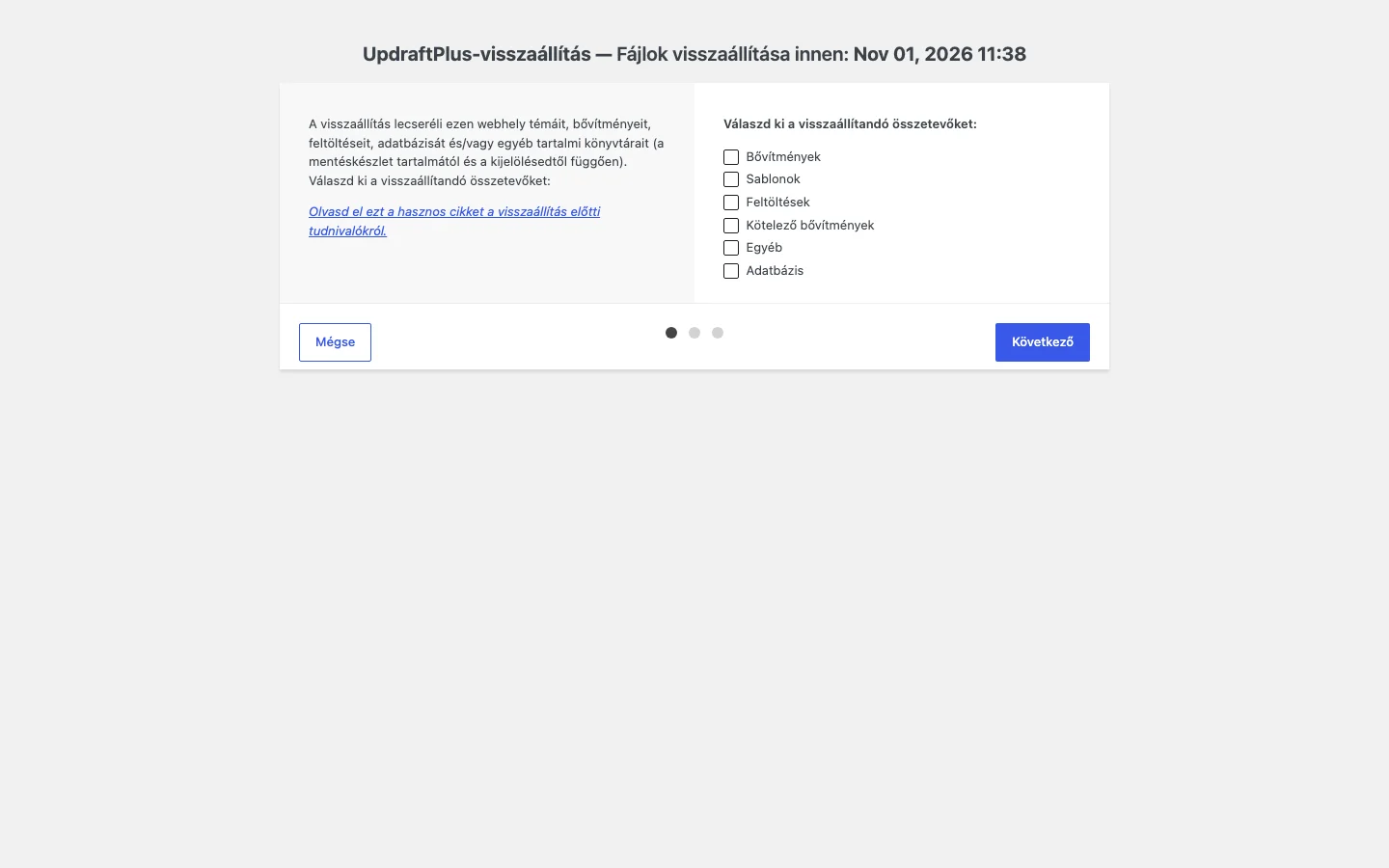
Az ablakban a visszaállítandó részeket jelölőnégyzetekkel választod ki.
Készült: