

 Magyarmagyar
Google Cloud tárhely
Mentés Google Cloud Storage tárolóba: a tároló létrehozása, az API-hozzáférés beállítása és a hitelesítés.
A Google Cloud Storage a fizetős kiadásban érhető el. Ne keverd össze a Google Drive-val: a kettő külön szolgáltatás. A Google Cloud a távoli tárhelyek közül az egyik legnehezebben beállítható. Ha elakadsz, az egyik egyszerűbb tárhely (például a Dropbox) kevesebb munkával üzembe helyezhető. A Google a felületét gyakran átrendezi, ezért az itt leírt lépések és feliratok kisebb eltéréseket mutathatnak a Google Cloud konzolban.
Mentés tárolóba (bucket)
Szekció neve “Mentés tárolóba (bucket)”Ha már van tárolód, a 4. lépéstől kezdd.
- Jelentkezz be a Google Cloud konzolba.
- Kattints a tároló létrehozására szolgáló gombra.
- Add meg a tároló nevét, görgess le, és kattints a létrehozásra.
- Ha megjelenik a nyilvános hozzáférés megakadályozásáról szóló ablak, erősítsd meg.
- Térj vissza az oldaladra, és az UpdraftPlus oldal Beállítások fülén kattints a Google Cloud ikonra.
- Görgess le, írd be a tároló nevét a Google Cloud Gyűjtő mezőbe, és kattints a Módosítások mentése gombra.
- Kattints a Bejelentkezés Google segítségével gombra a hitelesítés indításához.
- Válaszd ki a Google-fiókodat, majd a következő két oldalon kattints a folytatásra, hogy az UpdraftPlus hozzáférjen.
- Kattints a Complete setup gombra. A Google visszairányít az UpdraftPlus beállításaihoz.
- A Biztonsági mentés / visszaállítás fülön kattints a Biztonsági mentés most gombra, jelöld be a távoli tárhelyek közül a Google Cloud lehetőséget, és indítsd a mentést.
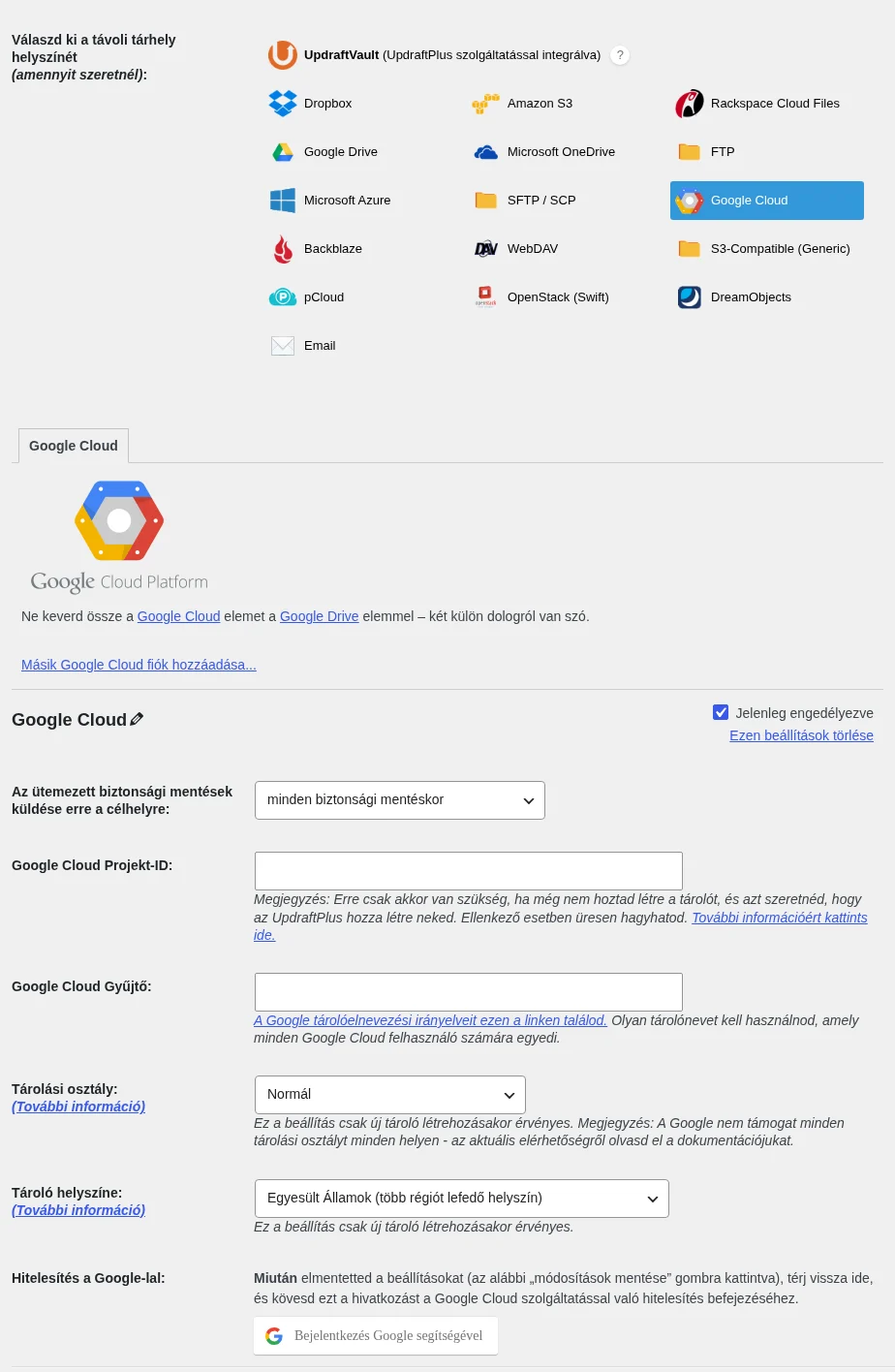
A képen a Google Cloud Projekt-ID, a Google Cloud Gyűjtő, a Tárolási osztály és a Tároló helyszíne mező, valamint a Bejelentkezés Google segítségével gomb látszik.
A kész mentés a Meglévő biztonsági mentések listában jelenik meg.
A Tárolási osztály és a Tároló helyszíne csak új tároló létrehozásakor érvényes, ha az UpdraftPlus hozza létre a tárolót. A Google Cloud Projekt-ID mezőt is csak ilyenkor kell kitölteni. Ha már létező tárolót használsz, hagyd üresen.
A Google Cloud API-hozzáférés beállítása
Szekció neve “A Google Cloud API-hozzáférés beállítása”Ez a rész azt mutatja meg, hogyan szerezd meg a saját hozzáférési adataidat a Google Cloudból, ha a bejelentkezés Google segítségével helyett saját projekttel akarsz dolgozni.
- Fiók. Szükséged van Google-fiókra, és a Google Cloudra is regisztrálnod kell: vagy ingyenes próbaidőszakra, vagy fizetős előfizetőként.
- Projekt létrehozása. Az UpdraftPlus Beállítások fülén válaszd a Google Cloud tárhelyet, és nyisd meg új ablakban a Google API-konzolra mutató hivatkozást. A konzolban válaszd a projektválasztót, majd az új projekt létrehozását. A projektazonosító bármi lehet, amit a Google javasol, de jegyezd fel, mert később kell.
- A Cloud Storage szolgáltatás engedélyezése. A konzolban keresd meg az API-k és szolgáltatások engedélyezését, keresd ki a Cloud Storage szolgáltatást, és kattints az engedélyezésre.
- Terméknév és e-mail-cím megadása. Az OAuth-hozzájárulási képernyő beállításainál adj meg terméknevet, és válassz e-mail-címet. Ha később hibaüzenetet kapsz hiányzó alkalmazásnévre vagy üres e-mail-címre, ez a lépés maradt ki. A Google ezeket csak a hitelesítési képernyőn mutatja vissza.
- OAuth-hitelesítő adatok. A konzol bal oldali menüjében nyisd meg a hitelesítő adatokat, hozz létre új hitelesítő adatot, és válaszd az OAuth-ügyfélazonosítót. Ezután:
- Az alkalmazás típusa legyen Web application (webalkalmazás).
- A név legyen
UpdraftPlus. - Az engedélyezett átirányítási URI-hoz másold be azt a címet, amelyet az UpdraftPlus a Google Cloud beállításainál mutat (onnan másold, ne a képről).
- Az engedélyezett JavaScript-eredethez add meg az oldalad tartományát, ugyanazt, mint az átirányítási címben, a végződésig (például
.hu). - Kattints a létrehozásra. A Google megmutatja az ügyfél-azonosítót (Client ID) és az ügyfélkulcsot (Client Secret): másold ki őket biztos helyre.
- Írd be az ügyfél-azonosítót, az ügyfélkulcsot és a projektazonosítót az UpdraftPlus megfelelő mezőibe, és kattints a Módosítások mentése gombra.
- A tároló létrehozása (nem kötelező). Ha megadtad a projektazonosítót az UpdraftPlusban, a bővítmény létre tudja hozni a tárolót. Kézzel is létrehozhatod: a Google Cloud konzolban a Cloud Storage tallózójában hozz létre tárolót. Lehet, hogy előbb számlázást kell bekapcsolnod. A tároló nevének az összes Google Cloud-felhasználó között egyedinek kell lennie. A projekteknek külön tárolóik vannak, és a tárolón belül mappát is létrehozhatsz a mentéseknek.
- Hitelesítés. A Módosítások mentése után kövesd a megjelenő hivatkozást, jelöld be a jelölőnégyzeteket, és kattints az Allow (engedélyezés) gombra. Ezzel kész a beállítás. A beállításokat a Google Cloud beállításainál lévő tesztelő gombbal ellenőrizheted.
A projektazonosító megkeresése
Szekció neve “A projektazonosító megkeresése”A projektazonosítót a Google API-konzolban találod: válaszd ki a projektedet a legördülő választóból, és az azonosító a Home (kezdő) képernyőn látszik. Ha még nincs projekted, előbb hozd létre az „API-hozzáférés beállítása” rész szerint.
Ha a teszt vagy a mentés accessNotConfigured hibát ad, csatlakozz a Google „Allow Risky Access Permissions By Unreviewed Apps” nevű csoportjához. A Google azért hozta létre, hogy a személyes alkalmazások a hivatalos jóváhagyás nélkül is hozzáférjenek. A csatlakozás után hitelesíts újra a Google Cloud felé, és teszteld a beállításokat.
Készült: