

 Magyarmagyar
Összekötés Zapierrel és Integromattal
Adatküldés a Zapierbe és az Integromatba, adatfogadás onnan: a saját Zapier- és Integromat-integrációk és a webhookos módszer lépései.
A Zapier és az Integromat olyan eszköz, amellyel szolgáltatásokat köthetsz össze kódolás nélkül. Az AutomatorWP-vel a WordPress-bővítményeid is összekapcsolhatók velük, a Webhooks kiegészítőn keresztül. Mindkét eszköznek külön integrációja van az AutomatorWP-ben:
- Zapier: trigger Adatok fogadása innen: Zapier, akció Adatok küldése ide: Zapier.
- Integromat: trigger Adatok fogadása innen: Integromat, akció Adatok küldése ide: Integromat.
Ezek ugyanúgy működnek, mint az általános webhookos trigger és akció: ugyanazok a beállítások, ugyanaz a webhook-URL.
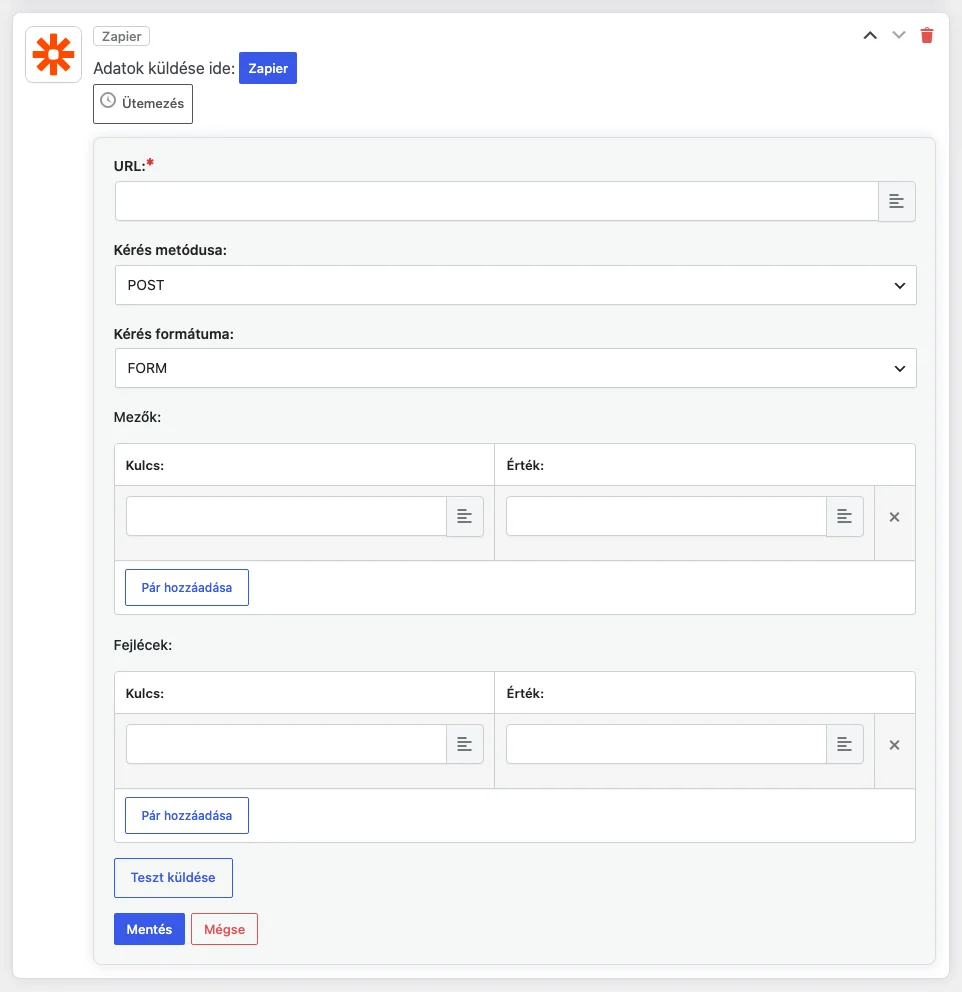
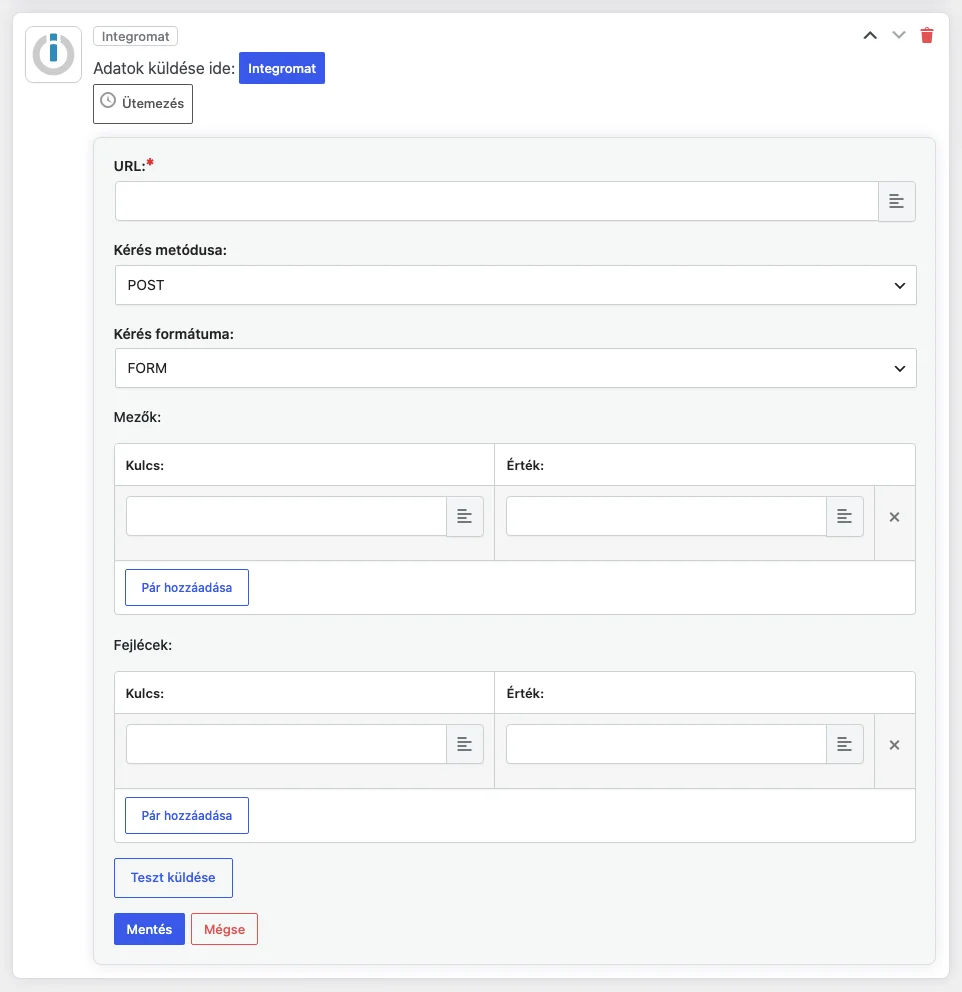
Az űrlap beállításait az Adatok küldése fejezet írja le, a fogadó oldalét az Adatok fogadása fejezet.
Az Integromat egyszerű felületű eszköz, amelyben kódírás nélkül építhetsz összetett folyamatokat. A WordPress-bővítményeidet a Webhooks kiegészítőn keresztül kötheted hozzá; előbb az AutomatorWP-t kell összekötni az Integromattal, az alábbi lépések szerint.
Követelmények
Szekció neve “Követelmények”- Zapier esetén: fizetős Zapier-fiók (a webhookos lépés ezt igényli).
- Integromat esetén: ingyenes Integromat-fiók elegendő.
- AutomatorWP és a Webhooks kiegészítő.
Adatküldés a Zapierbe
Szekció neve “Adatküldés a Zapierbe”A Zapier fiókodban:
- Hozz létre egy új Zapet.
- Trigger gyanánt válaszd a webhook elfogadását („Catch Hook”).
- Másold ki a megadott URL-t: erre küldöd az adatokat.
A WordPress-oldalon:
- Állítsd be azt a triggert, amelynek hatására adatot szeretnél küldeni. A példában ez a bejelentkezett felhasználó oldalmegtekintése.
- Vegyél fel egy akciót: Webhooks → Adatok küldése ide: webhook (vagy a Zapier integráció akcióját).
- Illeszd be az URL mezőbe a Zapier triggerből kimásolt címet.
- Válaszd a POST metódust, és töltsd ki a kulcs-érték párokat azokkal az adatokkal, amelyeket el szeretnél küldeni.
A Zapieren újra:
- Ellenőrizd, megérkezett-e a WordPress-oldal próbaadata.
- Állítsd be a következő akciót. A példában az adatokat egy Google-táblázatba írjuk.
- Fejezd be az akció beállítását.
- Kapcsold be a Zapet.
Adatfogadás a Zapierből
Szekció neve “Adatfogadás a Zapierből”A WordPress-oldalon:
- Állítsd be a triggert: Webhooks → Adatok fogadása innen: webhook (vagy a Zapier integráció triggere).
- Kattints a webhook gombra, és másold ki az URL-t.
- Add meg a fogadni kívánt mezőket. A példában egy cím (
title) és egy tartalom (content) érkezik egy Google-táblázatból, hogy bejegyzést hozzunk létre. - Add hozzá az akciót: WordPress → egy bejegyzés létrehozása.
- A cím mezőbe szúrd be a címkemenüből az Adatok fogadása innen: webhook csoport
titlemezőjét, a tartalom mezőbe ugyanígy acontentmezőt. - Mentsd az akciót és az automatizálást.
A Zapier fiókodban:
- Hozz létre egy Zapet.
- Trigger gyanánt válaszd a Google Sheetset, eseménynek az „Új táblázatsor” (New Spreadsheet Row) eseményt, és válaszd ki a fiókodat, a táblázatot és a munkalapot.
- Vegyél fel egy akciót: keress rá a „webhook” szóra, válaszd a POST eseményt, és illeszd be a WordPress által generált URL-t.
- Add meg az adatokat ugyanazokkal a kulcsokkal, amelyeket a WordPress-oldalon létrehoztál.
- Teszteld a mezőket, és kapcsold be a Zapet.
Adatküldés az Integromatba
Szekció neve “Adatküldés az Integromatba”Az Integromat fiókodban:
- Hozz létre egy új szcenáriót.
- Trigger gyanánt válaszd a Webhooks modult.
- Másold ki az URL-t, amelyre az adatot küldöd.
A WordPress-oldalon:
- Állítsd be a triggert. A példában a felhasználó vásárol egy terméket.
- Vegyél fel egy akciót: Webhooks → Adatok küldése ide: webhook (vagy az Integromat integráció akcióját).
- Illeszd be az URL mezőbe az Integromat triggerből kimásolt címet.
- Válaszd a POST metódust, és töltsd ki a kulcs-érték párokat.
- A Teszt küldése gombbal küldj próbaadatot az Integromatba, hogy a szcenárió beállítása befejezhető legyen.
Az Integromat szcenárióban újra:
- Ellenőrizd, megérkezett-e a WordPress-oldal próbaadata.
- Adj hozzá egy új modult. A példában az adatokat egy Google-táblázatba írjuk („Sor hozzáadása”).
- Válaszd ki a Google-fiókot, a táblázatot, majd a munkalapot, és képezd le az adatokat.
- Kapcsold be a szcenáriót.
Adatfogadás az Integromatból
Szekció neve “Adatfogadás az Integromatból”A WordPress-oldalon:
- Állítsd be a triggert: Webhooks → Adatok fogadása innen: webhook (vagy az Integromat integráció triggere).
- Kattints a webhook gombra, és másold ki az URL-t.
- Add meg a fogadni kívánt mezőket. A példában egy cím és egy tartalom érkezik egy Google-táblázatból, hogy bejegyzést hozzunk létre.
- Add hozzá az akciót: WordPress → egy bejegyzés létrehozása.
- A cím mezőbe szúrd be a
titlecímkét, a tartalom mezőbe acontentcímkét az Adatok fogadása innen: webhook csoportból. - Mentsd az akciót és az automatizálást.
Az Integromat fiókodban:
- Hozz létre egy új szcenáriót.
- Trigger gyanánt válaszd a Google Sheetset, az „Új táblázatsor” eseménnyel, és válaszd ki a fiókodat, a táblázatot és a munkalapot.
- Adj hozzá egy új modult: keress rá a HTTP-re, válaszd a POST eseményt, és illeszd be az AutomatorWP által generált URL-t.
- Add meg az adatokat ugyanazokkal a kulcsokkal, amelyeket a WordPress-oldalon létrehoztál.
- Teszteld a mezőket, és kapcsold be a szcenáriót.
Mire jó az összekötés
Szekció neve “Mire jó az összekötés”Ha a kapcsolat kész, a Zapierben vagy az Integromatban bármilyen munkafolyamatot indíthatsz az oldalad eseményeiből (vásárlás, e-learning vagy közösségi tevékenység, vagy bármelyik, az AutomatorWP által támogatott trigger vagy akció), és fordítva: külső eseményekből futtathatsz akciókat az oldaladon.
Készült: