

 Magyarmagyar
Automatizálás átvitele URL-lel
Automatizálás exportálása és importálása fájl nélkül, egyetlen URL-lel, akár másik webhelyre is.
Az AutomatorWP-ben az automatizálásokat fájl nélkül, egyetlen URL-lel is átviheted egy másik webhelyre. Így gyorsan átmásolhatsz egy beállítást, vagy megoszthatod valakivel az automatizálásod felépítését.
Ha ugyanazon a webhelyen szeretnél másolatot készíteni, arra a Klónozás szolgál: az automatizálások listáján és a szerkesztő oldalsávjában is megtalálod.
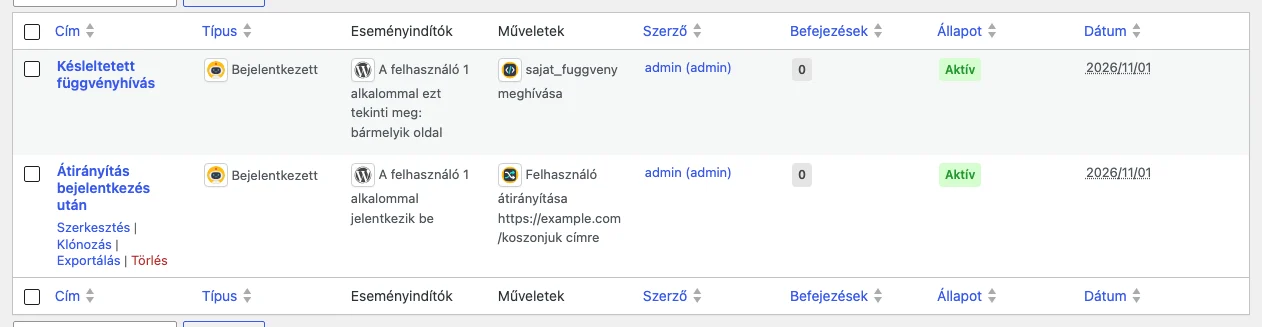
Az Exportálás hivatkozás a lista soraiban és az automatizálás szerkesztő oldalán is elérhető.
Exportálás és importálás lépésről lépésre
Szekció neve “Exportálás és importálás lépésről lépésre”- Kattints az automatizálás Exportálás hivatkozására. A listában a sor fölé víve jelenik meg, a szerkesztő oldalon az oldalsávban van.
- Az Automatizálás exportálása ablakban add meg annak a webhelynek az URL-jét, ahová át szeretnéd vinni az automatizálást (Add meg a honlapod URL-jét:), majd kattints az URL generálása exportáláshoz gombra.
- Másold ki a kapott URL-t, és nyisd meg a böngészőben. Fontos, hogy abba a webhelybe be legyél jelentkezve, ahová importálni szeretnél.
- Várd meg, amíg az importálás befejeződik. Ezután az automatizálás megjelenik a cél webhelyen.
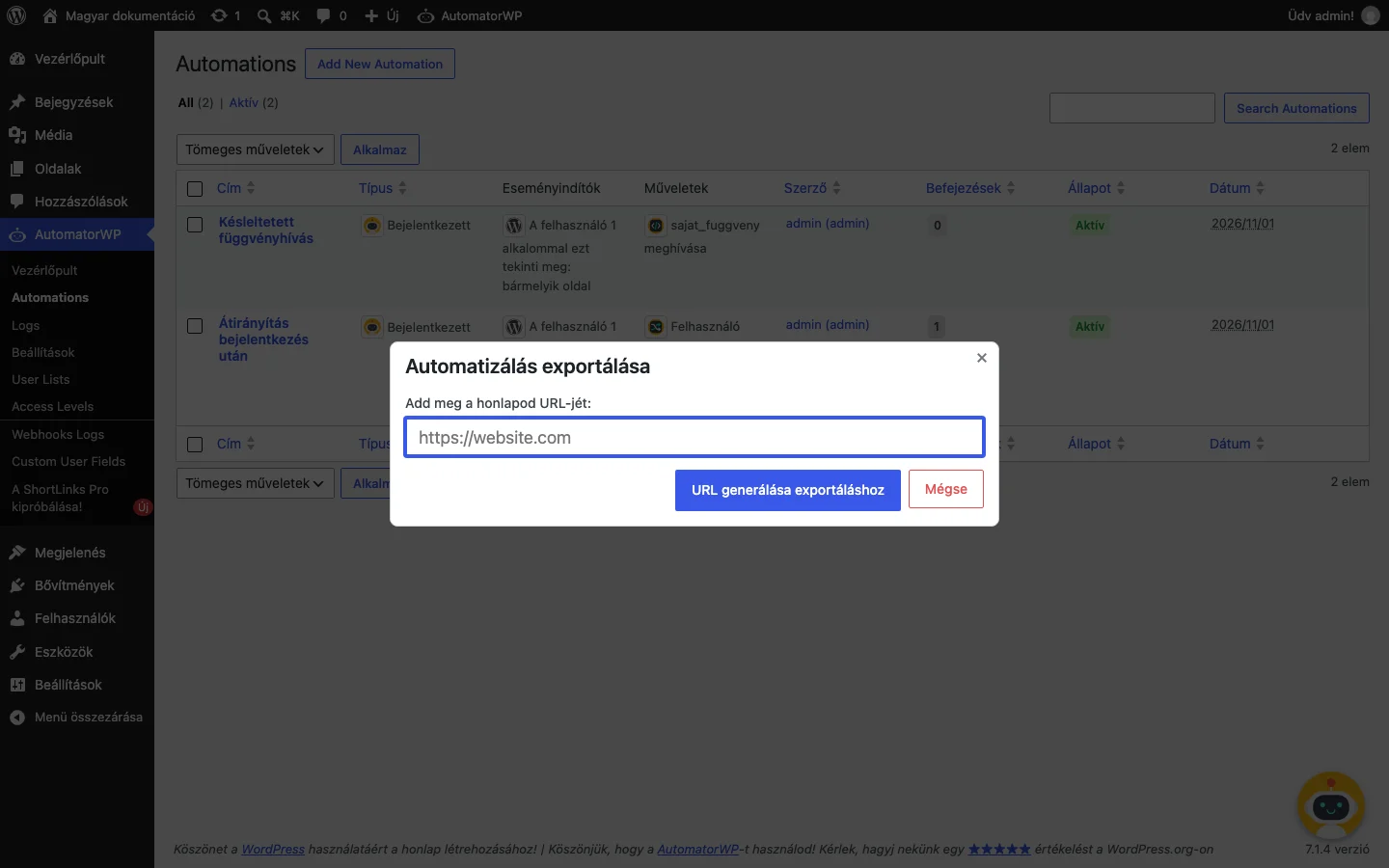
Az ablakban egyetlen mezőt kell kitöltened, a cél webhely címét.
Készült: