

 Magyarmagyar
X / Twitter
Az AutomatorWP összekötése az X (Twitter) fiókoddal: fejlesztői fiók, alkalmazás, kulcsok beállítása, a tweet akció és minták.
Az AutomatorWP X / Twitter integrációja egy akciót ad, amellyel az oldalad eseményei alapján automatikusan tweetelhetsz: új bejegyzésekről, felhasználói tevékenységekről, eladásokról vagy kurzushaladásról. Nincs szükség külön szoftverre.
Mi kell hozzá
Szekció neve “Mi kell hozzá”- Az X / Twitter integráció az AutomatorWP-ben.
- Egy X-fiók.
- Egy X fejlesztői fiók emelt szintű (Elevated) hozzáféréssel.
1. Fejlesztői fiók létrehozása
Szekció neve “1. Fejlesztői fiók létrehozása”Amikor először lépsz be az X fejlesztői portáljára (developer.twitter.com), előfordulhat, hogy regisztrálnod kell az X-fiókoddal. Töltsd ki a mezőket (név, ország, a fiók célja és így tovább), majd hitelesítsd a fejlesztői fiókot.
2. Projekt és alkalmazás létrehozása
Szekció neve “2. Projekt és alkalmazás létrehozása”Az e-mail-cím megerősítése után az X egy üdvözlő oldalra visz, ahol létrehozhatod az első projektedet. Ha ez kimaradt, így pótolhatod:
- A fejlesztői vezérlőpulton kattints a Create project gombra.
- Add meg a projekt adatait (név, leírás és így tovább).
- A projekt létrehozása után az alkalmazás létrehozásához jutsz. Add meg az alkalmazás nevét, a kulcsok és tokenek lapot egyelőre hagyd ki.
- Nyisd meg a Projects & Apps → a projekted → az alkalmazásod → User authentication settings részt, és kattints a Set up gombra.
- A felhasználói hitelesítés beállításainál jelöld be az OAuth 1.0a lehetőséget, adj Read and Write jogot, a Callback URI és a Website URL mezőbe írd be az oldalad címét, majd kattints a Save gombra.
3. Emelt szintű hozzáférés kérése
Szekció neve “3. Emelt szintű hozzáférés kérése”Ahhoz, hogy a fiókodban tweetelhess, az X-től emelt szintű hozzáférést kell kérned. Az X csapata átnézi a kérelmet, ez általában néhány órát vesz igénybe.
- Nyisd meg a Projects & Apps → a projekted oldalt, és kattints az Apply for Elevated gombra.
- Töltsd ki az adatokat (alapadatok, felhasználási cél és így tovább). A legfontosabb az Intend of use lap, ahol meg kell indokolnod, mire kéred a hozzáférést.
Az alkalmazásról megerősítő e-mailt kapsz, és az X csapata pár órán belül jelentkezik.
4. Az AutomatorWP beállítása
Szekció neve “4. Az AutomatorWP beállítása”Ha az emelt szintű hozzáférést jóváhagyták, add meg az alkalmazásod kulcsait az oldaladon.
- Az X fejlesztői portálján nyisd meg a Projects & Apps → a projekted → az alkalmazásod → Keys and tokens oldalt.
- Az API Key and Secret résznél kattints a Regenerate gombra.
- Másold ki az API-kulcsot és a titkos kulcsot.
- Az oldaladon nyisd meg az AutomatorWP → Beállítások oldalt, a Twitter fület, és illeszd be az értékeket az API-kulcs és az API-kulcs titka mezőbe.
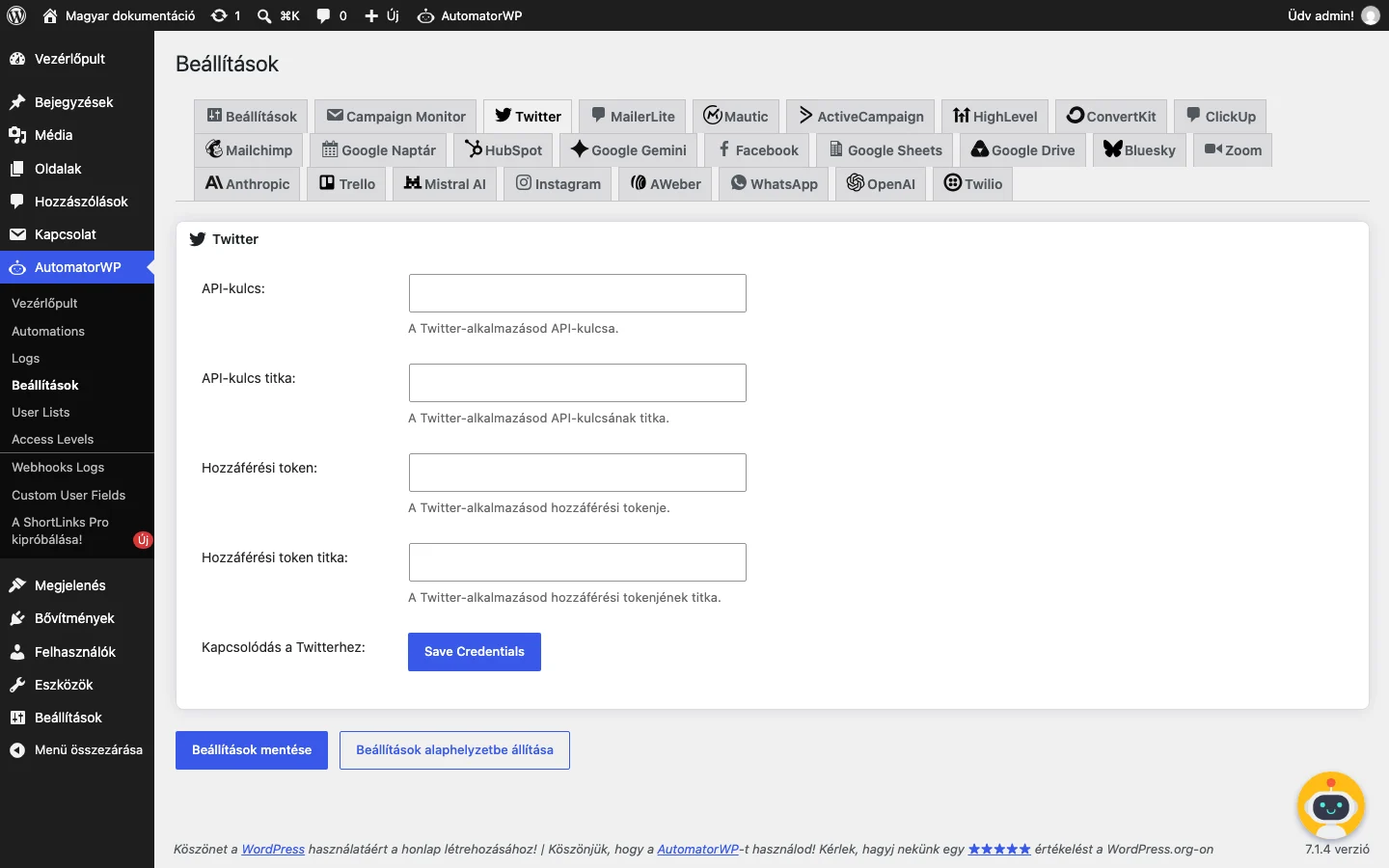
- Az X fejlesztői portálján az Access Token and Secret résznél kattints a Regenerate gombra.
- Másold ki a hozzáférési tokent és a titkát.
- Az AutomatorWP Beállítások → Twitter fülén illeszd be őket a Hozzáférési token és a Hozzáférési token titka mezőbe, majd kattints a Save Credentials gombra.
Akció
Szekció neve “Akció”Az X / Twitter integrációnál egy akció van: Egy tweet közzététele. A Tweet mezőbe írod a szöveget, a címkék itt is használhatók. A mező alatt számláló mutatja, hány karaktert használtál a 280-ból.
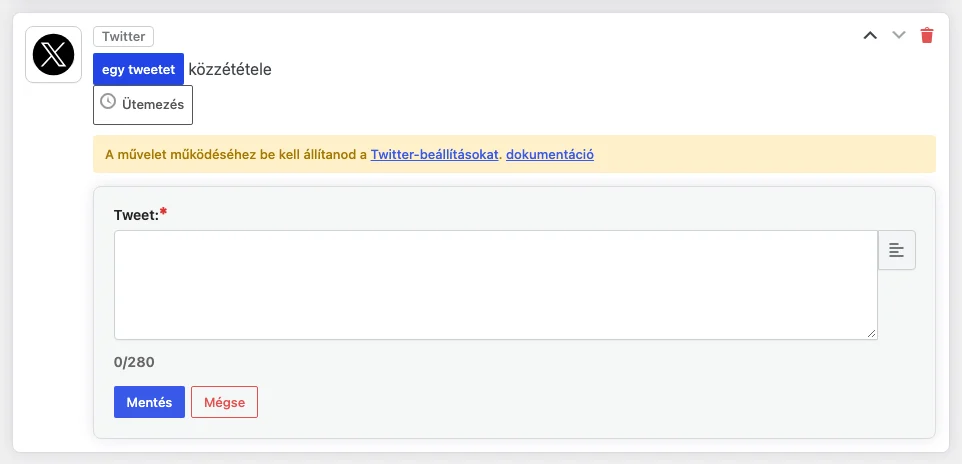
A képen a Tweet mező és a karakterszámláló látszik. Ha a tweet szövege üres, az akció nem fut le, az eredmény a naplóban látszik.
Minták
Szekció neve “Minták”Tweet új tartalomról
- Ha megjelenik egy új bejegyzés, tweetelj az új bejegyzésről.
- Ha létrejön egy új fórumtéma, tweetelj az új témáról.
Tweet a felhasználók tevékenységéről
- Ha a felhasználó megszerez egy eredményt, tweetelj gratulálva neki.
- Ha a felhasználó teljesít egy kurzust, tweetelj gratulálva neki.
Tweet az eladásokról
- Ha a felhasználó befejez egy vásárlást, tweetelj az új vásárlásról.
- Ha a felhasználó tagságot vásárol, tweetelj az új vásárlásról.
Készült: