

 Magyarmagyar
Automatizálás-típusok
A hét automatizálás-típus: mikor melyiket használd, és hogyan működik a futtatás, ütemezés és ismétlés.
Az automatizálás típusát a létrehozáskor választod, és utólag nem módosíthatod.
| Típus | Mire való |
|---|---|
| Logged-in | A bejelentkezett felhasználó tevékenységére reagál, és az akciókat ugyanazon a felhasználón futtatja, aki a triggereket teljesítette. |
| Anonymous | A nem bejelentkezett látogatók tevékenységére reagál. Az akciók egy másik (új vagy meglévő) felhasználón futnak. |
| All users | Az akciókat az összes, vagy egy szűrt felhasználói körön futtatja. |
| All posts | Az akciókat az összes, vagy egy szűrt bejegyzéskörön futtatja. |
| All users in list | Egy User Lists lista tagjain futtatja az akciókat (User Lists kiegészítő). |
| All users in access level | Egy hozzáférési szint felhasználóin futtatja az akciókat (Restrict Content kiegészítő). |
| Import file | Egy fájl sorai alapján futtatja az akciókat. |
Logged-in
Szekció neve “Logged-in”A legegyszerűbb típus. Vedd fel a triggereket és az akciókat, a felhasználó pedig az, aki a triggereket teljesíti. Itt érvényes a Times per user és a Total times korlát is (Első automatizálás).
Anonymous
Szekció neve “Anonymous”Az akciók nem azon a felhasználón futnak, akinek a tevékenysége elindította az automatizálást. Ez új fiókok létrehozásához és meglévők módosításához hasznos. Példák:
- Egy vendég elküld egy űrlapot: a rendszer létrehoz egy új felhasználót, majd az akció módosít rajta valamit.
- Egy külső szolgáltatás (például Zapier) adatot küld: a rendszer kiválaszt egy meglévő felhasználót (ha nincs, létrehoz egyet), és beíratja egy tanfolyamra.
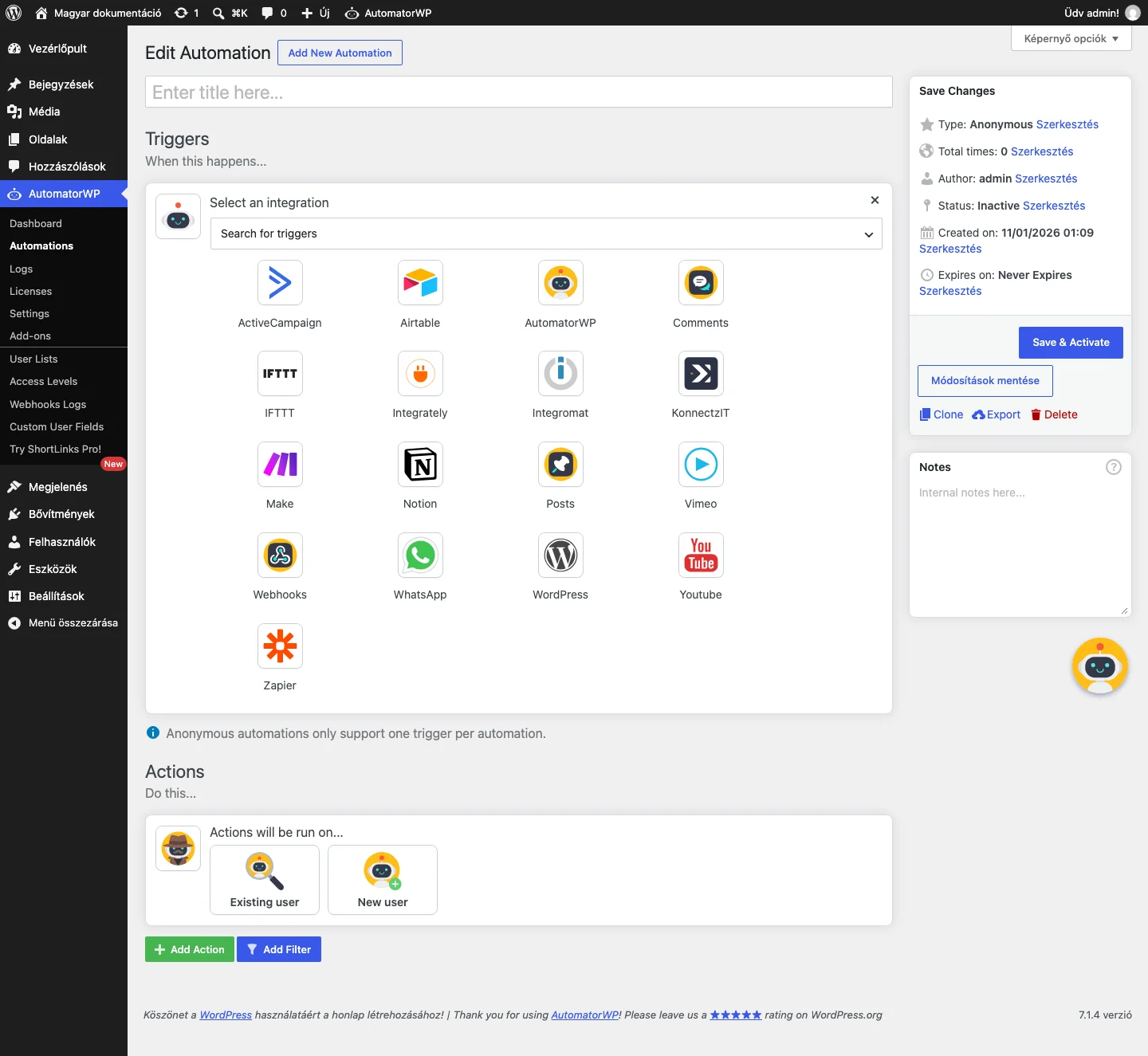
A szerkesztőn látszik, hogy:
- Csak egy trigger vehető fel (a képen: „Anonymous automations only support one trigger per automation.”), és a lista csak a névtelen automatizáláshoz készült triggereket kínálja.
- Az Actions will be run on… doboz a felhasználóválasztó, két lehetőséggel:
- Existing user: beállítod, hogyan keresse meg a felhasználót. Ha nem találja, vagy nem fut le az akció, vagy új felhasználót hoz létre.
- New user: megadod az új fiók adatait. Ha már létezik ilyen fiók, vagy nem fut le az akció, vagy kiválaszt egy meglévő felhasználót.
- Ezután tetszőleges számú akciót adhatsz hozzá, amelyek mind a kiválasztott vagy létrehozott felhasználón futnak.
- A felhasználó-címkék a felhasználóválasztóban nem érhetők el, a többi akcióban pedig a kiválasztott vagy létrehozott felhasználóra mutatnak.
All users, All posts, All users in list, All users in access level
Szekció neve “All users, All posts, All users in list, All users in access level”Ezek a „ciklusos” típusok nem felhasználói tevékenységre reagálnak: kézzel, egy megadott napon, vagy ismétlődően futnak. Az automatizálás egy előre felvett triggerrel indul, és megjelenik az Execution Options doboz.
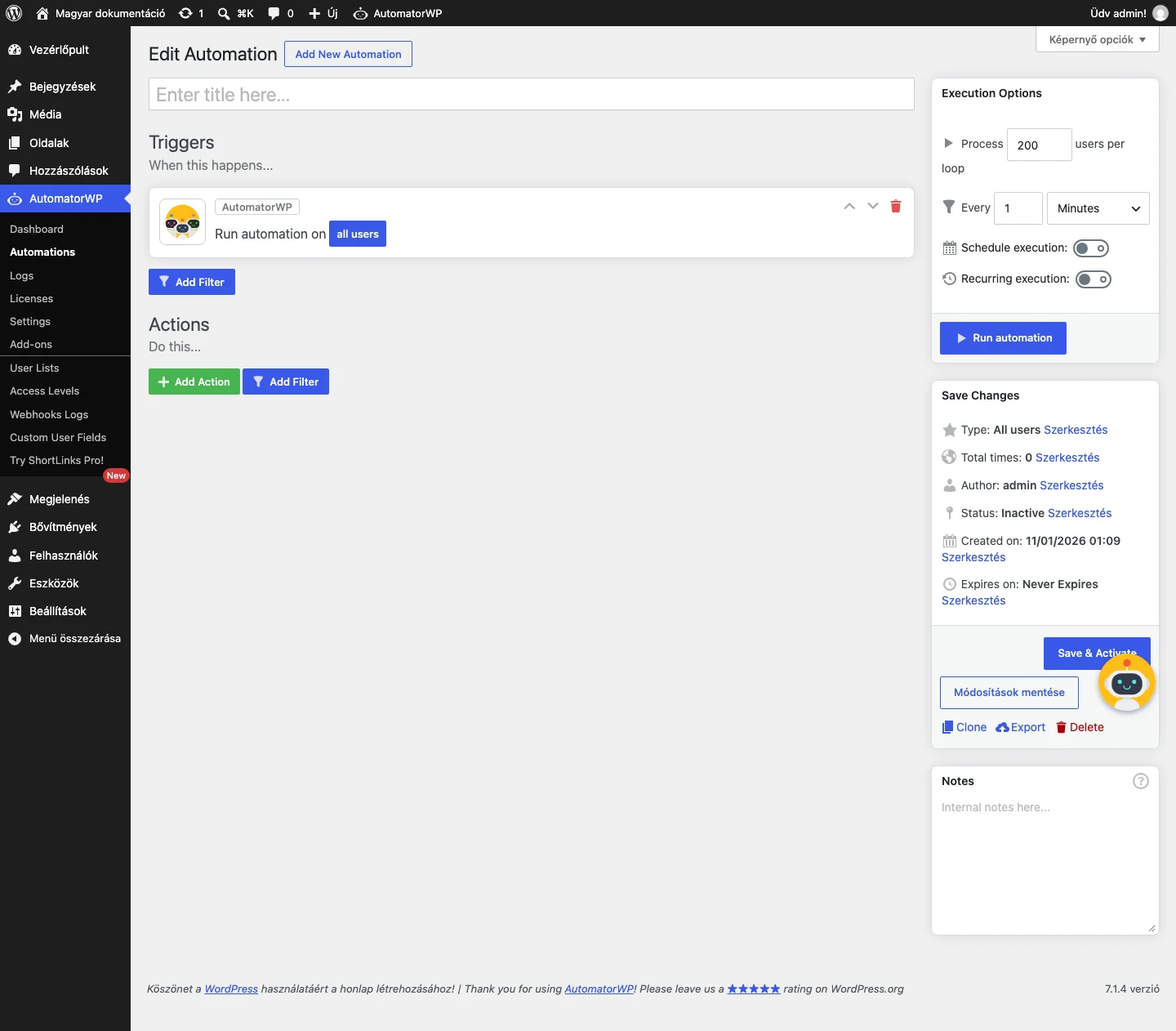
A szűrés három szinten megy:
- A trigger feltételei (Run automation on all users, illetve all posts): mezők vagy meta értékek alapján szűrnek, a feltételek ÉS kapcsolatban vannak.
- Az automatizálás szűrői: azt döntik el, kire fusson az automatizálás.
- Az akciók szűrői: az egyes akciókat feltételhez kötik.
Az All posts típusnál a felhasználó a bejegyzés szerzője, az All users in list típusnál ki kell választanod a listát, az All users in access level típusnál a hozzáférési szintet (részletesen: Automatizálás a hozzáférési szint felhasználóin).
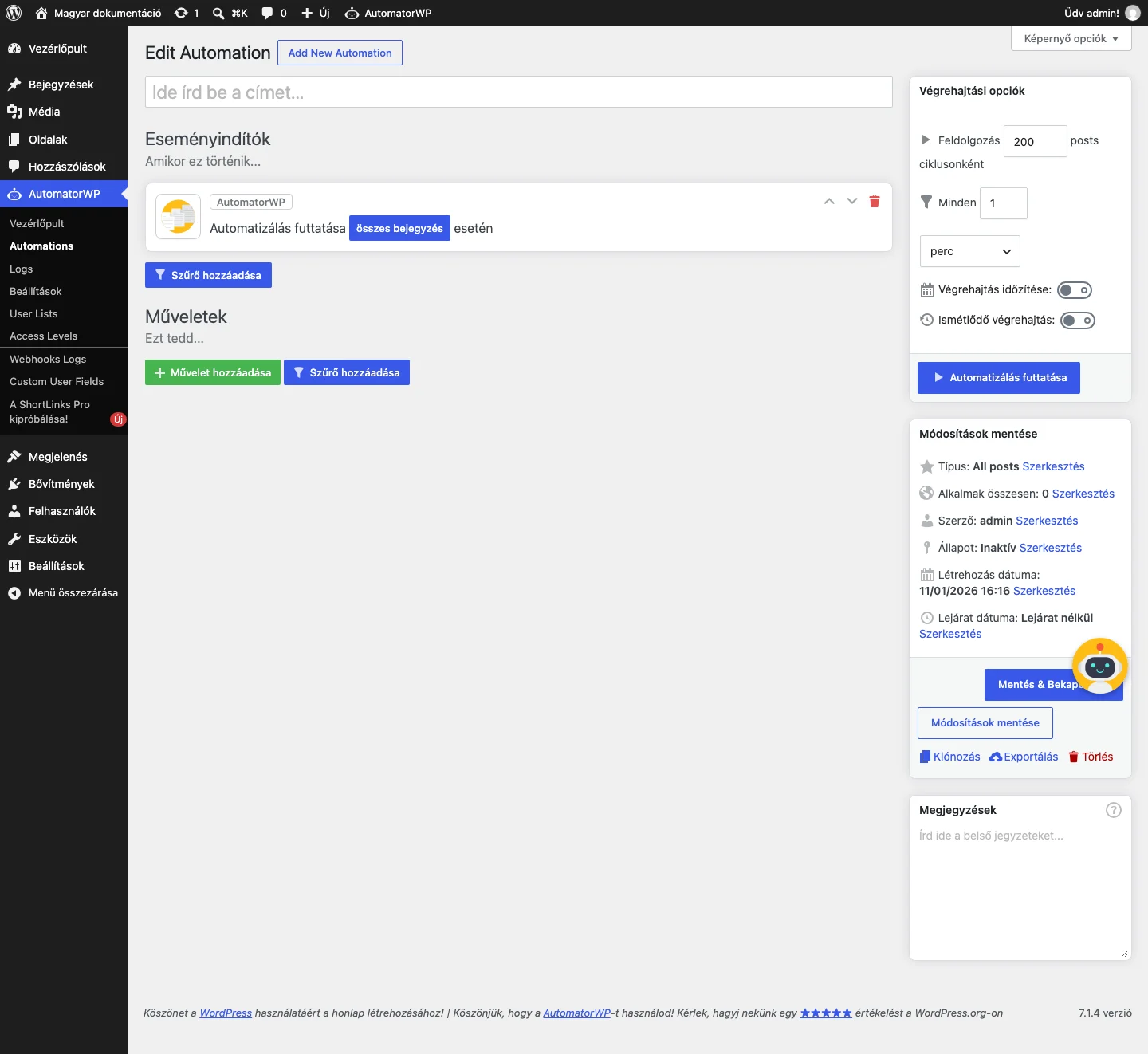
Az All posts típus munkamenete ugyanaz, mint az All users típusé, de bejegyzéseket szűr, a trigger szövege pedig „Automatizálás futtatása összes bejegyzés esetén”. A trigger mező- és meta feltételei ÉS kapcsolatban vannak (például a cím tartalmaz egy szót ÉS a típus egy adott érték). A felhasználóra épülő szűrők a bejegyzés szerzőjét vizsgálják: például egy szerepkör-szűrő azt ellenőrzi, hogy a bejegyzés szerzőjének megvan-e az adott szerepköre. Tipikus példák: a függőben lévő bejegyzések szerzőjének visszaigazolás küldése és címke adása, vagy egy bizonyos évnél régebbi bejegyzések törlése. Az All users típusnál a mező- és meta feltételek szintén ÉS kapcsolatban vannak (például az e-mail tartalmaz egy szót ÉS a weboldal egy adott szövegre végződik).
Execution Options
Szekció neve “Execution Options”| Beállítás | Mit csinál |
|---|---|
| Process … users per loop (posztoknál posts, fájlimportnál lines) | Hány elemet dolgozzon fel egy körben. Ha 1000 felhasználód van és körönként 200-at dolgozol fel, 5 kör lesz. Alapérték: 200. |
| Every … Minutes | Milyen gyakran induljon új kör. |
| Schedule execution | Egy jövőbeli napon fusson le egyszer. |
| Recurring execution | Ismétlődően fusson. |
| Run automation | Kézi indítás. |
Tipp: indítsd el először kézzel, és mérd a kör idejét. Ha egy kör tovább tart 10 másodpercnél, csökkentsd a körönkénti elemszámot.
Kézi futtatás
Szekció neve “Kézi futtatás”- Kattints a Run automation gombra.
- Maradj a megjelenő állapotoldalon, amíg a futás véget nem ér. Közben más böngészőlapokon dolgozhatsz.
Ütemezés egy napra
Szekció neve “Ütemezés egy napra”Kapcsold be a Schedule execution kapcsolót, és adj meg egy jövőbeli dátumot a megjelenő mezőkben.
Ismétlődő futás
Szekció neve “Ismétlődő futás”Kapcsold be a Recurring execution kapcsolót (a magyar felületen Ismétlődő végrehajtás), válassz időszakot, és ahol kell, add meg a napot és az időt:
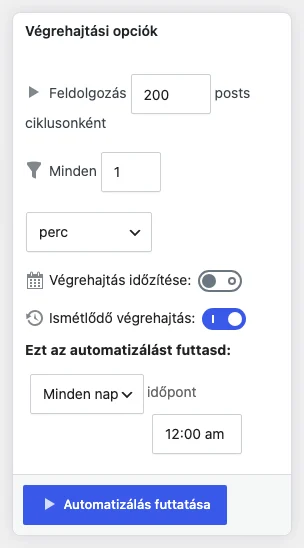
| Időszak | Mikor fut |
|---|---|
| Naponta | Minden nap a megadott időben. |
| Hetente | A kiválasztott napon, a megadott időben. |
| Havonta | A hónap megadott napján. Ha a hónapban nincs ilyen nap, az utolsó napon fut. |
| Évente | Az év megadott napján. Ha a nap nem létezik (például a 365. nap szökőévben), az év utolsó napján fut. |
A Total times mezővel (a Save Changes dobozban) korlátozhatod, hányszor fusson az ismétlődő automatizálás. Például a hónap 15-ére beállított havi futás a Total times 5 értékével az aktiválás utáni első 5 hónapban fut.
Címkék
Szekció neve “Címkék”A ciklusos típusoknál két címkecsoport érhető el: a felhasználó-címkék (minden feldolgozott felhasználóra változnak, bejegyzés típusnál a szerzőre), és a Number of times címke, amely a futás sorszámát adja (az első futásnál 1, a másodiknál 2 és így tovább). Az All posts típusnál bejegyzés-címkék is vannak, amelyek minden feldolgozott bejegyzésre változnak.
Import file
Szekció neve “Import file”A fájl sorai alapján futtat akciókat. A trigger feltételeiben választod ki a fájl típusát:
- CSV: az adatforrás lehet fájlfeltöltés, beillesztett adat, vagy Google Sheets (ehhez a Google Sheets kiegészítő vagy az AutomatorWP Pro kell).
- A JSON és az XML jelenleg nem érhető el.
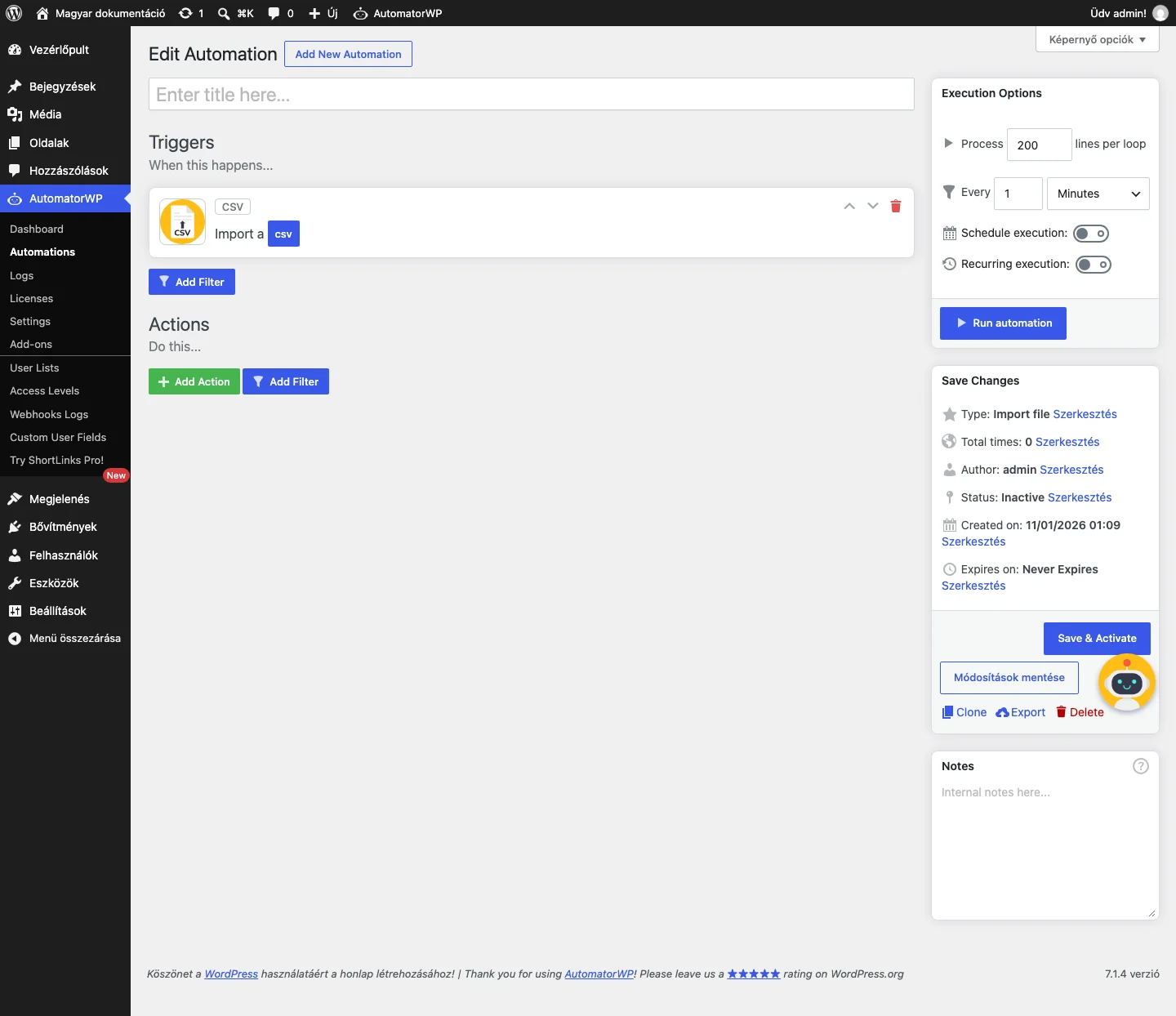
Az Execution Options itt a lines per loop (sor/kör) értéket használja, a futtatás, ütemezés és ismétlés pontosan úgy működik, mint a fentiek. Az akciókban a CSV oszlopainak értékeit címkékkel használhatod.
Készült: